
[ad_1]
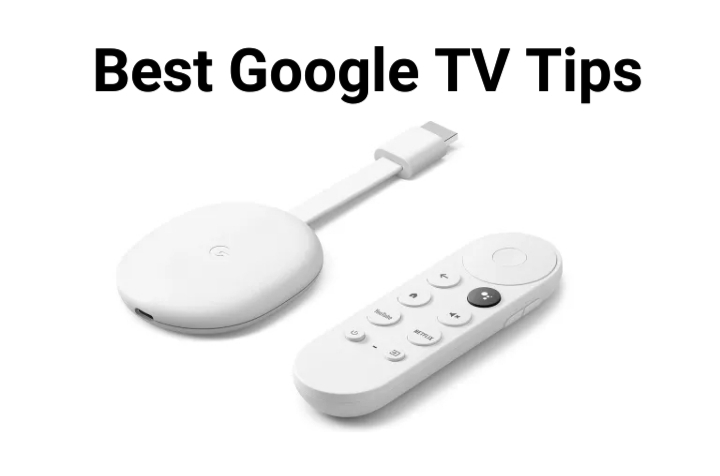
Google TV est un nouvel appareil de streaming qui combine plusieurs services de streaming populaires tels que Netflix, Hulu, HBO Max, Disney+ et bien plus encore dans une seule interface utilisateur simplifiée. Il est livré avec un menu d’applications navigable et une télécommande vocale pratique. Les utilisateurs peuvent également accéder à leur contenu le plus consulté et suggéré directement à partir de l’écran d’accueil. Si vous envisagez d’acheter un téléviseur Google et que vous n’êtes pas au courant de ses caractéristiques et fonctionnalités ? Ne t’inquiète pas. Ici, nous avons mentionné les 15 meilleurs trucs et astuces pour le nouveau Chromecast avec Google TV que vous devez utiliser pour améliorer votre expérience globale de streaming.
15 meilleurs trucs et astuces de Google TV
Nous avons répertorié ici quelques trucs et astuces de Google TV que vous devriez essayer.
- Personnaliser l’écran d’accueil
- Modifier votre liste de suivi
- Menu rapide
- Remappez les boutons du contrôleur
- Mode applications uniquement
- Ambient mode
- Réorganiser l’application
- Groupes audio multi-pièces
- Son Bluetooth
- Activer Dolby numérique
- Désactiver la lecture automatique
- Faire taire les commentaires audio
- Paramètres de verrouillage
- Mode de jeu
- Économie d’énergie
1. Ppersonnaliser l’écran d’accueil
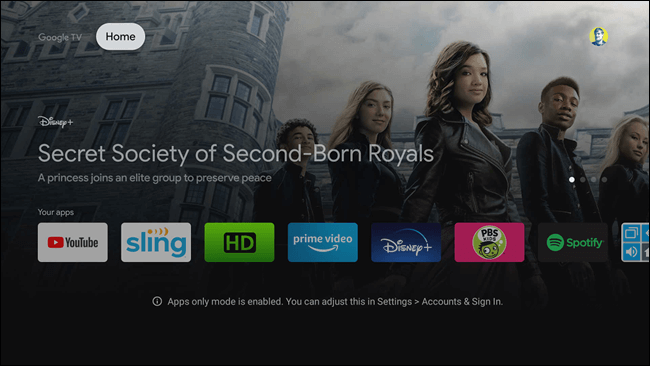
Google TV a apporté un changement massif dans leur expérience d’écran d’accueil. Ici, vous pouvez personnaliser l’écran d’accueil en réorganisant l’ordre de vos applications et jeux préférés au premier plan. Vous pouvez également obtenir de meilleures recommandations de films et d’émissions de télévision à partir d’applications telles que Netflix, HBO Max et bien plus encore. Il vous permet de partager des services de streaming que vous payez avec Google.
2. Modifiez votre liste de surveillance
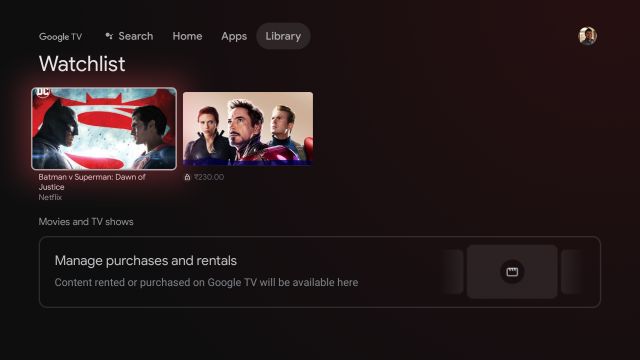
La liste de surveillance Google est considérée comme l’une des meilleures fonctionnalités de Google TV. Il vous permet de suivre vos films et émissions préférés que vous souhaitez regarder plus tard sur différents appareils de diffusion en continu. Si vous trouvez des films préférés, appuyez simplement sur le bouton Sélectionner ou Entrer bouton de votre télécommande > cliquez sur Ajouter à la liste de surveillance puis appuyez sur le Comme bouton. Les films sélectionnés que vous ajoutez apparaîtront automatiquement dans une ligne « De votre liste de surveillance » sur l’écran d’accueil sous l’onglet « Bibliothèque ».
3. Menu rapide
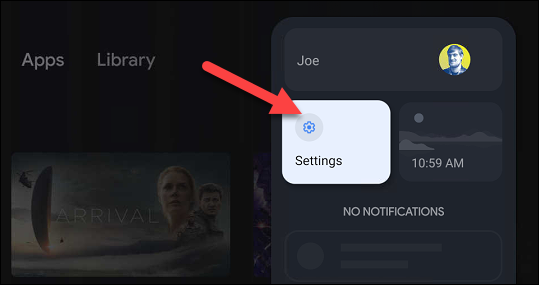
Google TV propose un menu rapide caché pour les notifications et vous permet de gagner du temps en faisant défiler le menu et les écrans de configuration. Appuyez et maintenez enfoncé le bouton d’accueil du contrôleur pour ouvrir le menu latéral, où vous pouvez accéder rapidement au menu des paramètres. Ici, vous pouvez configurer des liens rapides pour éteindre, redémarrer, afficher les claviers à l’écran et bien plus encore.
4. Remapper les boutons du contrôleur
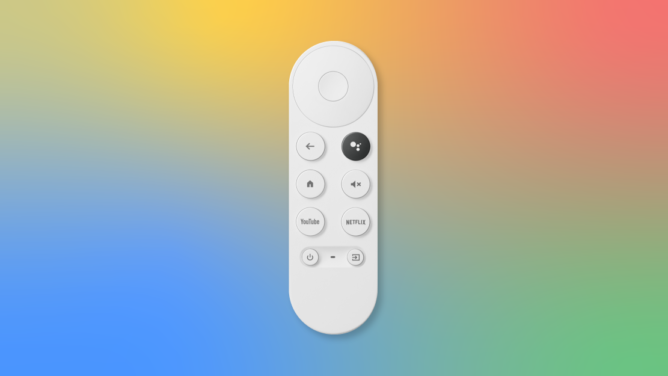
Sur la télécommande, des boutons dédiés sont disponibles pour YouTube et Netflix. Vous pouvez remapper le bouton YouTube pour ouvrir rapidement toutes les applications YouTube telles que YouTube, YouTube TV, YouTube Kids et YouTube Music. Appuyez sur le bouton YouTube et maintenez-le enfoncé pour ouvrir un menu contextuel dans lequel vous pouvez effectuer les réglages. Vous pouvez également remapper les boutons selon vos besoins en installant l’application Button Mapper.
5. Mode Applications uniquement
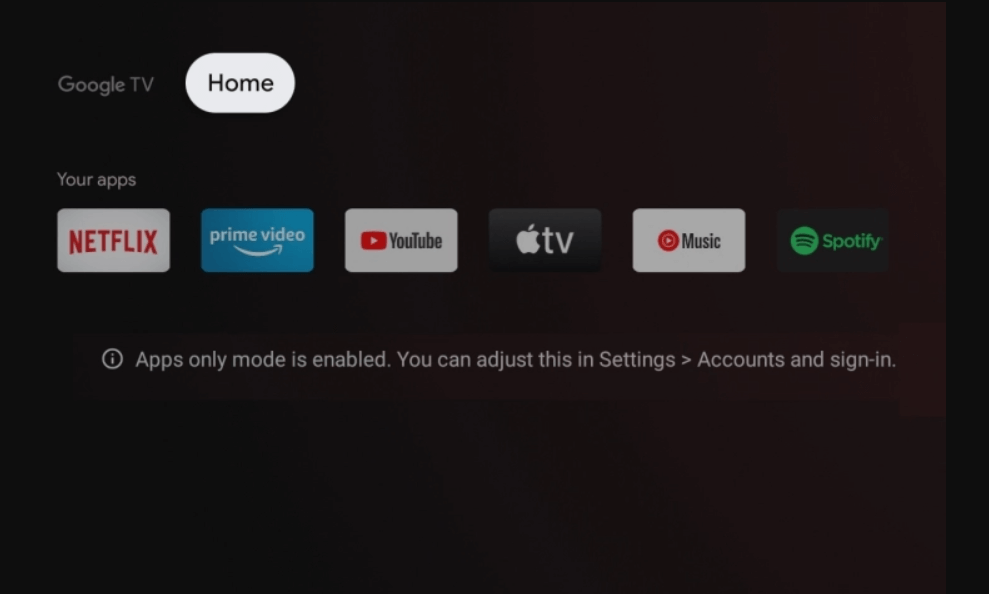
Un bon conseil dans Google TV est d’utiliser Applications uniquement mode. Il fournit une interface simple avec des applications installées par l’utilisateur. Il aide à supprimer toutes les sections de recommandation Google de l’écran d’accueil et ne vous montre que les applications que vous avez installées à partir du Play Store. Vous pouvez activer ce mode en vous rendant sur Paramètres > Comptes > S’identifier et activez la bascule à côté de Applications uniquement mode.
6. Ambient Mode
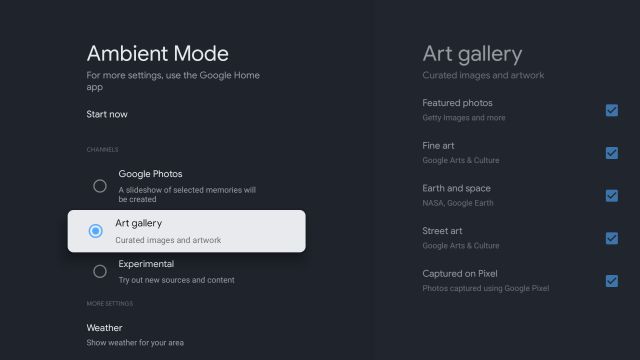
Le mode ambiant de Google TV vous permet d’utiliser des photos personnelles de votre compte Google Photos comme économiseur d’écran. En dehors de cela, vous pouvez également définir des éléments supplémentaires tels que l’image Google Maps, l’image en direct, les informations météorologiques et bien plus encore. Le mode Ambient transformera votre téléviseur en un écran intelligent comme le Google Nest Hub Max. Pour activer le mode ambiant, ouvrez Paramètres > Système > Définissez le mode Ambiant à partir de Google Photos, Art Gallery, Experimental.
Guider: Façons simples de changer l’économiseur d’écran sur Google TV
7. Réorganiser les applications
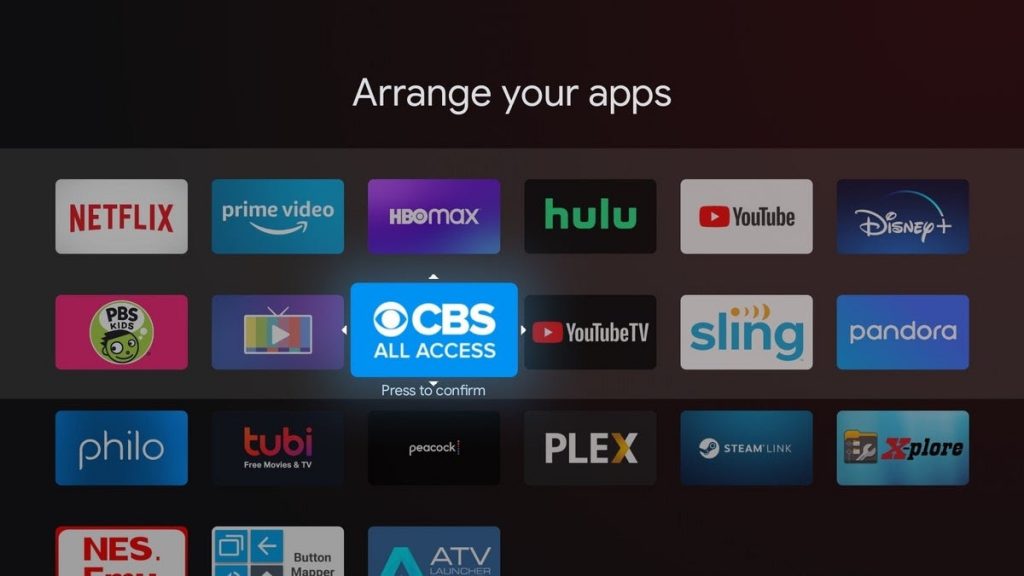
Sur l’écran d’accueil de Google TV, vous ne pourrez voir que les 12 meilleures applications sous Pour vous et les applications section. Vous pouvez également déplacer ou modifier ces commandes avec vos applications préférées pour y accéder rapidement. Pour modifier l’ordre dans la ligne Vos applications, appuyez longuement sur l’application que vous souhaitez déplacer et appuyez sur le bouton Se déplacer bouton. Utilisez le D-pad de la télécommande pour déplacer la vignette de l’application vers la gauche ou la droite. Vous pouvez maintenant voir votre application préférée au premier rang du Mes applications section.
8. Groupe audio multi-pièces
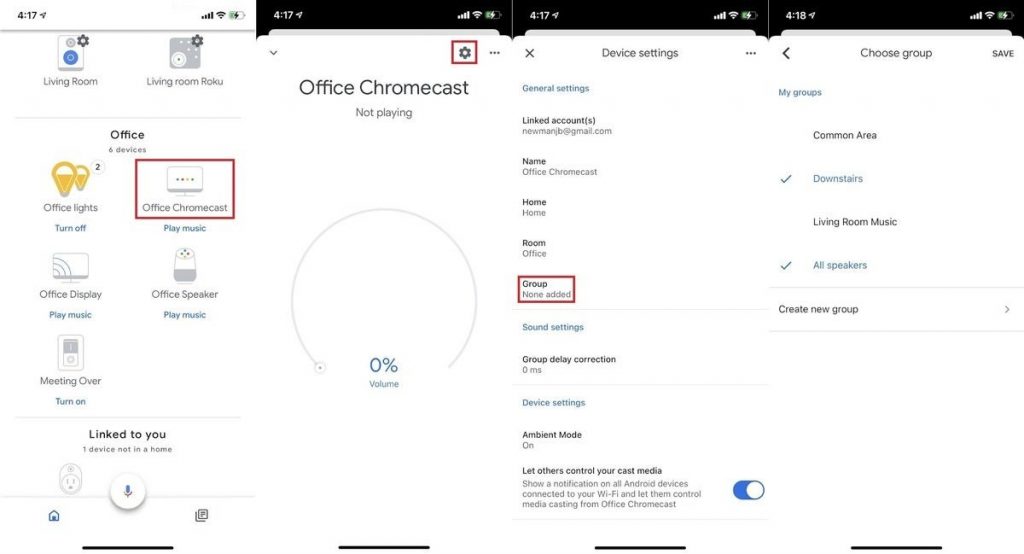
Le contrôle multi-pièces vous permet d’utiliser votre téléviseur comme groupe d’enceintes supplémentaire. Vous pouvez regrouper n’importe quelle combinaison d’enceintes Google Nest ou Home et d’appareils Display et Chromecast pour diffuser de la musique de manière synchronisée dans plusieurs pièces. Pour définir ces fonctionnalités, ouvrez l’application Google Home sur votre téléphone, sélectionnez votre Google TV, cliquez sur Paramètres, puis sélectionnez Groupe. Ici, vous pouvez créer un nouveau groupe d’enceintes ou Google TV pour un groupe existant d’enceintes et de téléviseurs.
9. Audio Bluetooth
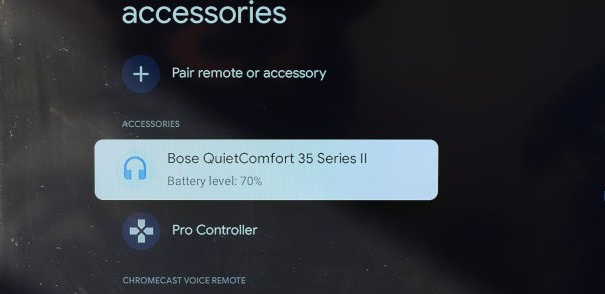
Le nouveau Chromecast avec Google TV est compatible Bluetooth, ce qui est l’un des meilleurs conseils. Il vous permet de synchroniser ou de jumeler avec les appareils Bluetooth comme des écouteurs ou des haut-parleurs. Cela peut être fait en allant sur Paramètres > sélectionner Télécommande et accessoires > sélectionnez le Écouteurs > choisissez l’enceinte que vous souhaitez synchroniser et enfin cliquez sur Relier. En utilisant cela, vous pouvez améliorer votre expérience d’écoute sans déranger les autres dans la pièce.
10. Activer Dolby Digital
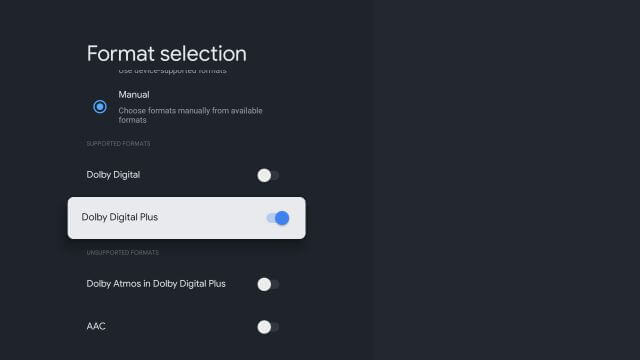
Google TV vous permet également de personnaliser vos effets sonores à l’aide de Dolby Digital, Dolby Digital Plus et Dolby Atmos. Vous pouvez personnaliser les effets sonores en vous rendant dans Paramètres> Affichage et son> Effet sonore avancé> Sélection du format de son surround> sélectionnez Manuel et choisissez votre choix de formats de son pris en charge. En utilisant cela, vous pouvez profiter d’excellents effets sonores surround multicanaux à partir de systèmes audio.
11. Faire taire les commentaires audio
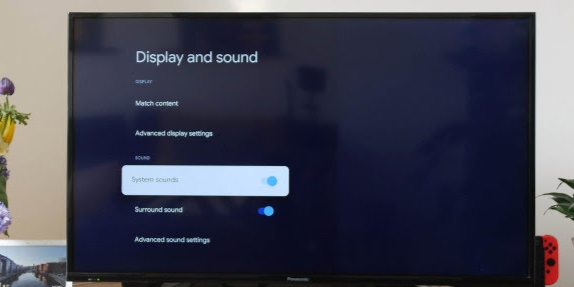
Si vous n’aimez pas les sons du système lors de la navigation dans le menu et de la sélection, Google TV vous permet de désactiver le retour audio. Cela peut être fait en allant dans Paramètres> Affichage et sons et désactivez la bascule pour les sons du système. Désormais, cela fera taire toute interaction de l’interface utilisateur lorsque vous utilisez une télécommande pour déplacer l’interface Google TV.
12. Paramètres de verrouillage
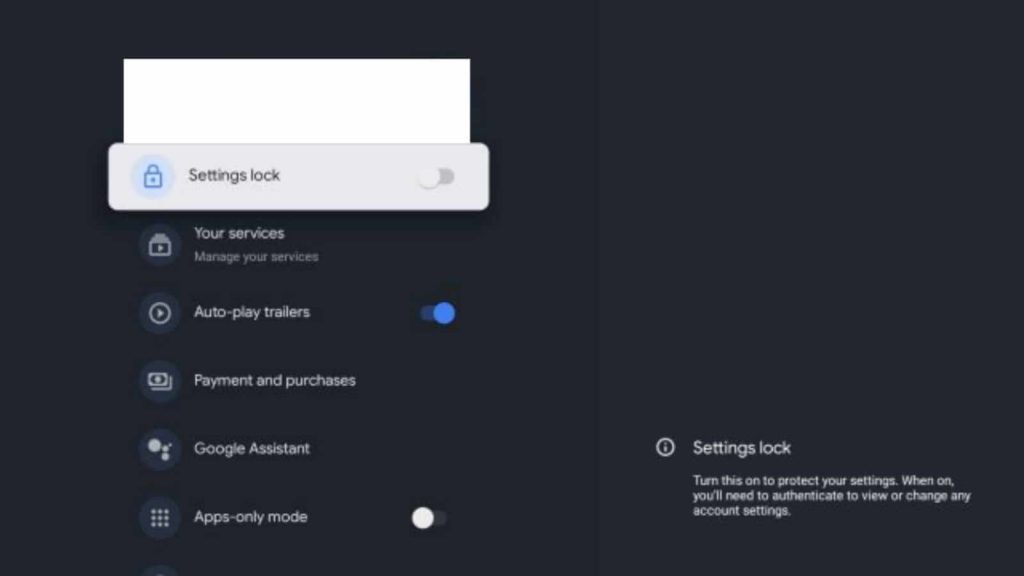
Google TV est livré avec une nouvelle fonctionnalité spéciale appelée Paramètres de verrouillage. C’est la meilleure fonctionnalité à utiliser si vous avez des enfants à la maison. Ici, vous pouvez verrouiller les paramètres de confidentialité de votre Google TV en configurant le code PIN de verrouillage. Il ne permettra pas aux autres de modifier vos paramètres ou d’installer des applications tierces sur votre téléviseur. Pour ce faire, ouvrez Paramètres> Compte et Connexion> Votre compte et activez la bascule pour définir le verrouillage et enfin définissez votre code PIN.
13. Économie d’énergie
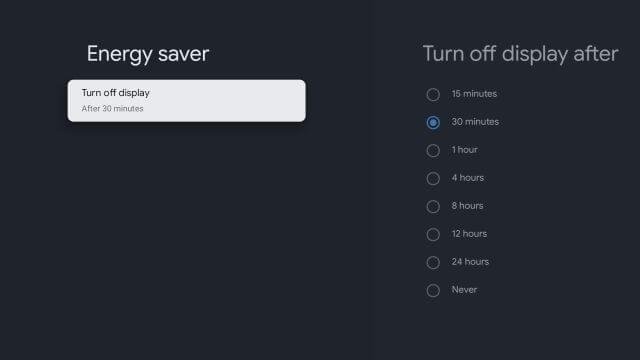
L’économiseur d’énergie est l’un des meilleurs trucs ou astuces de Google TV qui vous permet d’économiser de l’énergie en éteignant l’écran du téléviseur pendant 15 minutes. Le mode d’économie d’énergie aidera également votre téléviseur à ne consommer qu’un minimum d’énergie. Pour activer ce mode, accédez à Paramètres > Système > Économie d’énergie > Désactiver l’affichage.
14. Mode de jeu
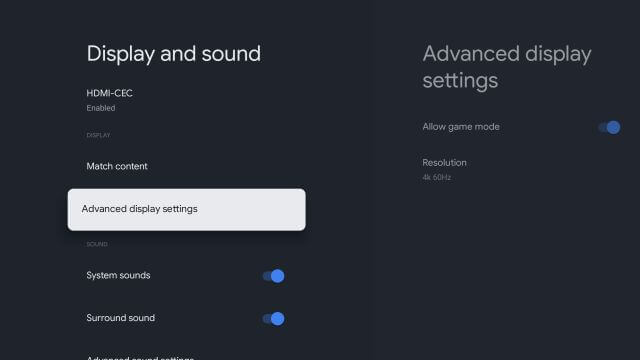
Google TV est l’un des meilleurs appareils pour les amateurs de jeux. Il offre une excellente expérience de jeu sur un écran plus grand. Il est livré avec un mode Jeu dédié pour choisir le taux de rafraîchissement et la résolution. Bien qu’il ne prenne pas en charge les taux de rafraîchissement élevés comme 120 Hz et 90 Hz, il vous permet de personnaliser jusqu’à 4K60 Hz et moins. Pour activer le mode jeu, accédez à Paramètres > Affichage et son > Paramètres d’affichage avancés > Autoriser le mode jeu.
15. Désactiver la lecture automatique
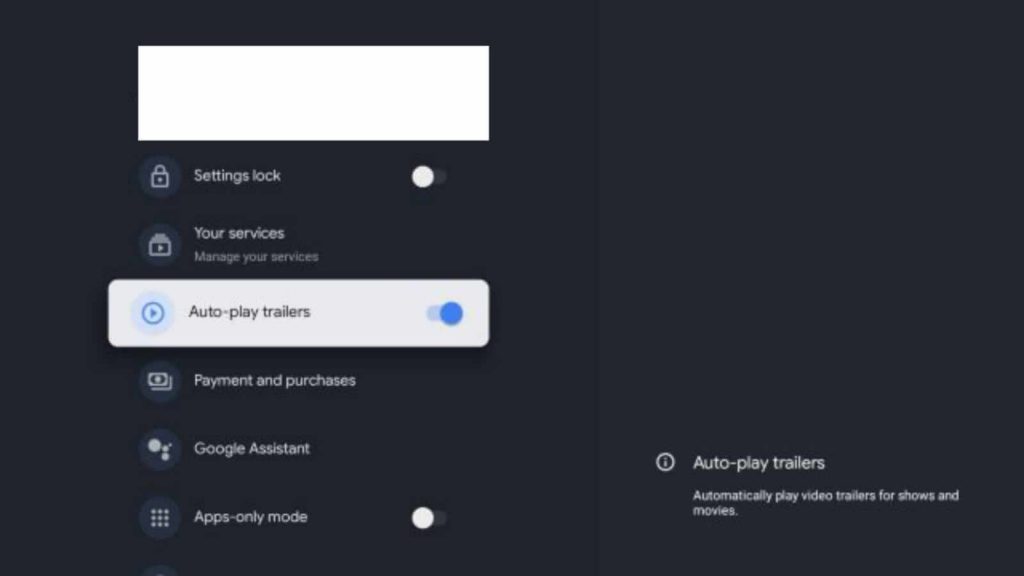
Par défaut, Google TV proposera et diffusera automatiquement des publicités vidéo sur l’écran d’accueil de Netflix, Prime Video, Disney Plus, etc. Si vous n’aimez pas ce mode, vous pouvez le désactiver à tout moment. Cela peut être fait en sélectionnant Paramètres> Comptes et connectez-vous> Votre compte et désactivez la bascule pour les bandes-annonces de lecture automatique. Une fois que vous l’avez désactivé, vous ne pouvez plus voir aucune vidéo sur l’écran d’accueil de Google TV.
Enfin, ce sont les meilleurs trucs et astuces qui amélioreront votre expérience de streaming Google TV sur un écran plus grand. J’espère que cet article est utile pour trouver la convivialité globale de votre Google TV. Si vous pensez que ce guide a été bénéfique ? Mentionnez vos commentaires dans la section des commentaires.
[ad_2]


