
[ad_1]
Si le micro de votre Chromebook cesse de fonctionner, cela limite ses fonctionnalités. Pour réparer un microphone qui ne fonctionne pas sur un Chromebook, essayez ces correctifs.
Votre microphone sur Chromebook ne fonctionne pas ? Un microphone qui ne fonctionne pas réduit les fonctionnalités de votre Chromebook.
Par exemple, vous ne pouvez pas faire de conférences téléphoniques sur Zoom ou Google Meet. Vous ne pourrez pas non plus utiliser d’autres applications de chat vocal sur votre Chromebook.
Heureusement, nous avons quelques étapes de dépannage que vous pouvez suivre pour résoudre le problème si votre microphone ne fonctionne pas sur un Chromebook. Voici sept correctifs à essayer, qu’il s’agisse du microphone intégré ou d’un microphone externe que vous branchez via USB.
1. Redémarrez votre Chromebook
Si le microphone intégré ne fonctionne pas sur Chromebook, vous pouvez essayer quelques étapes de dépannage de base. Une solution simple et rapide consiste à éteindre votre Chromebook et à le rallumer.
Pour redémarrer votre Chromebook :
- Débranchez tous les microphones externes connectés et cliquez sur le zone de notification dans le coin droit de la barre des tâches (là où se trouve l’horloge).
- Lorsque le menu apparaît, cliquez sur le Bouton d’alimentation pour éteindre le Chromebook.
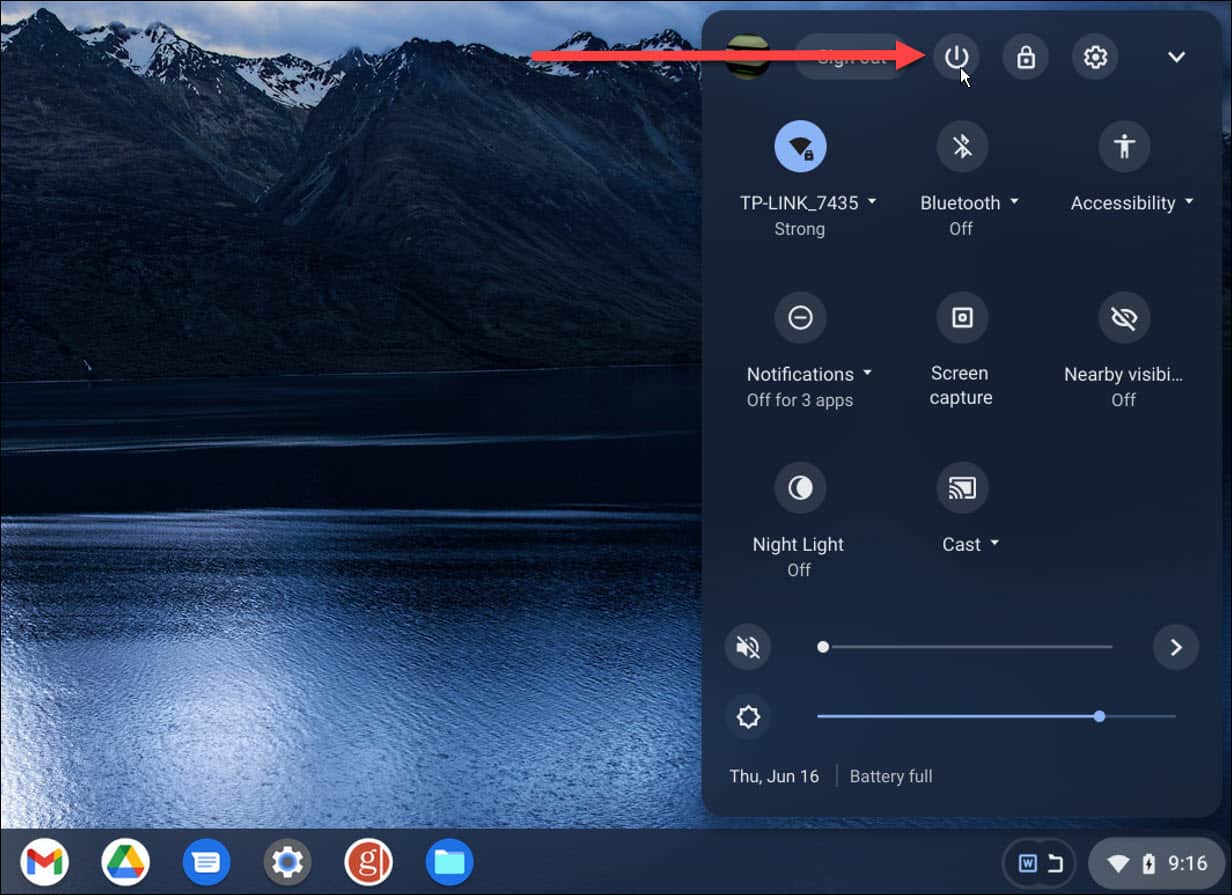
- Attendez environ 30 secondes, rallumez le Chromebook et connectez-vous à votre compte Google.
Après cela, lancez une application qui utilise le microphone et voyez si cela fonctionne. Si vous utilisez un microphone externe, réinstallez-le après avoir redémarré en le débranchant du port USB ou micro-USB de votre Chromebook et en le rebranchant. Si cela ne fonctionne toujours pas, essayez d’utiliser un autre port s’il en existe un sur votre Chromebook.
Ne fonctionne toujours pas? Vous devrez ensuite essayer les étapes de dépannage suivantes.
2. Mettez à jour votre Chromebook
Chrome OS se met à jour discrètement en arrière-plan. Il inclut des correctifs de sécurité et de stabilité. Même s’il se met à jour automatiquement, cela ne fait pas de mal de mettre à jour votre Chromebook manuellement si votre microphone ne fonctionne pas.
Pour mettre à jour votre Chromebook manuellement :
- Clique le trois points bouton dans le coin supérieur droit et choisissez Réglages.
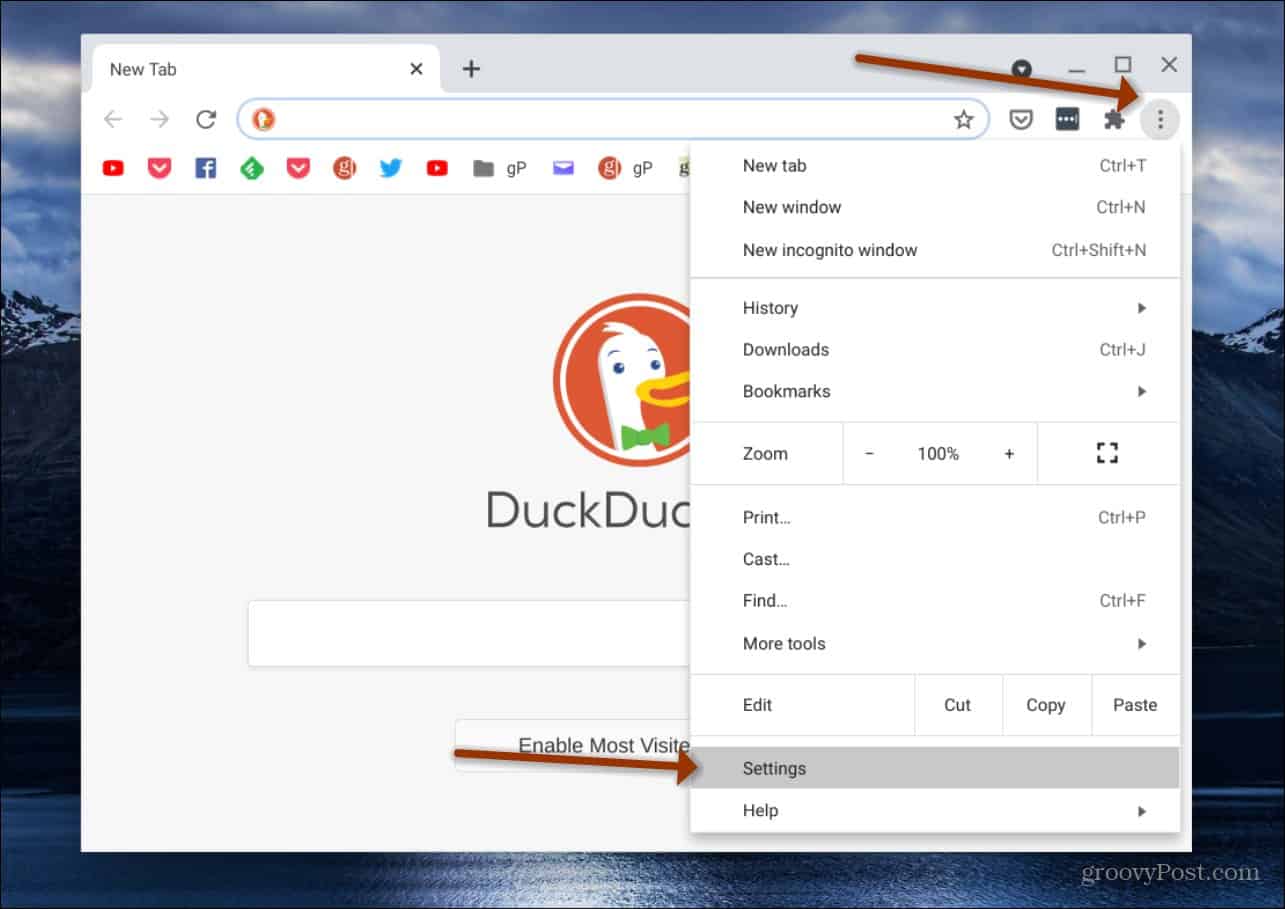
- Sélectionner À propos de Chrome OS et cliquez sur le Vérifier les mises à jour bouton.
- Si une mise à jour est disponible, attendez qu’elle s’installe. Un redémarrage sera probablement nécessaire pour terminer la mise à jour.

3. Vérifiez les paramètres d’entrée audio sur Chromebook
Pour que le microphone fonctionne correctement, les paramètres d’entrée audio de votre Chromebook doivent être activés et ajustés de manière appropriée.
Pour vérifier les paramètres d’entrée du microphone sur un Chromebook :
- Clique le zone de notification sur le côté droit de la barre des tâches.
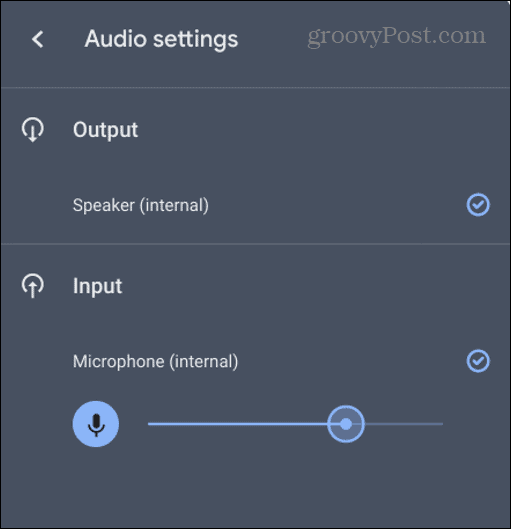
- Sélectionnez le Les paramètres audio icône de flèche à côté du curseur de volume.
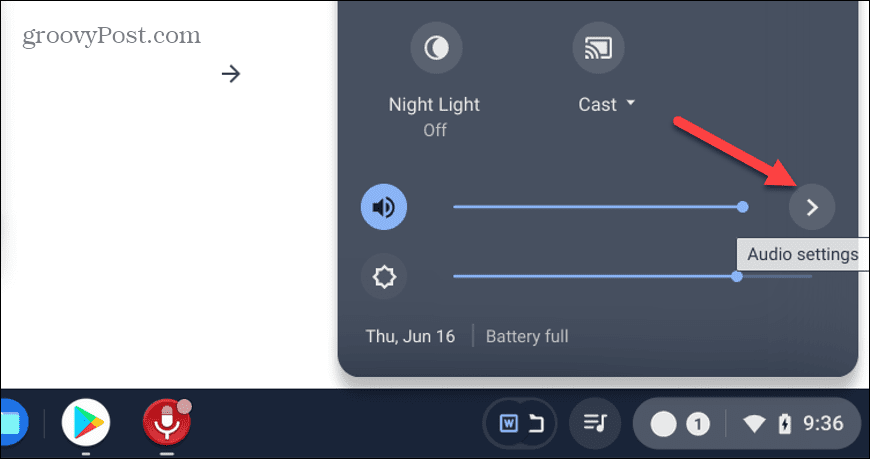
- Vous pouvez régler le curseur de volume du microphone et vérifiez qu’il fonctionne. Si cela fonctionne, il y aura une coche encerclée à côté du microphone répertorié.
4. Désactiver les extensions conflictuelles sur Chromebook
Si vous avez installé trop d’extensions, une ou plusieurs peuvent entrer en conflit avec les autres et empêcher le microphone de fonctionner sur votre Chromebook.
Cela est particulièrement vrai pour les extensions qui interagissent avec votre microphone ou votre caméra d’une manière ou d’une autre.
Pour désactiver une extension Chromebook :
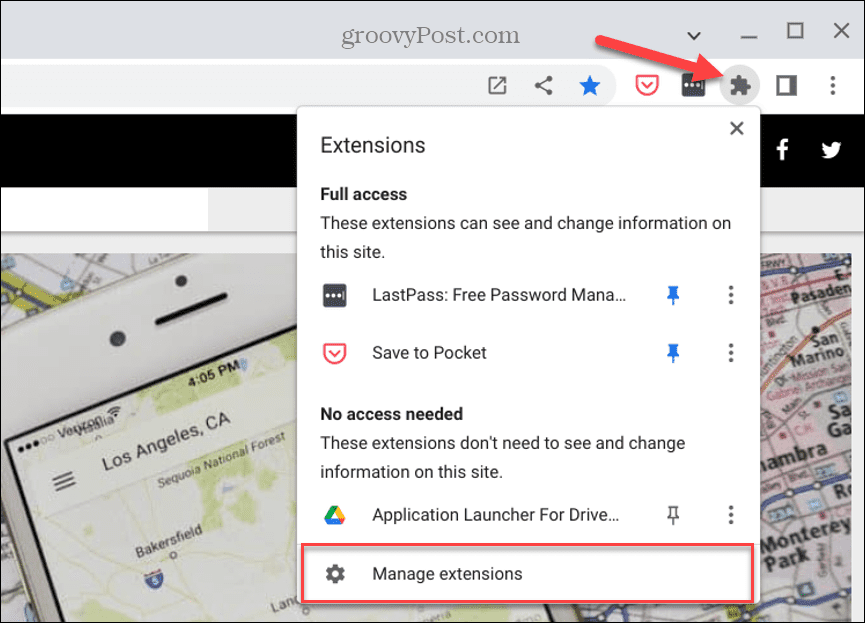
- Ouvrez Google Chrome et cliquez sur le Icône Extensions dans la barre d’outils.
- Sélectionner Gérer les extensions du menu.
- Tout d’abord, vous pouvez désactiver une extension à la fois et voir si le microphone commence à fonctionner. Vous pouvez également désactiver toutes les extensions et les activer une par une jusqu’à ce que vous trouviez le coupable.
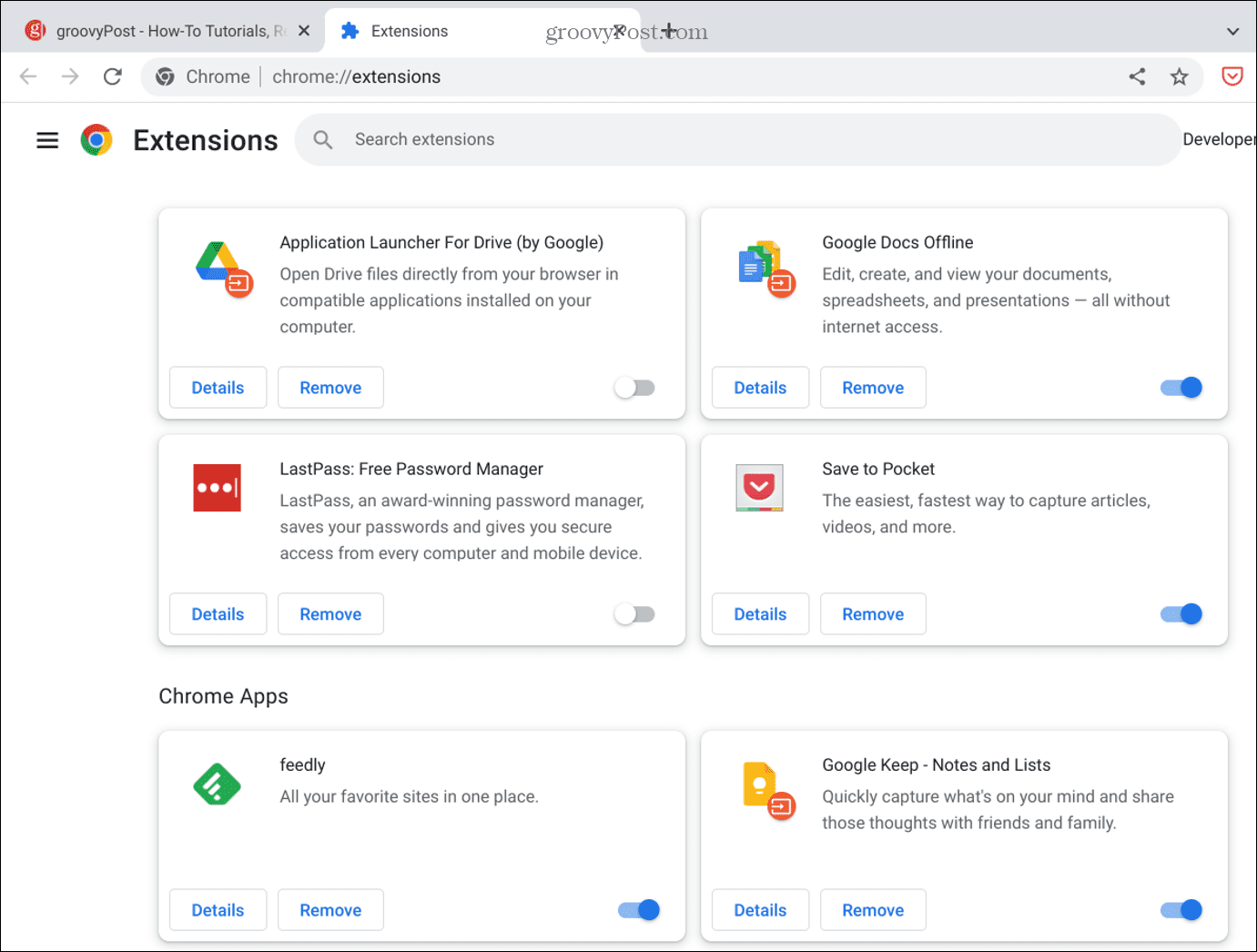
Si vous constatez qu’une extension particulière empêche le microphone de fonctionner, laissez-la désactivée ou désinstallez-la complètement si ce n’est pas celle dont vous avez nécessairement besoin.
5. Entrez en mode Invité sur Chromebook
Une autre option consiste à activer le mode Invité sur votre Chromebook et utilisez-le pour trouver une extension ou une application problématique.
Lorsque vous entrez en mode Invité, les extensions sont désactivées. Il est exempt d’applications ou d’extensions qui pourraient détourner l’entrée audio.

Si le microphone fonctionne en mode invité, vous pouvez vous déconnecter en tant qu’invité, vous reconnecter comme d’habitude et trouver l’application ou l’extension qui empêche le microphone de fonctionner.

6. Essayez une application différente pour votre microphone Chromebook
Si vous ne rencontrez des problèmes avec le microphone que lorsque vous utilisez Zoom ou Google Meet, essayez une autre application et voyez si cela fonctionne. L’application que vous utilisez peut empêcher le microphone de fonctionner sur votre Chromebook.
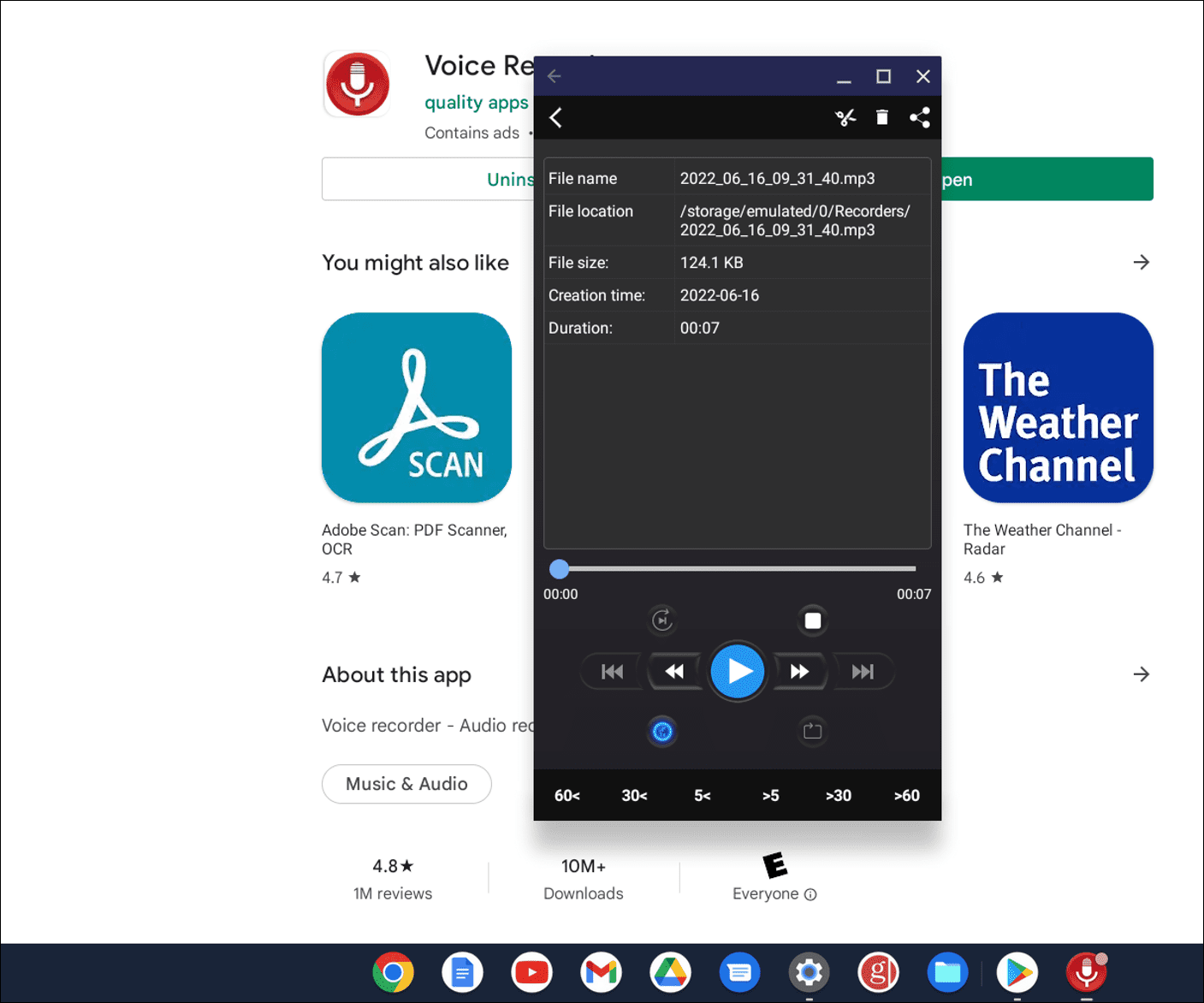
Installez une application simple pour tester votre microphone comme Enregistreur vocal. C’est gratuit et simple à utiliser – appuyez sur le Bouton d’enregistrement et prononcez un bref message. Si cela fonctionne, il y a probablement un problème avec les paramètres d’entrée audio d’une autre application.
Chaque application varie, mais vous devriez pouvoir accéder aux paramètres de l’application, rechercher les paramètres du microphone et de l’entrée audio et les régler.
7. Réinitialiser le Chromebook aux paramètres d’usine avec Powerwash
Si le microphone ne fonctionne toujours pas sur Chromebook, en dernier recours, vous pouvez utiliser la fonction Powerwash pour le réinitialiser aux paramètres d’usine. Le processus Powerwash supprimera tous les comptes d’utilisateurs et réinitialisera votre appareil tel qu’il était lorsque vous l’avez sorti de la boîte.
Pour Powerwash votre Chromebook :
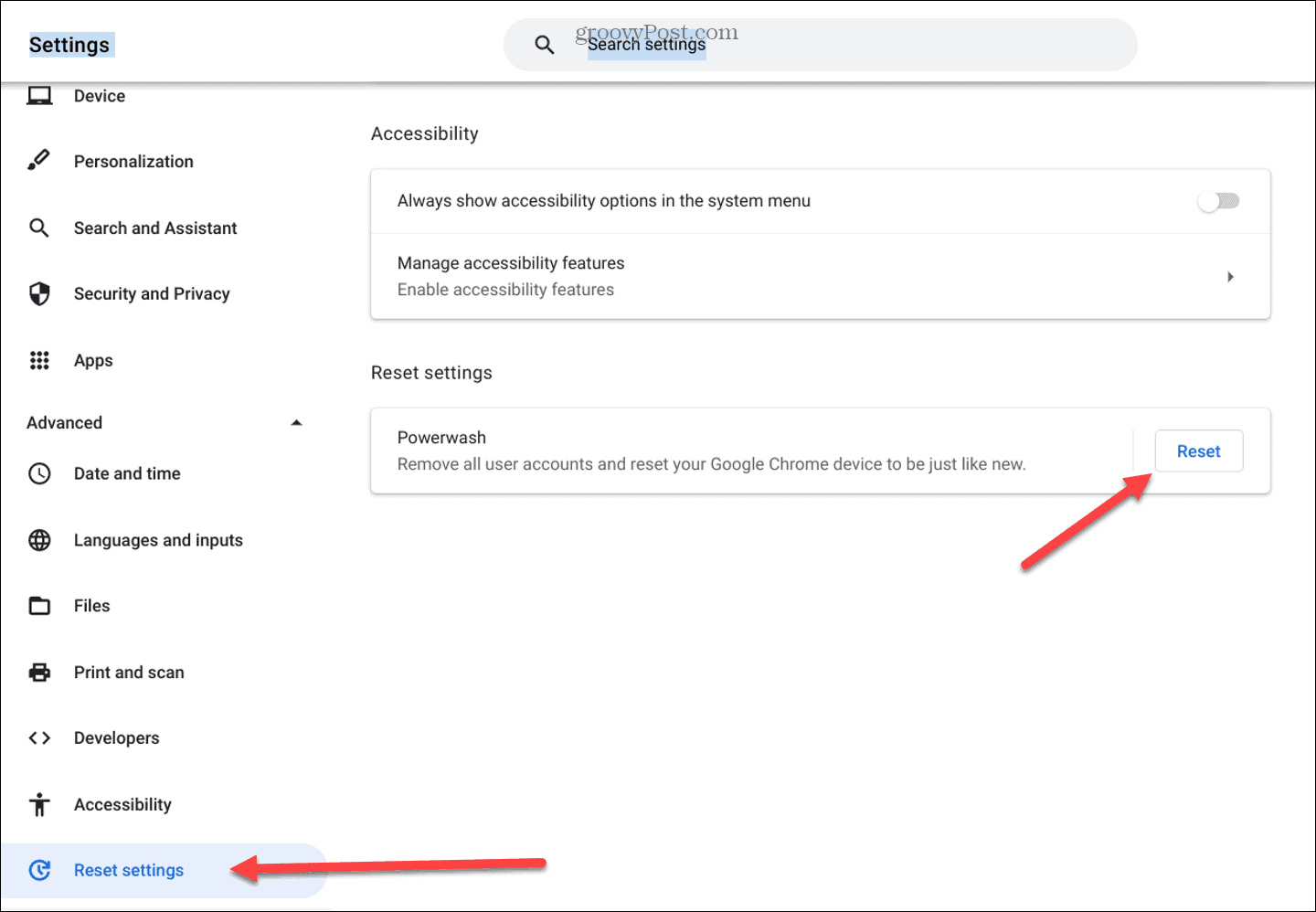
- Ouvert Paramètres > Paramètres avancés > Réinitialiser les paramètres et cliquez sur le Réinitialiser bouton.
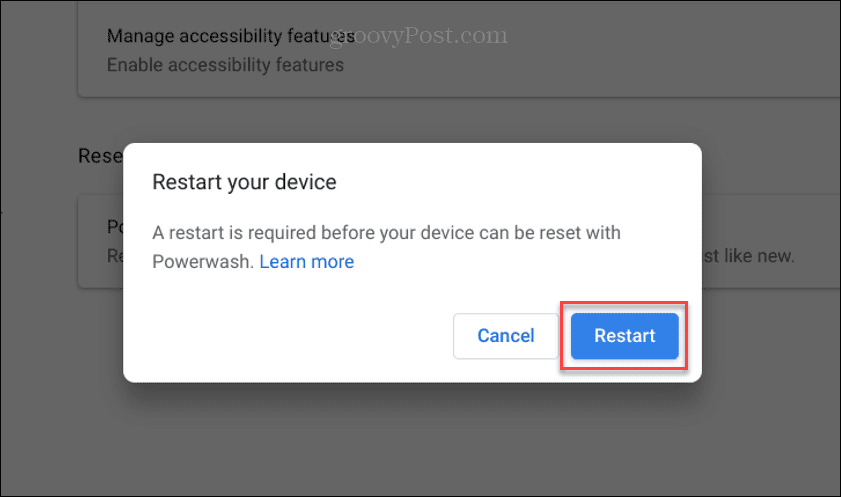
- Pour démarrer la fonction Powerwash, vous devez redémarrer le Chromebook—cliquez sur le Bouton de redémarrage et suivez les instructions à l’écran.
Le temps que cela prendra varie et votre Chromebook redémarrera plusieurs fois pendant qu’il revient aux paramètres d’usine.
Cela devrait être un dernier recours, mais si le microphone ne fonctionne pas après une réinitialisation d’usine, il pourrait être défectueux. Vérifiez votre garantie et appelez le support technique pour plus de conseils. S’il est sous garantie, vous devrez peut-être en parler avec le détaillant auprès duquel vous l’avez acheté en premier lieu.
Dépannage d’un microphone qui ne fonctionne pas sur un Chromebook
Si le microphone de votre Chromebook ne fonctionne pas, une ou plusieurs des options ci-dessus devraient le faire fonctionner à nouveau. Essayez un microphone externe si le microphone intégré ne fonctionne pas après un Powerwash. Avec un peu de chance, cela n’arrivera pas et vous pourrez y remédier en ajustant les paramètres d’entrée audio ou en désactivant une extension.
Si vous êtes nouveau sur Chromebook, il y a d’autres choses qui pourraient vous intéresser. Par exemple, saviez-vous que vous pouvez mettre un Chromebook en mode avion ? Vous pouvez également ajouter un deuxième utilisateur sur votre Chromebook.
Si votre appareil est taché et sale, découvrez comment nettoyer l’écran d’un Chromebook.

[ad_2]


