
[ad_1]
Avez-vous besoin de garder un œil sur la fréquence d’utilisation de votre appareil Android ? Vous pouvez vérifier votre temps d’écran sur Android à l’aide de ce guide.
Alors que tout le monde a un écran dans sa poche, vous n’avez pas besoin de le regarder constamment. Les tweets, les publications Instagram, les jeux et d’autres choses font que votre temps d’écran s’additionne rapidement.
Si vous êtes préoccupé par le temps que vous passez sur votre téléphone, vous pouvez vérifier votre temps d’écran sur Android. Cela vous donne une idée du temps que vous passez sur votre téléphone. Et lorsque vous vérifiez le temps d’écran, cela peut être beaucoup plus que vous ne le pensez.
Vous pouvez vérifier votre temps d’écran sur Android en utilisant le Bien-être numérique caractéristique. Voici comment.
Comment vérifier le temps d’écran sur Android
La possibilité de vérifier votre temps d’écran sur Android est une fonctionnalité utile qui vous permet de gérer votre temps sur votre téléphone. Par exemple, tous les téléphones Android ont une fonctionnalité intégrée appelée Digital Wellbeing. Il décompose la façon dont vous utilisez votre téléphone. La partie centrale de la fonctionnalité consiste à déterminer votre temps d’écran.
Pour vérifier votre temps d’écran sur Android :
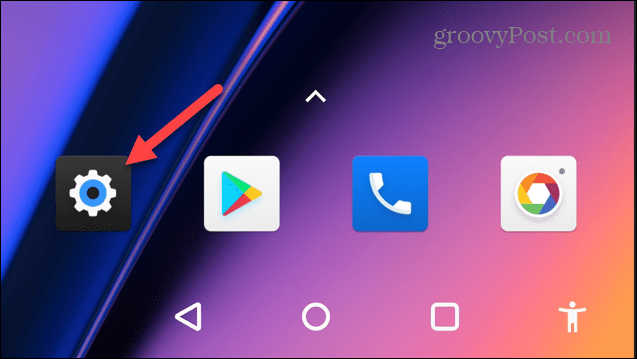
- Ouvert Réglages depuis l’écran d’accueil de votre téléphone.
- Faites défiler vers le bas Réglages options et appuyez sur le Bien-être numérique et contrôle parental option.

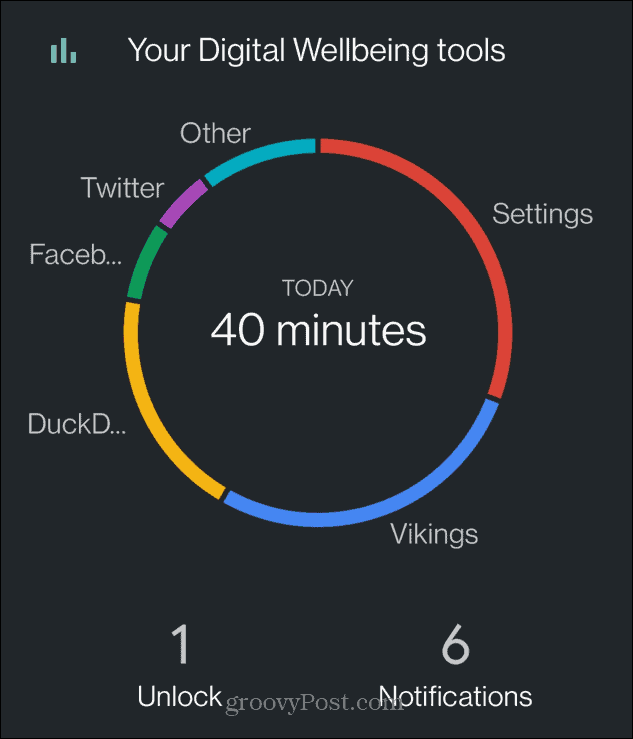
- En haut de l’écran, vous verrez un graphique circulaire qui affiche le temps que vous avez passé au téléphone pendant la journée. Il décompose également le temps passé par application.
- Pour plus d’informations, appuyez sur le centre du graphique circulaire.
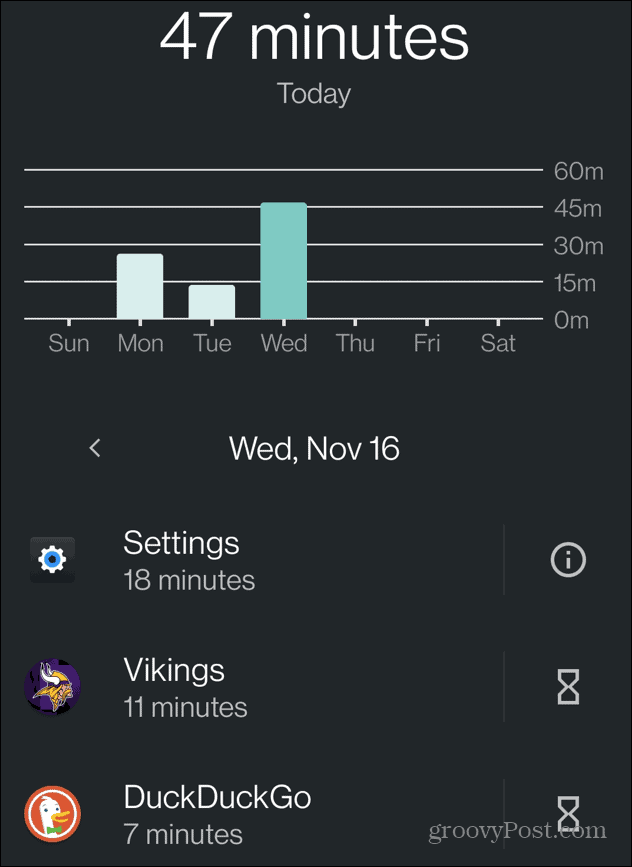
- Vous pouvez maintenant afficher un graphique à barres qui montre votre temps d’écran pour la semaine. Cela vous permet de comparer le temps passé au téléphone par rapport aux autres jours. De plus, vos applications les plus utilisées s’afficheront en bas de l’écran.
Comment vérifier l’heure de l’écran sur un Samsung Galaxy
La vérification de votre temps d’écran sur un téléphone Samsung Galaxy varie légèrement, mais l’idée est la même. Il vous montrera le temps que vous passez au téléphone et décomposera les données pour vous.
Pour vérifier le temps d’écran sur un appareil Samsung Galaxy :
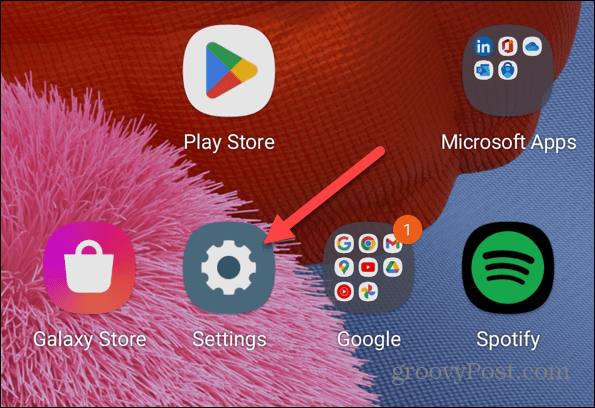
- Ouvert Réglages en appuyant sur l’icône sur votre écran d’accueil. Sinon, balayez vers le bas depuis le haut de l’écran pour ouvrir Réglages rapides et appuyez sur le icône d’engrenage.
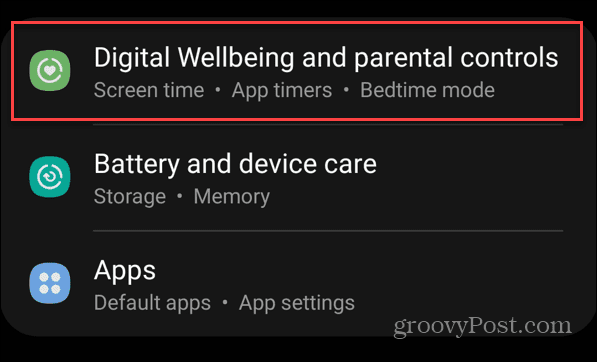
- Balayez vers le bas le Réglages options et appuyez sur le Bien-être numérique et contrôle parental option.
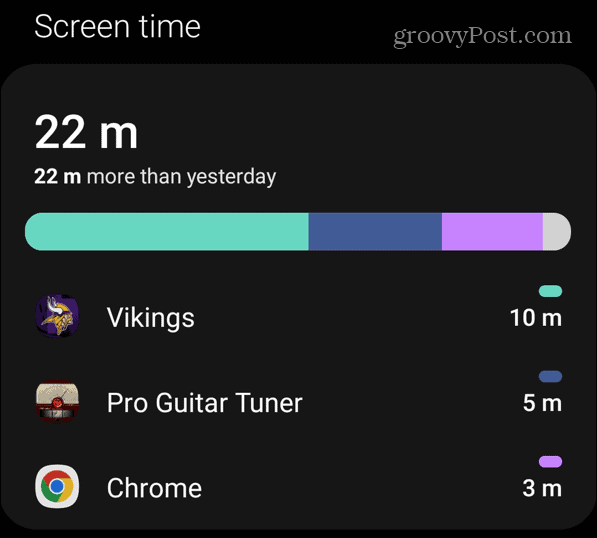
- Contrairement à la plupart des téléphones Android qui affichent un graphique circulaire, vous obtiendrez un graphique indiquant l’heure de votre écran pour la journée en cours. Sous la barre, il affichera vos applications les plus utilisées.
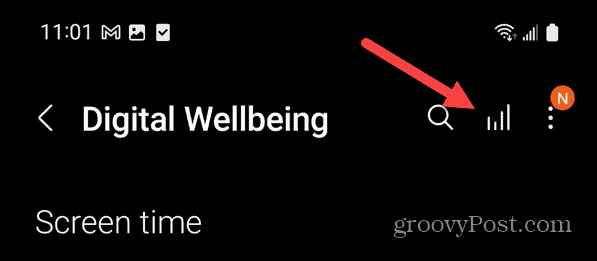
- Pour plus d’informations, appuyez sur le icône graphique dans le coin supérieur droit.
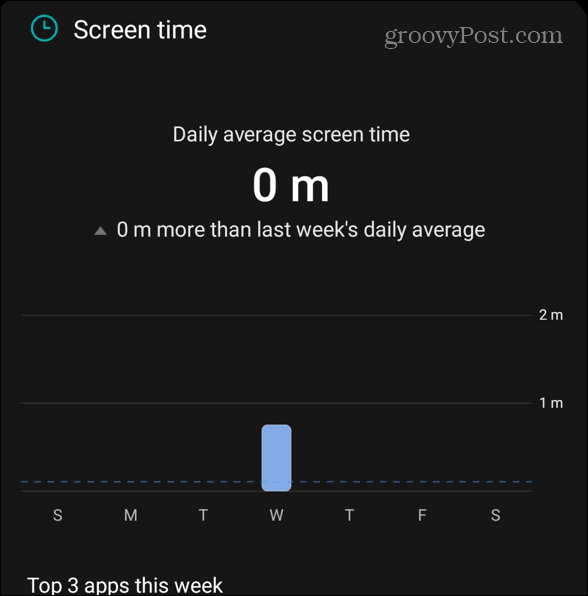
- Un graphique à barres affichera votre temps d’écran pour chaque jour de la semaine (évidemment, ce téléphone n’a pas été beaucoup utilisé). Il vous montre également les applications que vous avez le plus utilisées sous le graphique.
Obtenir plus d’Android
Le bien-être numérique doit être intégré à votre appareil Android, vous permettant de vérifier votre temps d’écran sur Android. Si ce n’est pas le cas, vous pouvez également télécharger Bien-être numérique à partir du Google Play Store à la place.
En plus de l’application Digital Wellbeing, Android propose d’autres fonctionnalités que vous voudrez peut-être découvrir. Par exemple, vous devrez peut-être apprendre à bloquer un numéro sur Android. Ou une autre capacité que vous n’utilisez peut-être pas souvent mais dont vous avez périodiquement besoin est la possibilité d’imprimer des messages texte à partir d’Android.
Comme n’importe quel téléphone, vous pouvez envoyer et recevoir des SMS sur Android. Cependant, parfois, les SMS ne fonctionnent pas. Si vous ne recevez pas de SMS, essayez ces correctifs.
De plus, si votre téléphone Android semble lent, effacez son cache pour de meilleures performances. Et si vous passez d’Android à iPhone, découvrez comment transférer des contacts d’Android vers iPhone.

[ad_2]


