

[ad_1]

Voulez-vous qu’Alexa arrête de jouer de la musique avec du contenu NSFW ? Découvrez comment activer ou désactiver le filtre explicite sur Alexa.
Vous savourez une bonne tasse de café avec votre grand-mère et écoutez de la musique sur votre Echo dans la cuisine. Alexa joue une sélection de vos chansons préférées quand soudain la piste Avertissement de chez Ice-T Violation de domicile l’album commence à jouer. Ta grand-mère laisse tomber sa tasse de café sous le choc. Tout cela aurait pu être facilement évité en activant le filtre explicite d’Alexa.
Ce paramètre empêche Alexa de lire des chansons ou des podcasts contenant des grossièretés ou tout autre contenu explicite. Cela signifie que votre grand-mère (ou vos enfants) n’auront pas à écouter Ice-T énumérant à peu près tous les mots profanes sous le soleil. Voici comment activer ou désactiver le filtre explicite sur Alexa.
Comment activer ou désactiver le filtre explicite dans l’application Alexa
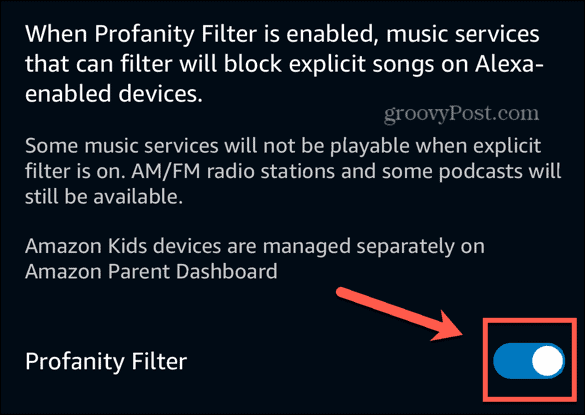
Si vous souhaitez activer ou désactiver le filtre explicite, vous pouvez le faire via l’application Alexa. Les contrôles de filtre explicites se trouvent dans la section Paramètres Musique et Podcasts de l’application. La modification de ce paramètre activera ou désactivera le filtre explicite pour tous vos appareils Alexa connectés, à l’exception des appareils Amazon Kids, qui utilisent leurs propres paramètres de filtre explicite. Le filtre fonctionnera avec Amazon Music, ainsi qu’avec les applications prises en charge telles que Apple Music et Spotify. Il se peut toutefois que cela ne fonctionne pas avec tous les services de musique.
- Ouvrez le Amazon Alexa application.
- Robinet Plus en bas de l’écran.
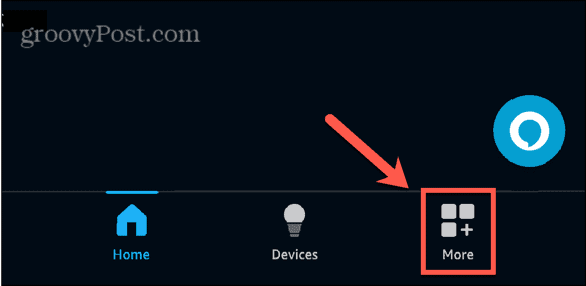
- Sélectionner Paramètres.
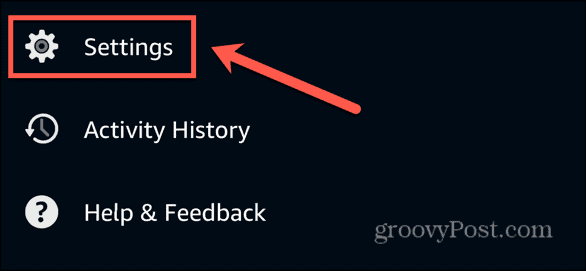
- Faites défiler jusqu’à Préférences Alexa et appuyez sur Musique et podcasts.
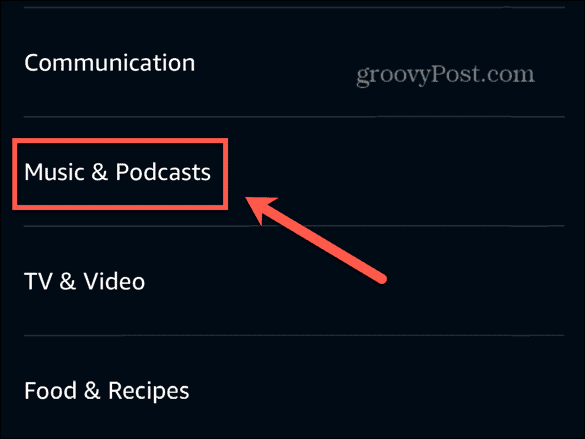
- Sélectionner filtre d’obscénités.
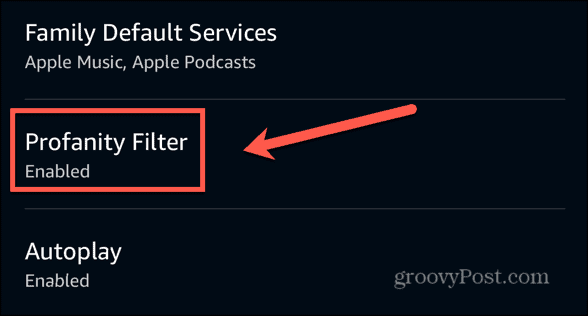
- Basculer filtre d’obscénités Allumé ou éteint.
Comment activer ou désactiver le filtre explicite Alexa par voix
Il est également possible d’activer ou de désactiver le filtre anti-blasphème d’Alexa à l’aide de votre voix, à condition que la désactivation vocale soit activée dans l’application Alexa. Cela permet de demander simplement à Alexa d’activer ou de désactiver le filtre explicite, sans avoir à passer par l’application.
- Recherchez n’importe quel appareil Alexa connecté à votre compte.
- Dites quelque chose comme « Alexa, active le filtre explicite » ou « Alexa, désactive le filtre grossier ».
- Alexa devrait répondre en confirmant qu’elle a activé ou désactivé le filtre explicite.
- Vous pouvez utiliser une autre commande vocale pour réactiver ou désactiver le filtre anti-blasphème à tout moment.
Comment activer ou désactiver la désactivation vocale pour le filtre explicite Alexa
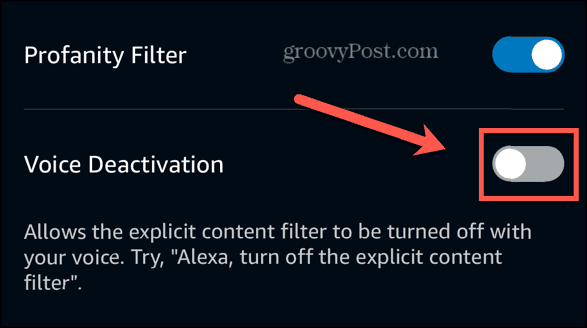
Si vous constatez que vous ne parvenez pas à activer ou désactiver le filtre explicite avec votre voix, la cause probable est que la désactivation vocale est désactivée dans l’application Alexa, à moins que votre appareil Alexa ne réponde complètement. Avec ce paramètre désactivé, il n’est pas possible de modifier les paramètres de filtre explicites vocalement. Alexa vous informera que vous devrez modifier ce paramètre dans l’application Alexa. Cela garantit que vos enfants ne peuvent pas désactiver le filtre explicite simplement en le demandant à Alexa, par exemple. Vous pouvez activer ou désactiver la désactivation vocale dans l’application Alexa.
- Lancez le Amazon Alexa application.
- Au bas de l’écran, appuyez sur Plus.
- Sélectionner Paramètres.
- Faites défiler jusqu’à Préférences Alexa section.
- Robinet Musique et podcasts.
- Robinet filtre d’obscénités.
- Basculer Désactivation vocale Allumé ou éteint.
Comment activer ou désactiver le filtre explicite Alexa sur Amazon Kids
Si vous possédez des appareils Alexa pour enfants, comme un Echo Show Kids, vous bénéficiez d’un abonnement gratuit à Amazon Kids+. Vous pouvez gérer les paramètres de grossièretés via l’application Amazon Kids+. Ces paramètres s’appliquent indépendamment de vos autres appareils Echo, ce qui signifie que le filtre anti-blasphème est désactivé pour la plupart des appareils, mais activé pour les appareils de vos enfants. Vous devrez accéder au Les adultes de l’application pour modifier ces paramètres.
- Ouvrez le AmazonEnfants+ application.
- Appuyez sur le Les adultes bouton.

- Entrez votre code PIN ou votre mot de passe.
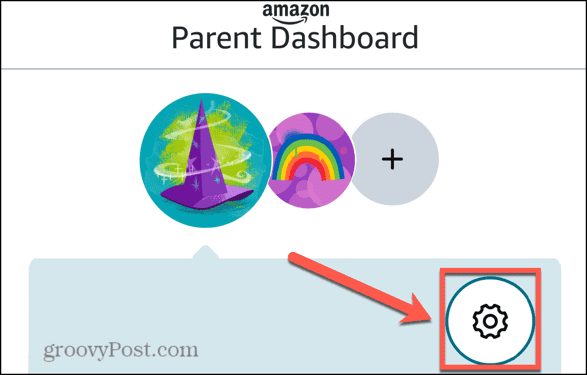
- Sélectionnez un compte et appuyez sur le Paramètres icône.
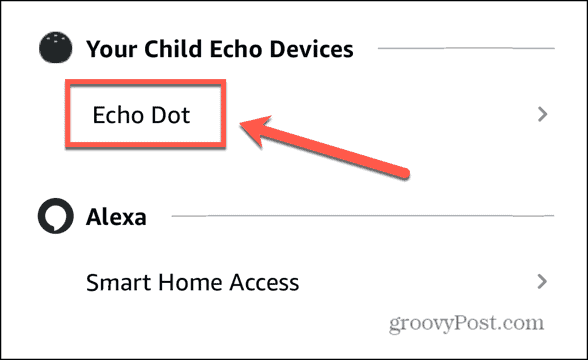
- Faites défiler jusqu’à Vos appareils Echo pour enfants et appuyez sur le nom de l’appareil dont vous souhaitez modifier les paramètres.
- Robinet Gérer la musique.
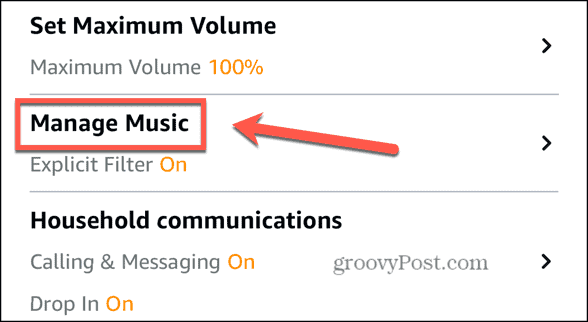
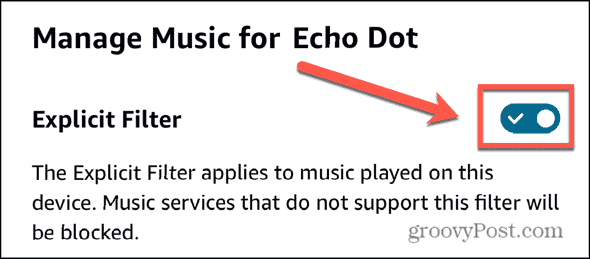
- Basculer Filtre explicite Allumé ou éteint.
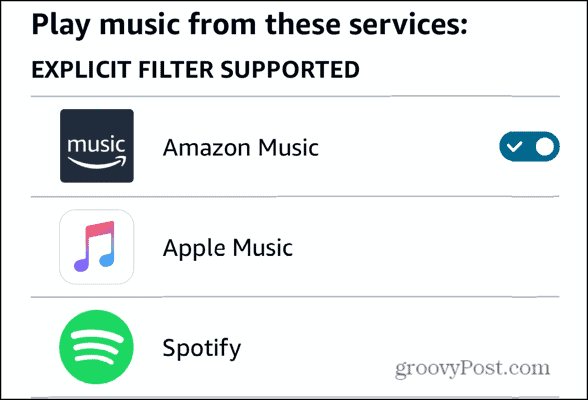
- Vous verrez tous les services de musique disponibles répertoriés. S’ils sont répertoriés sous Filtre explicite pris en chargeles paramètres de filtre explicites s’appliqueront également lors de l’écoute de musique via ces services.
Qu’est-ce que le filtre explicite sur Alexa ?
Le filtre explicite sur Alexa est conçu pour empêcher vos appareils Alexa de lire de la musique ou des podcasts contenant des grossièretés ou d’autres langages explicites. Cela garantit que vous n’entendrez rien de fâcheux dans les paroles des chansons ou dans le contenu des podcasts si vous ne le souhaitez pas. Cette fonctionnalité est particulièrement utile si vous avez des enfants à la maison, car il est facile pour eux de demander à Alexa de jouer de la musique, et il se peut qu’il y ait certaines chansons que vous préféreriez qu’ils n’entendent pas !
Le filtre s’applique à tout le contenu d’Amazon Music, mais il fonctionnera également avec d’autres services musicaux pris en charge, tels que Apple Music et Spotify. Cela signifie que même si de la musique est diffusée via l’un de ces services, les paramètres de filtre explicites s’appliquent toujours. Si un service de streaming musical n’est pas pris en charge, l’activation du filtre explicite peut empêcher ce service de fonctionner correctement.
Pourquoi le filtre explicite Alexa ne s’active-t-il pas ou ne se désactive-t-il pas ?
Si vous ne parvenez pas à activer ou désactiver le filtre explicite avec votre voix, c’est probablement parce que la désactivation vocale est désactivée. Vous devrez activer la désactivation vocale dans l’application Alexa, comme indiqué plus haut dans l’article.
Parfois, cependant, même si vous avez modifié le paramètre dans l’application ou si Alexa a confirmé une modification demandée par la voix, le filtre explicite ne fonctionne toujours pas dans le paramètre que vous avez sélectionné. Si tel est le cas, vous pouvez essayer de redémarrer votre appareil Alexa. Habituellement, il suffit de le mettre hors tension, de le laisser quelques secondes, puis de le rebrancher pour redémarrer. De nombreux utilisateurs ont constaté que le redémarrage de leur appareil avait résolu le problème du dysfonctionnement des paramètres de filtre explicites. Il est souvent judicieux d’essayer de redémarrer votre appareil, quels que soient les problèmes que vous rencontrez avec Alexa.
Utiliser le filtre explicite sur Alexa
Apprendre à activer ou désactiver le filtre explicite sur Alexa garantit que vous pouvez choisir d’entendre ou non des grossièretés et autres langages explicites dans votre musique et vos podcasts. Si vous avez une jeune famille ou si vous avez des gens qui offensent facilement, il peut être très utile de pouvoir désactiver les grossièretés lorsque vous écoutez de la musique. Cependant, il est également utile de savoir comment désactiver le filtre lorsque vous souhaitez profiter des paroles ou des podcasts comme prévu.

[ad_2]


![Comment faire pivoter et retourner une photo sur un téléphone ou un onglet Samsung [Gallery]](http://quedulourd.com/wp-content/uploads/2024/05/flip-rotate-photo-samsung-1.webp-150x150.webp)