[ad_1]
Sous Windows 10, Robocopy (Robust File Copy) est un puissant outil de ligne de commande de gestion de fichiers avec de nombreuses options pour transférer des fichiers et des dossiers vers un autre emplacement plus rapidement et de manière plus fiable qu’avec l’explorateur de fichiers.
Cependant, par défaut, Robocopy transfère tout sur un chemin donné, ce qui peut ne pas être idéal dans tous les scénarios car vous pouvez avoir des fichiers et des dossiers spécifiques dans un emplacement que vous ne souhaitez pas copier. Cependant, l’outil comprend au moins deux options, que vous pouvez utiliser pour exclure des fichiers et des dossiers d’un processus de copie.
Dans ce guide, vous apprendrez les étapes pour copier des données à l’aide de Robocopy sous Windows 10, à l’exception des fichiers et dossiers que vous n’avez pas besoin de transférer.
Comment exclure un dossier à l’aide de Robocopy
Pour exclure un dossier lors de la copie avec Robocopy, procédez comme suit :
- Ouvert Début sur Windows 10.
- Rechercher Invite de commandes, cliquez avec le bouton droit sur le résultat et sélectionnez le Exécuter en tant qu’administrateur option.
- Tapez la commande suivante pour copier les fichiers et dossiers à l’exception d’un dossier spécifique vers un autre emplacement et appuyez sur Entrer:
robocopy C:sourcefolderpath D:destinationfolderpath /E /Z /ZB /R:5 /W:5 /TBD /NP /V /XD "C:sourcefolderpathtoexclude-folder"
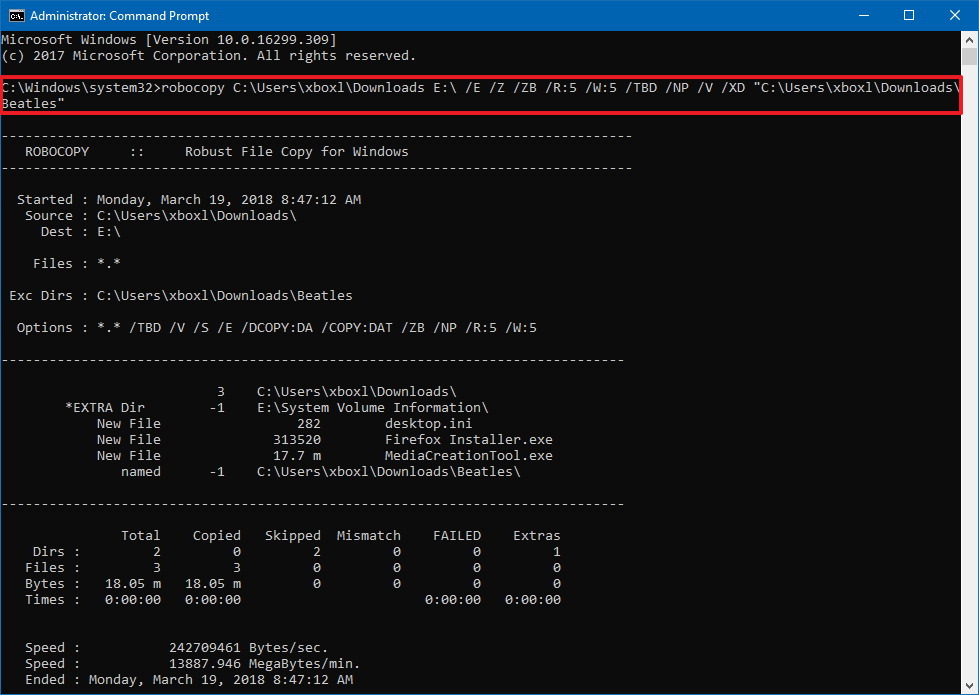
Commande de dossier d’exclusion de Robocopy Cet exemple exclut un dossier spécifique utilisant Robocopy :
robocopy C:sourcefolderpath D:destinationfolderpath /E /Z /ZB /R:5 /W:5 /TBD /NP /V /XD exclude-folder-1
Cet exemple exclut un dossier utilisant l’option de caractère générique Robocopy :
robocopy C:sourcefolderpath D:destinationfolderpath /E /Z /ZB /R:5 /W:5 /TBD /NP /V /XD exclude-fold*
Cet exemple exclut plusieurs dossiers utilisant Robocopy :
robocopy C:sourcefolderpath D:destinationfolderpath /E /Z /ZB /R:5 /W:5 /TBD /NP /V /XD "C:sourcefolderpathtoexclude-folder-1" "C:sourcefolderpathtoexclude-folder-2"
Une fois les étapes terminées, les données seront copiées vers la destination, à l’exception des dossiers spécifiés dans la commande (exclude_folder_file_robocopy) à exclure.
Comment exclure un fichier à l’aide de Robocopy
Pour exclure un fichier lors de la copie avec Robocopy, procédez comme suit :
- Ouvert Début.
- Rechercher Invite de commandes, cliquez avec le bouton droit sur le résultat et sélectionnez le Exécuter en tant qu’administrateur option.
- Tapez la commande suivante pour copier les fichiers et dossiers à l’exclusion d’un fichier spécifique vers un autre emplacement et appuyez sur Entrer:
robocopy C:sourcefolderpath D:destinationfolderpath /E /Z /ZB /R:5 /W:5 /TBD /NP /V /XF "C:sourcefolderpathtofolderfilename.extension"
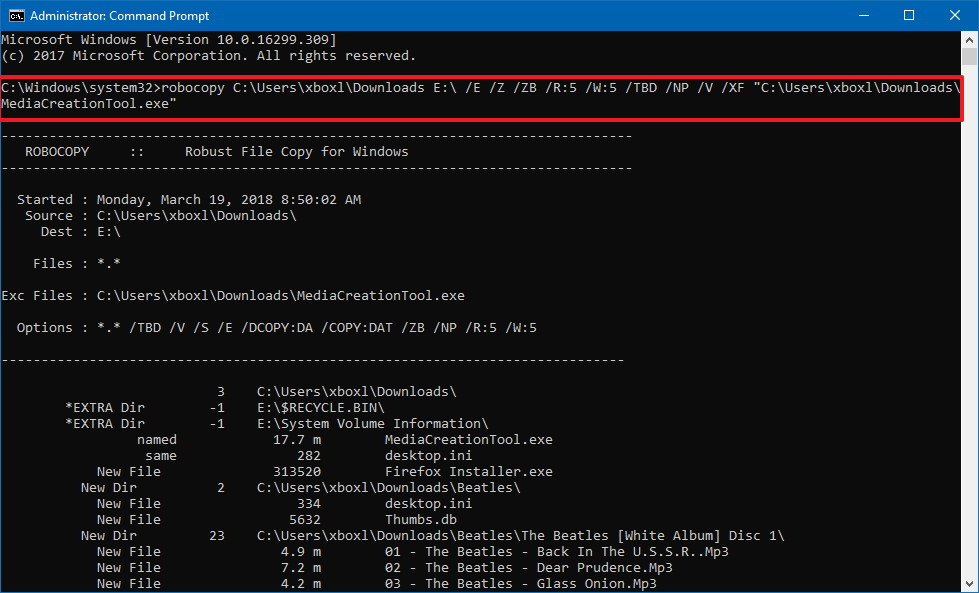
Commande de fichier d’exclusion de Robocopy Cet exemple exclut un fichier utilisant Robocopy :
robocopy C:sourcefolderpath D:destinationfolderpath /E /Z /ZB /R:5 /W:5 /TBD /NP /V /XF filename-1.extension
Cet exemple exclut un fichier utilisant l’option générique Robocopy :
robocopy C:sourcefolderpath D:destinationfolderpath /E /Z /ZB /R:5 /W:5 /TBD /NP /V /XF filena*
Cet exemple exclut plusieurs fichiers à l’aide de l’option Robocopy :
robocopy C:sourcefolderpath D:destinationfolderpath /E /Z /ZB /R:5 /W:5 /TBD /NP /V /XF "C:sourcefolderpathtofolderfilename-1.extension" "C:sourcefolderpathtofolderfilename-2.extension
Une fois les étapes terminées, Robocopy copiera tous les fichiers et dossiers à partir d’un emplacement particulier, à l’exception des fichiers que vous avez spécifiés dans la commande à l’aide du /XF changer.
Comment exclure un fichier et un dossier à l’aide de Robocopy
Pour exclure un fichier et un dossier à l’aide de Robocopy, procédez comme suit :
- Ouvert Début.
- Rechercher Invite de commandes, cliquez avec le bouton droit sur le résultat et sélectionnez le Exécuter en tant qu’administrateur option.
- Tapez la commande suivante pour copier les fichiers et dossiers à l’exclusion des fichiers et dossiers spécifiques sur un autre lecteur et appuyez sur Entrer:
robocopy C:sourcefolderpath D:destinationfolderpath /E /Z /ZB /R:5 /W:5 /TBD /NP /V /XD "C:sourcefolderpathtoexclude-folder" /XF "C:sourcefolderpathtofolderfilename.extension"
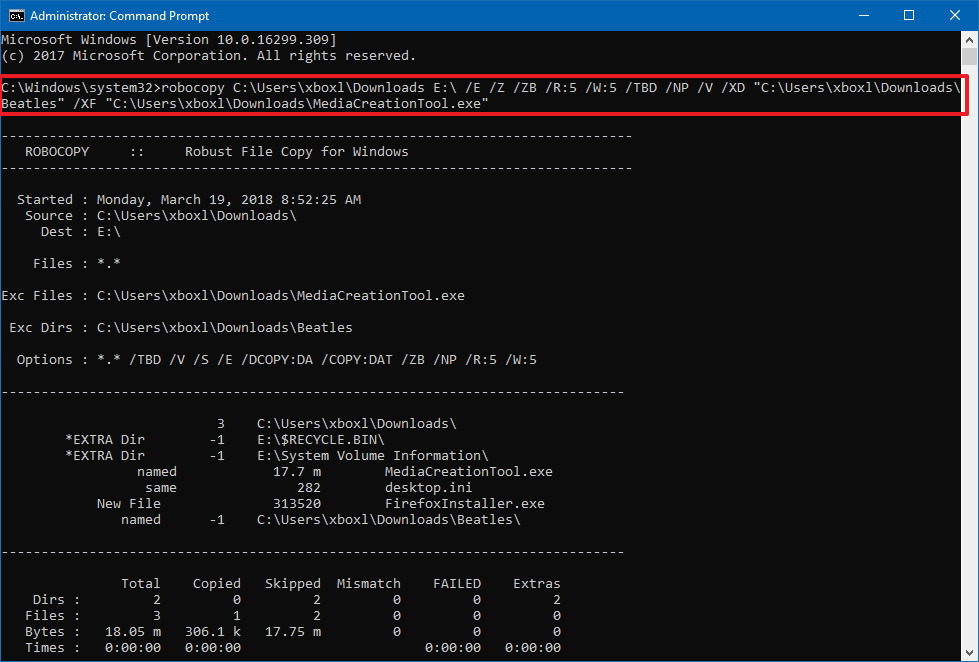
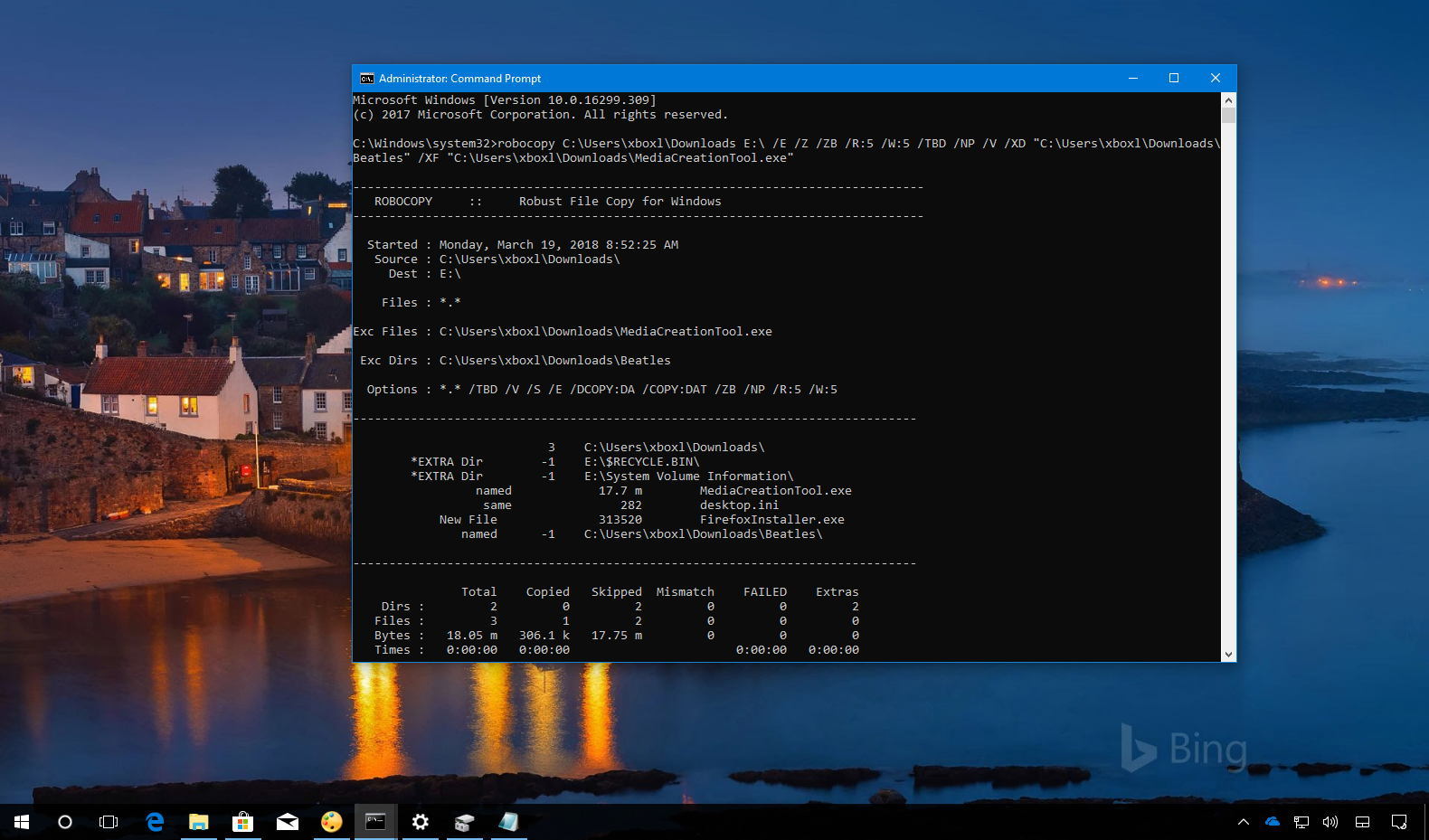
Commande d’exclusion de dossier et de fichier de Robocopy
Une fois les étapes terminées, tout le contenu sera copié vers le nouvel emplacement, à l’exception des fichiers et dossiers que vous avez exclus dans la commande à l’aide du /XD et /XF commutateurs.
Commutateurs de commande Robocopy expliqués
Robocopy propose de nombreuses options et, dans la commande présentée dans ce guide, nous utilisons les commutateurs suivants pour copier des données à l’exclusion de fichiers et de dossiers spécifiques.
- /E — Copiez les sous-répertoires, y compris les vides.
- /AVEC – Copiez les fichiers en mode redémarrable.
- / ZB – Utilise le mode redémarrable. Si l’accès est refusé, utilisez le mode de sauvegarde.
- /R:5 — Réessayez 5 fois (vous pouvez spécifier un nombre différent, la valeur par défaut est 1 million).
- /W:5 — Attendez 5 secondes avant de réessayer (vous pouvez sélectionner un autre nombre, la valeur par défaut est de 30 secondes).
- /À déterminer — Attendez que les noms de partage soient définis (réessayez l’erreur 67).
- /PAR EXEMPLE – Pas de progression – n’affiche pas le pourcentage copié.
- / V – Produire une sortie détaillée, montrant les fichiers ignorés.
- /XD — Exclut les dossiers correspondant au chemin et au nom du dossier.
- /XF — Exclut les fichiers correspondant au chemin et au nom de fichier.
Les commutateurs les plus importants de cette commande sont les /XD qui vous permet d’exclure des dossiers et /XF que vous pouvez utiliser pour exclure des fichiers. Les autres options sont facultatives, mais ce sont des options recommandées que vous devez utiliser dans tout processus de copie standard à l’aide de Robocopy.
Nous pouvons gagner une commission pour les achats en utilisant nos liens pour continuer à offrir le contenu gratuit. Informations sur la politique de confidentialité.
Tout le contenu de ce site est fourni sans aucune garantie, expresse ou implicite. Utilisez toute information à vos risques et périls. Sauvegardez toujours votre appareil et vos fichiers avant d’apporter des modifications. Informations sur la politique de confidentialité.
[ad_2]