[ad_1]
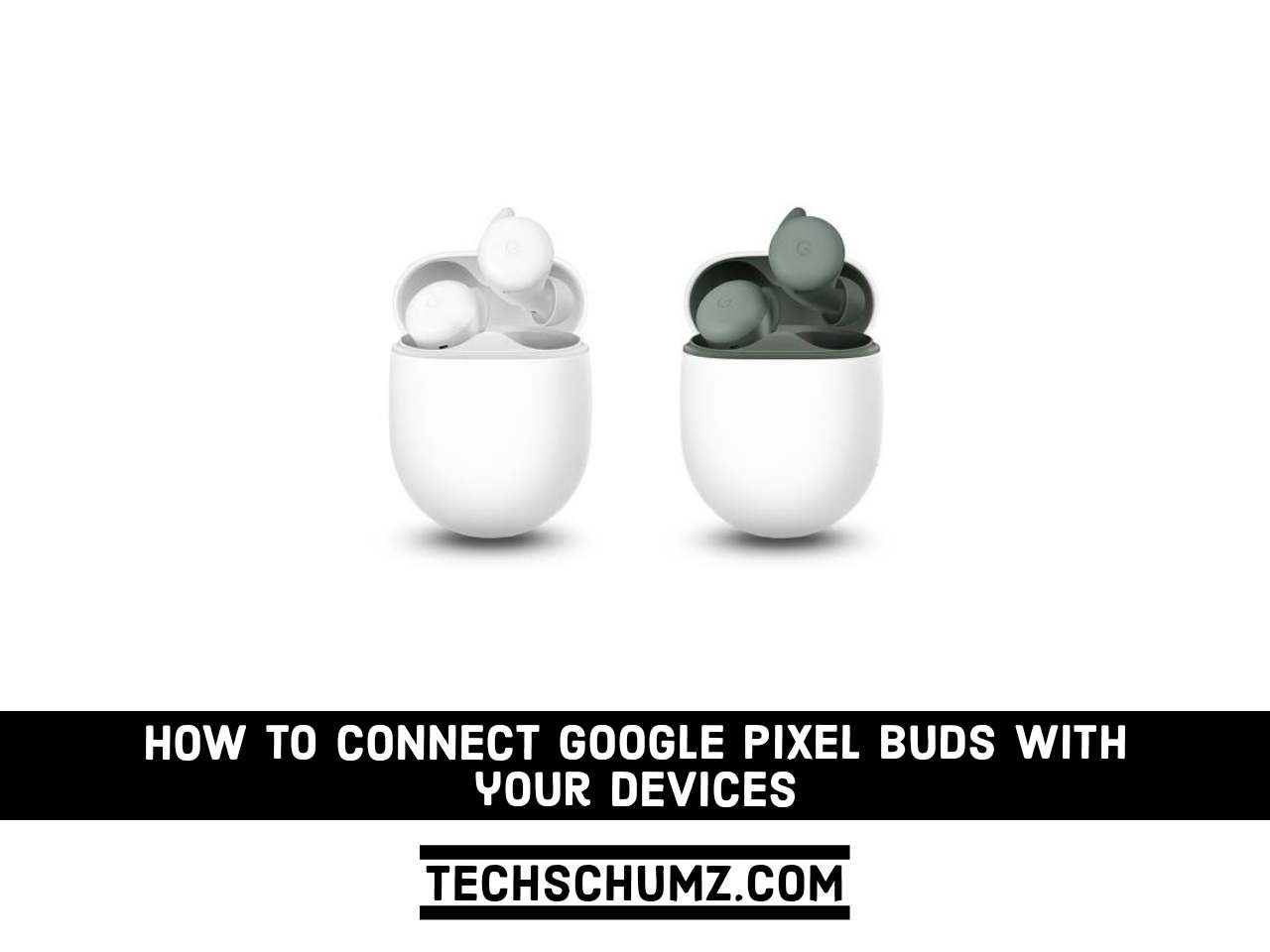
Les nouveaux Pixel Buds A-Series de Google sont une excellente option pour les utilisateurs d’Android. Ils se synchronisent instantanément avec votre téléphone et sont très simples à utiliser. Vous pouvez obtenir un ajustement confortable, un bon son et un indice de résistance à la transpiration pour un prix raisonnable. Pour la plupart des individus, la série A est la meilleure première paire d’écouteurs, et c’est une évidence pour les utilisateurs d’Android. Si vous en avez un en main et que vous ne savez pas comment le connecter avec votre téléphone ou votre ordinateur, eh bien, vous êtes au bon endroit. Dans ce guide, nous allons vous montrer comment coupler et connecter facilement les Google Pixel Buds avec vos appareils (Android, Windows, iPhone et Mac). Mais d’abord, penchons-nous sur quelques critiques de produits.
Google Pixel Buds
Les Google Pixel Buds série A Les écouteurs Bluetooth sans fil se connectent en douceur avec Bluetooth et offrent une liberté sans fil, vous permettant de tirer le meilleur parti de votre musique, et ils se coupleront également avec votre téléphone Pixel d’un simple toucher. Malheureusement, ils n’offrent pas une longue liste de fonctionnalités, et même les plus évidentes, telles que la suppression active du bruit, sont négligées.
En ce qui concerne l’expérience utilisateur, cependant, ils se démarquent. Pour un fonctionnement mains libres, ces écouteurs contiennent un assistant Google intégré. Vous pouvez utiliser Google Assistant pour écouter de la musique, localiser des itinéraires et passer des appels sans jamais toucher votre téléphone. De plus, converser avec les locaux pendant les vacances n’a jamais été aussi facile. Les Google Pixel Buds A-Series offrent une traduction en temps réel directement dans votre oreille, que vous commandiez un dîner ou que vous demandiez votre chemin. La série A de Google Pixel Buds est une paire d’écouteurs sans fil faciles à utiliser grâce à ces deux capacités.
Les transducteurs dynamiques de 12 mm ont été conçus sur mesure pour produire un son riche et de haute qualité afin d’exercer leur magie sur votre liste de lecture. Vous pouvez écouter votre musique telle qu’elle a été conçue pour être entendue : des basses profondes et des voix claires, sans avoir à changer continuellement le niveau au cours de votre journée. Adaptive Sound ajuste le volume pour vous lorsque vous passez d’une plate-forme calme à une cabine de train bondée. De plus, même lorsqu’il y a du vent, vous pouvez passer des appels mains libres d’une clarté cristalline. Pour réduire le bruit de fond, les micros de formation de faisceaux et les accéléromètres vocaux se concentrent sur votre voix.
Connectez les Google Pixel Buds à vos appareils (Windows, Android, iOS et macOS)
Maintenant que vous savez tout ce qu’il y a à savoir sur les écouteurs Google Pixel et à quel point ils sont incroyables, il est temps d’apprendre à les coupler avec vos appareils.
1. Associez Google Pixel Buds à des téléphones Android
Suivez les étapes ci-dessous pour connecter les Pixel Buds aux téléphones Android (Samsung, Xiaomi et Google Pixel) :
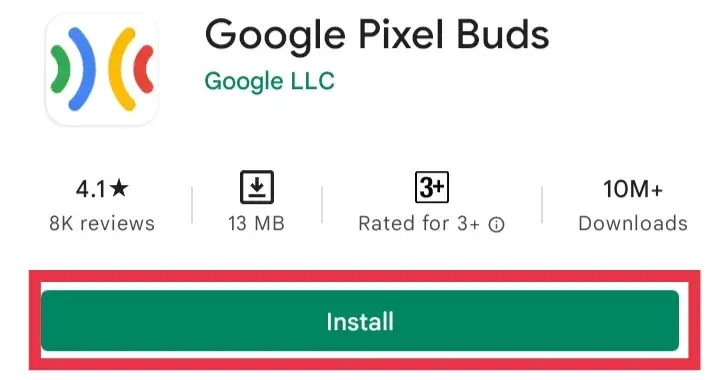
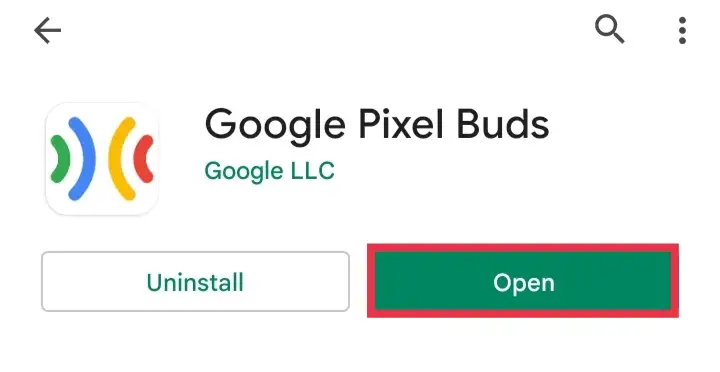
Étape 1. Ouvrez l’application Play Store sur votre téléphone Android et recherchez et installez le « Google Pixel Buds » application.
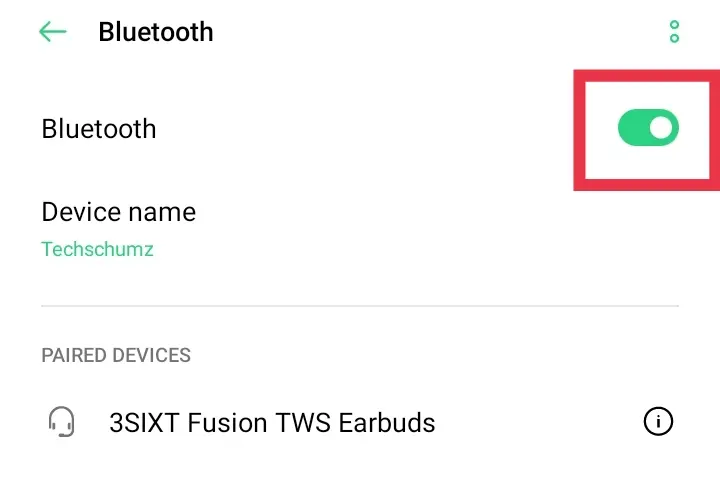
Étape 2. Ensuite, assurez-vous que le Bluetooth de votre téléphone est activé.
Étape 3. Une fois l’application Google Pixel Buds installée, cliquez sur « Ouvert” pour le lancer.
Étape 4. Maintenant, mettez vos Google Pixel Buds en mode d’association ; pour ce faire, ouvrez le boîtier des écouteurs, maintenez enfoncé le bouton d’appairage jusqu’à ce que le voyant commence à clignoter.
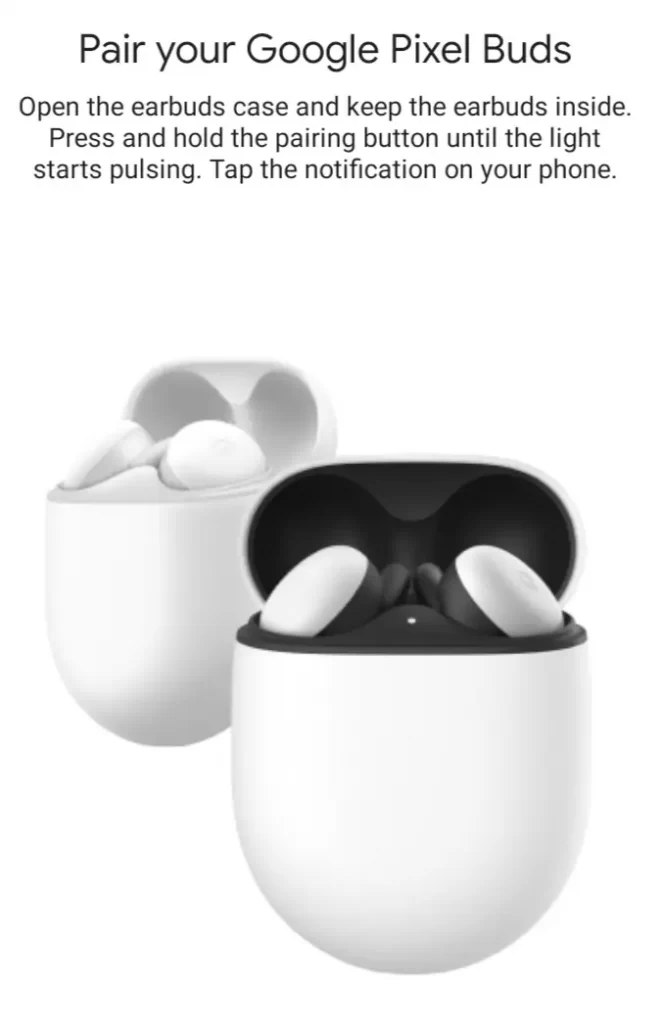
Étape 5. Enfin, les Google Pixel Buds seront détectés par votre téléphone Android et une icône de casque apparaîtra en haut de votre écran.
2. Connectez les Google Pixel Buds à un iPhone
Suivez les instructions ci-dessous pour associer vos Pixel Buds à votre iPhone :
Étape 1: Tout d’abord, mettez vos Google Pixel Buds en mode d’appairage. Pour ce faire, ouvrez le boîtier de l’écouteur et maintenez enfoncé le bouton d’appairage jusqu’à ce que le voyant commence à clignoter.
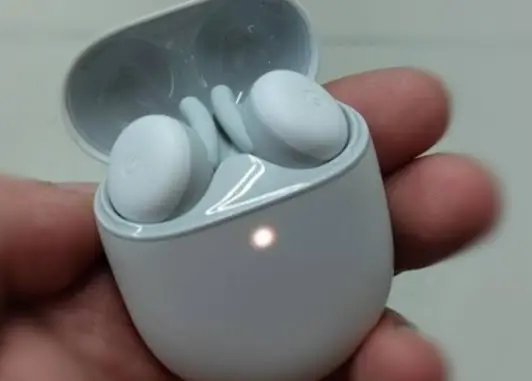
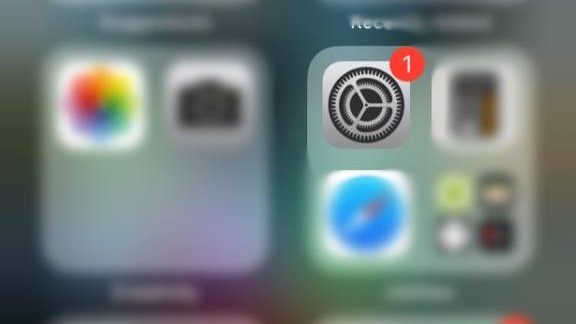
Étape 2. Une fois vos écouteurs mis en mode d’appairage, ouvrez le « Paramètres” sur votre iPhone.
Étape 3. Appuyez sur Bluetooth sur la page Paramètres.
Étape 4. Maintenant, activez l’option Bluetooth. Si les écouteurs sont en mode d’appairage, ils apparaîtront dans la liste des appareils.
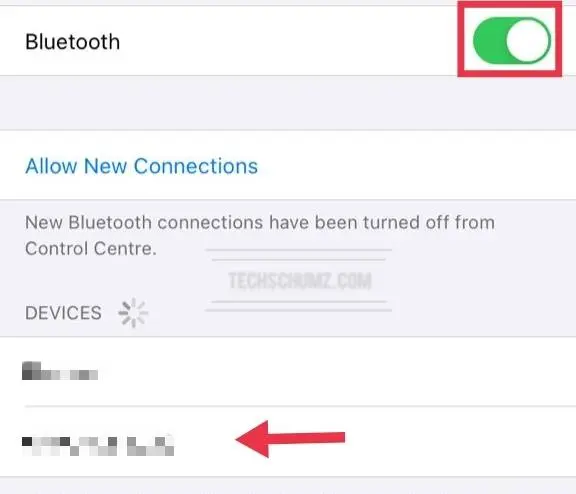
Étape 5. Appuyez simplement sur vos écouteurs dans la liste des appareils et ils se connecteront automatiquement à votre iPhone.
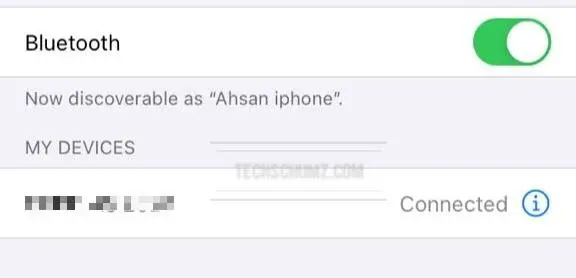
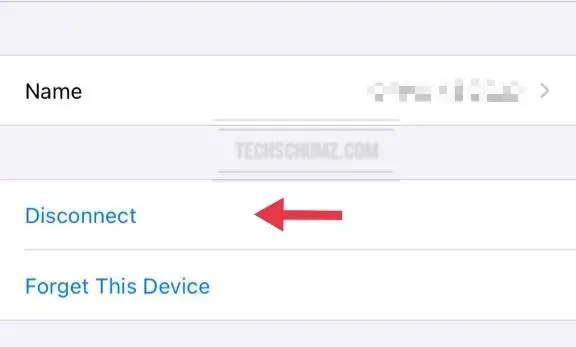
Si vous souhaitez déconnecter les Pixel Buds de votre appareil iPhone, accédez simplement à Bluetooth, cliquez sur vos écouteurs et choisissez « Déconnecter » ou « Oubliez cet appareil. «
3. Associez les Google Pixel Buds à un ordinateur Windows
Vous pouvez connecter vos Pixel Buds à votre ordinateur Windows 11 ou Windows 10 en suivant les étapes ci-dessous :
Étape 1. Ouvrez l’application Paramètres en la recherchant dans le menu Démarrer ou simplement en utilisant le « Touche Windows + I” pour l’ouvrir.
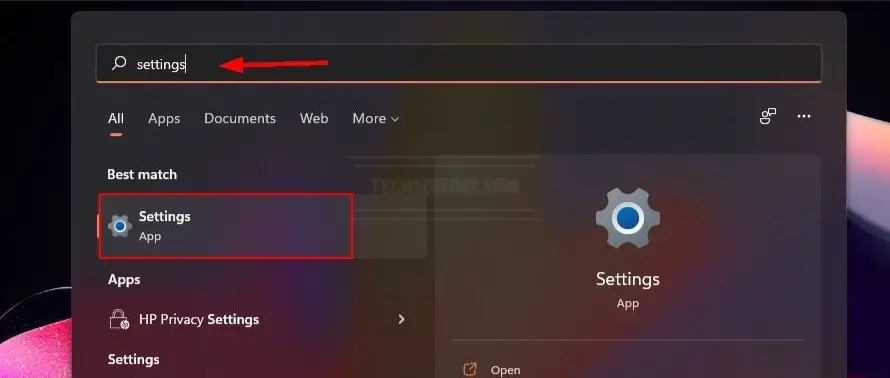
Étape 2. Dans la fenêtre Paramètres Windows, cliquez sur « Bluetooth et appareils » dans le volet de droite, puis cliquez sur la bascule Bluetooth pour l’activer.
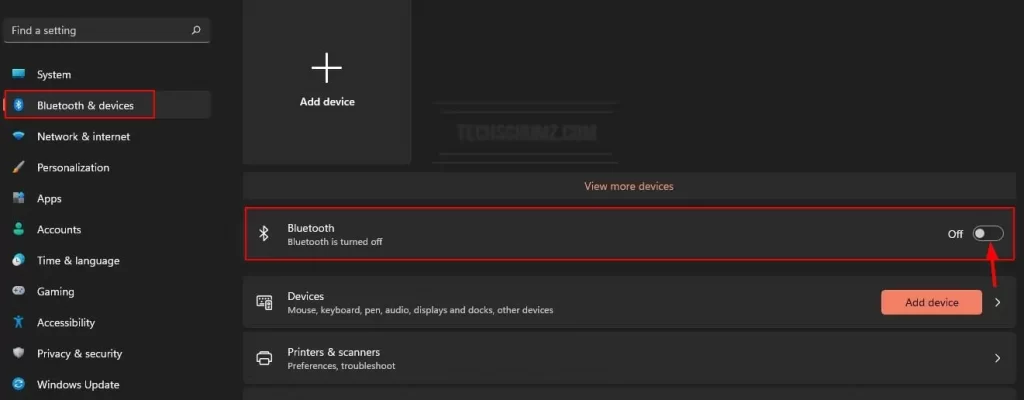
Étape 3. Après avoir activé le Bluetooth, vous devrez mettre vos Google Pixel Buds en mode appairage. Pour ce faire, ouvrez votre étui Pixel Buds et gardez les écouteurs à l’intérieur. Maintenant, maintenez le bouton d’appairage enfoncé et relâchez le bouton lorsque le voyant du boîtier clignote.
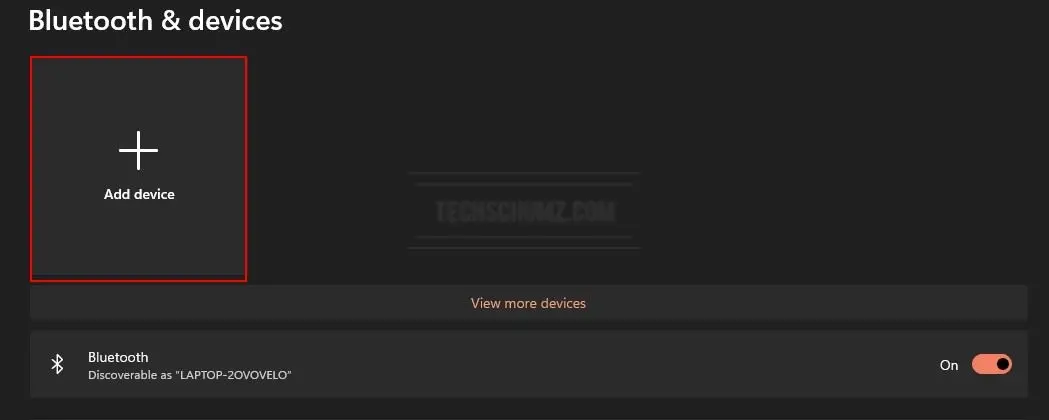
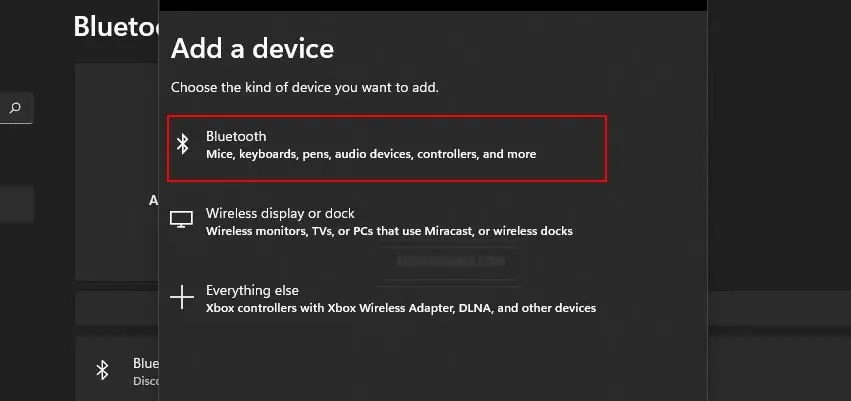
Étape 4. Maintenant, appuyez sur le « Ajouter un appareil » et sélectionnez « Bluetooth » parmi les trois options répertoriées.
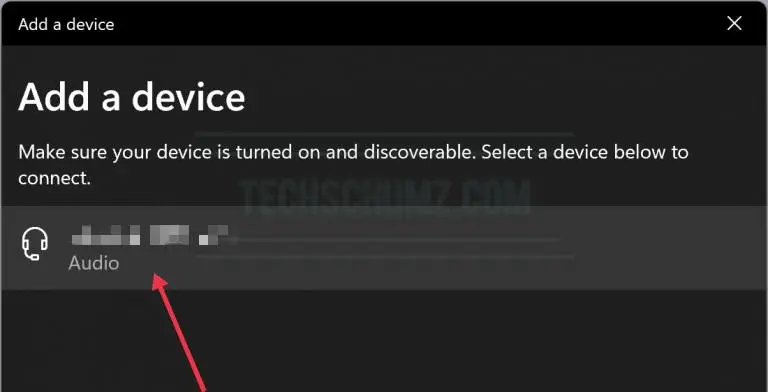
Étape 5. Maintenant, vous devez attendre que votre PC Windows 11 recherche les appareils disponibles, puis cliquez sur vos Pixel Buds lorsqu’ils apparaissent dans la liste.
Pour déconnecter les Google Pixel Buds de votre PC ou ordinateur portable Windows 11/10, accédez au même menu Bluetooth, cliquez sur le menu à trois points à côté des Google Pixel Buds et sélectionnez Déconnecter.
Lire aussi : Comment connecter les Galaxy Buds à un PC Windows 11
4. Connectez Google Pixel Buds avec MacBook et Mac (MacBook Pro, MacBook Air et iMac)
Pour associer vos Pixel Buds à votre MacBook ou Mac, procédez comme suit :
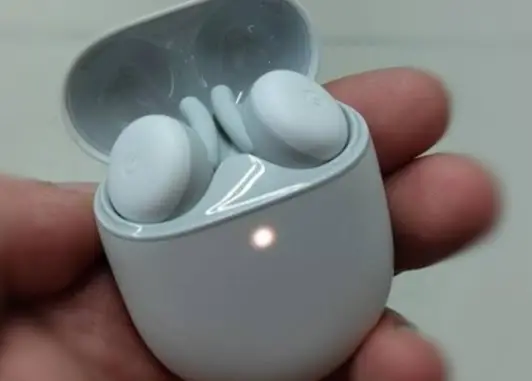
Étape 1. Assurez-vous que vos Google Pixel Buds sont allumés et en mode d’association. Pour ce faire, ouvrez votre étui Pixel Buds et gardez les écouteurs à l’intérieur. Maintenant, maintenez enfoncé le bouton d’appairage et relâchez le bouton lorsque le voyant du boîtier commence à clignoter.
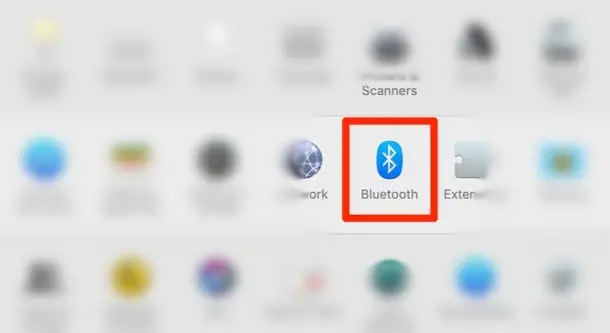
Étape 2. Ouvrez les Préférences Système sur votre Mac et sélectionnez « Bluetooth. »
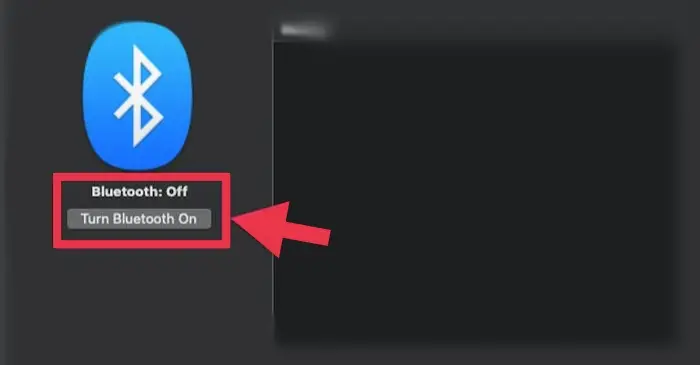
Étape 3. Ensuite, cliquez sur « Activer le Bluetooth » sur le côté gauche pour activer Bluetooth sur votre Mac.
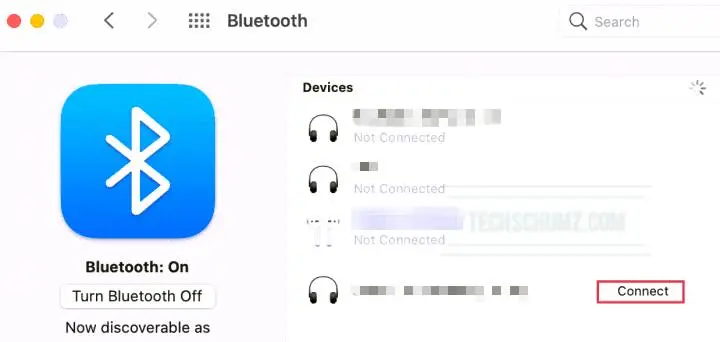
Étape 5. Tous les appareils détectables à proximité apparaîtront sur le côté droit de la fenêtre Bluetooth sous « Dispositifs. » Tapez sur « Relier » lorsque vous voyez vos Pixel Buds.
Étape 6. Enfin, vous avez connecté avec succès vos Google Pixel Buds à votre Mac ou MacBook.
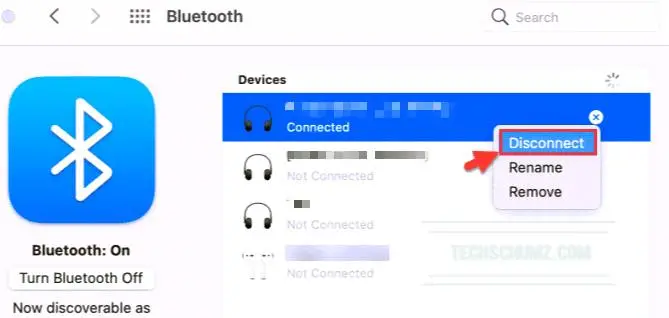
Si vous souhaitez dissocier ou déconnecter les Pixel Buds de votre Mac ou MacBook, accédez à Préférences système > Bluetooth et appuyez sur le « X » ou faites un clic droit et cliquez sur « Déconnecter » à côté de la liste des écouteurs.
Lire aussi : Comment connecter facilement les Galaxy Buds à votre MacBook et Mac
FAQ
Q. Puis-je connecter mes Pixel Buds à plusieurs appareils ?
Oui! Les Pixel Buds peuvent être connectés à un total de huit appareils différents. En revanche, les Pixel Buds ne prennent pas en charge le multipoint, qui offre une connectivité à de nombreux appareils en même temps. Le basculement entre les appareils, en revanche, est un jeu d’enfant avec les Pixel Buds.
Q. Les Pixel Buds 2 sont-ils toujours disponibles ?
Les Google Pixel Buds de deuxième génération ont été progressivement supprimés au profit de la série A. Avec un prix de 99 $ et des fonctionnalités réduites, il est impossible de ne pas acheter les nouveaux Pixel Buds A-Series de Google.
Q. Combien de temps faut-il pour connecter les Pixel Buds ?
Le processus prend environ une minute s’il n’y a pas de problèmes. L’association d’un appareil Bluetooth, quel que soit l’endroit où vous connectez vos Pixel Buds, ne prend que quelques étapes au maximum et se fait généralement rapidement.
Q. Puis-je nager ou prendre une douche tout en portant des Pixel Buds ?
Selon la norme IEC 60529., les Google Pixel Buds A-Series ont un degré de résistance à l’eau IPx4. La résistance à l’eau peut être affectée par l’usure et l’utilisation normales, les réparations, le démontage ou les dommages.
Q. Combien de temps faut-il pour charger les Pixel Buds ?
Après avoir connecté votre boîtier de charge à une source d’alimentation avec le câble USB inclus. Il faut une heure et demie pour charger l’étui de charge des Pixel Buds de 0 % à 100 % d’autonomie.
Derniers mots
Cet article explique comment associer ou connecter des Google Pixel Buds à vos appareils. Nous vous avons montré comment les connecter à votre ordinateur et à vos téléphones portables, ainsi que quelques critiques de produits et FAQ. Enfin, nous espérons que vous avez trouvé le guide utile, et si vous avez des questions ou des suggestions, veuillez les laisser dans la section commentaires ci-dessous. Meilleurs vœux!
Lire aussi :

Neha est une passionnée de technologie qui aime rédiger des tutoriels et des guides de dépannage pour aider les utilisateurs à tirer le meilleur parti de leurs smartphones et ordinateurs. Elle a plus de 3 ans d’expérience et plus de 2000 contenus. Neha collabore désormais avec l’équipe Techschumz.
En rapport
[ad_2]