

[ad_1]
<!–
–>
Sous Windows 11, vous disposez de plusieurs façons de trouver le mot de passe WiFi pour le réseau actif ou les profils sans fil enregistrés à l’aide de l’application Paramètres, de l’invite de commande ou de PowerShell. En règle générale, cela vous sera utile lorsque vous essayez de connecter votre téléphone ou un autre appareil ou que vous avez besoin d’aider quelqu’un d’autre à connecter son ordinateur portable au même réseau sans fil, ou que vous souhaitez noter les informations pour référence future.
Quelle que soit la raison, sur Windows 11, vous pouvez trouver le mot de passe WiFi de la connexion actuelle ou des réseaux sans fil enregistrés via l’application Paramètres et l’invite de commande ou PowerShell.
Dans ce guide, vous apprendrez deux façons rapides de trouver un mot de passe WiFi sur Windows 11.
Trouver le mot de passe WiFi avec les paramètres sur Windows 11
Pour afficher un mot de passe Wi-Fi enregistré sur Windows 11, procédez comme suit :
- Ouvert Réglages.
- Cliquer sur Réseau et Internet.
- Clique le Paramètres réseau avancés page sur le côté droit.
- Dans la section « Paramètres associés », cliquez sur Plus d’options de carte réseau.
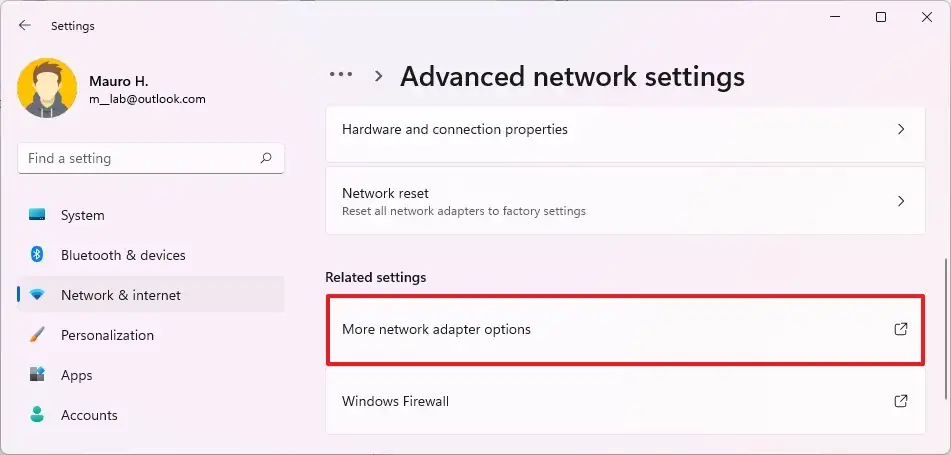
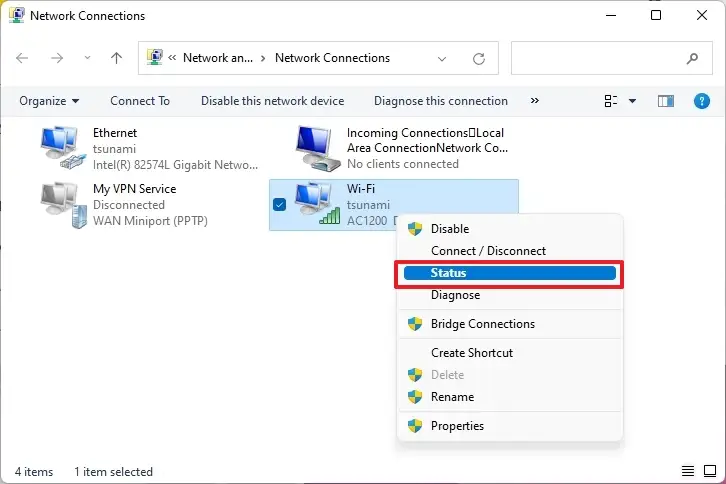
- Cliquez avec le bouton droit sur l’adaptateur sans fil et sélectionnez le Statut option.
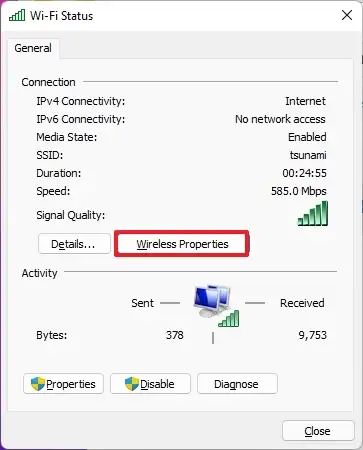
- Dans la section « Connexion », cliquez sur le Propriétés sans fil bouton.
- Clique le Sécurité languette
- Dans le paramètre « Clé de sécurité réseau », vérifiez le Afficher les caractères option pour afficher le mot de passe WiFi sur Windows 11.
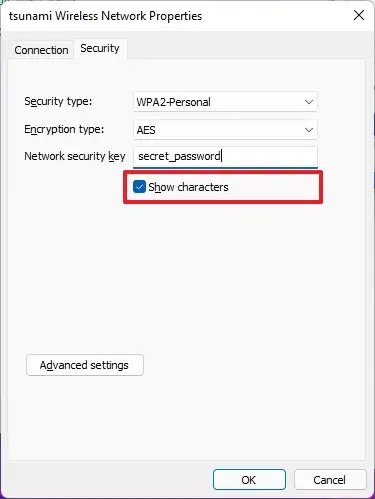
Une fois les étapes terminées, le mot de passe sans fil sera révélé pour l’utiliser sur d’autres appareils ou l’enregistrer pour référence future.
Trouver le mot de passe WiFi avec CMD ou PowerShell sous Windows 11
À l’aide des paramètres, vous ne pouvez afficher que le mot de passe WiFi du réseau actif. Si vous souhaitez voir le mot de passe des réseaux WiFi actifs ou enregistrés sous Windows 11, vous devez utiliser l’invite de commande. Ces étapes fonctionneront également sur PowerShell.
Pour voir les mots de passe WiFi des réseaux enregistrés sur Windows 11 avec l’invite de commande ou PowerShell, procédez comme suit :
- Ouvert Démarrer.
- Rechercher Invite de commandes, cliquez avec le bouton droit sur le résultat et sélectionnez le Exécuter en tant qu’administrateur option.
- Tapez la commande suivante pour afficher une liste des réseaux WiFi auxquels votre ordinateur s’est connecté à un moment donné et appuyez sur Entrer:
netsh wlan show profiles
- Tapez la commande suivante pour déterminer le mot de passe WiFi pour un réseau particulier et appuyez sur Entrer:
netsh wlan show profile name="WiFi-Profile" key=clear
Le mot de passe s’affichera dans le Contenu clé sous « Paramètres de sécurité ».
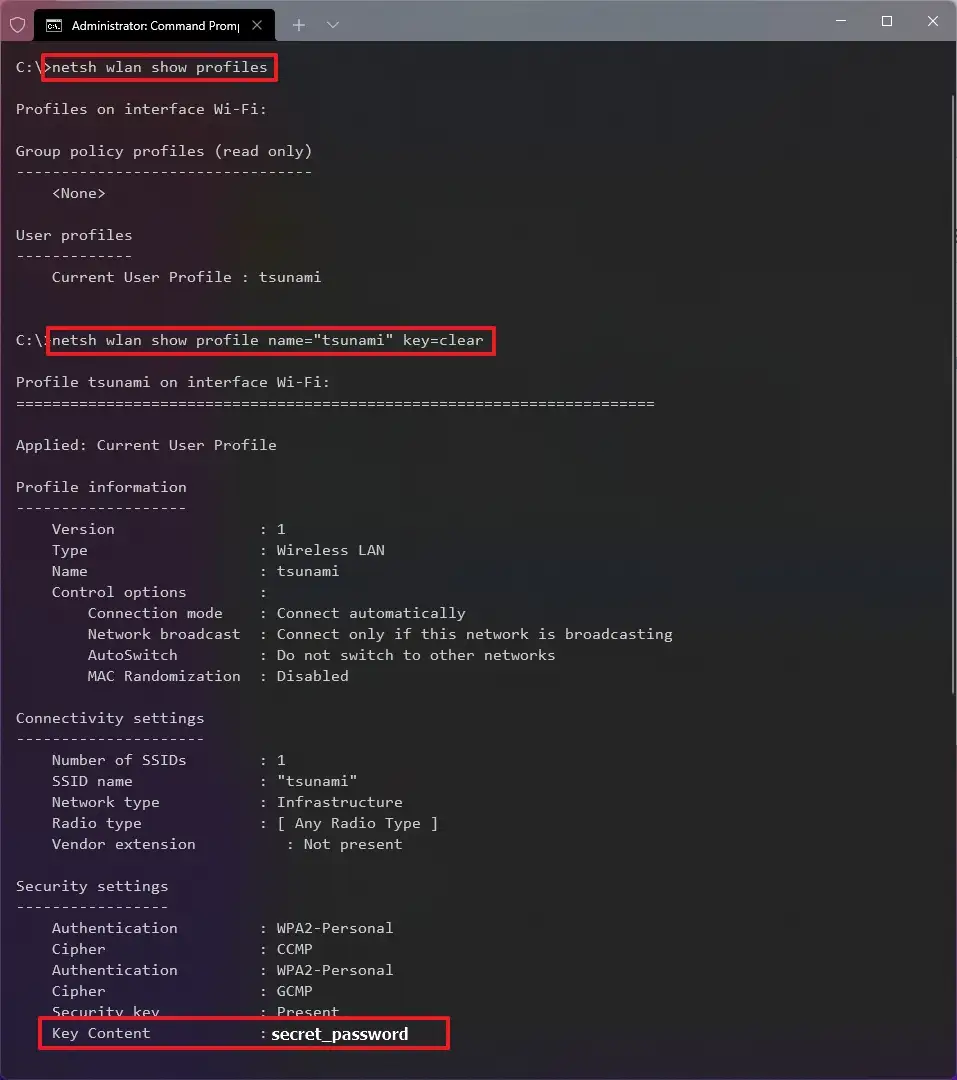
Dans la commande, remplacez Profil WiFi pour le nom de votre réseau actuel ou enregistré pour voir le mot de passe avec CMD.
Une fois les étapes terminées, le mot de passe WiFi sera renvoyé dans le champ « Contenu clé ».
Nous pouvons gagner une commission pour les achats en utilisant nos liens pour continuer à offrir le contenu gratuit. Informations sur la politique de confidentialité.
Tout le contenu de ce site est fourni sans aucune garantie, expresse ou implicite. Utilisez toute information à vos risques et périls. Sauvegardez toujours votre appareil et vos fichiers avant d’apporter des modifications. Informations sur la politique de confidentialité.
[ad_2]


