

[ad_1]

Si vous avez une feuille de calcul Excel avec le prénom et le nom dans une seule cellule, vous souhaiterez peut-être les séparer. Voici comment.
Que faites-vous lorsqu’une feuille de calcul arrive et doit être nettoyée ? Par exemple, vous devrez peut-être séparer les noms en deux colonnes distinctes au lieu d’une. Ou, que diriez-vous d’avoir le prénom, le deuxième prénom et le nom de famille dans une colonne ? Si vous rencontrez une telle situation, Microsoft Excel 2013 et versions ultérieures disposent d’excellents outils intégrés qui vous permettent de les séparer.
Si vous devez séparer les noms dans Excel, suivez ce guide et nous vous montrerons comment procéder.
Noms séparés dans Excel
Pour séparer le prénom et le nom dans différentes colonnes dans Excel, procédez comme suit :
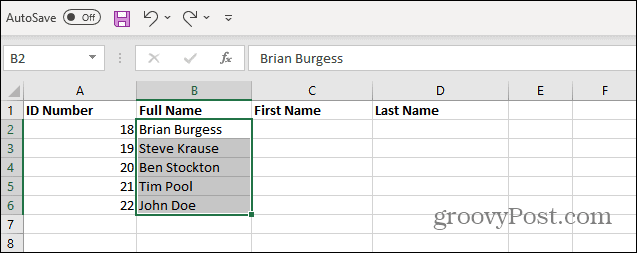
- Sélectionnez tous les noms complets de la feuille que vous souhaitez séparer. Assurez-vous de ne sélectionner aucun en-tête – uniquement les noms.
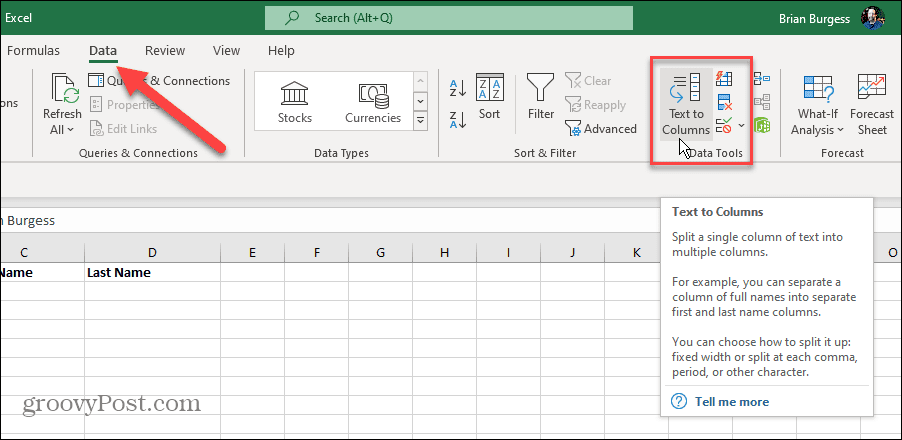
- Clique sur le Données onglet sur le ruban, puis cliquez sur Texte aux colonnes.
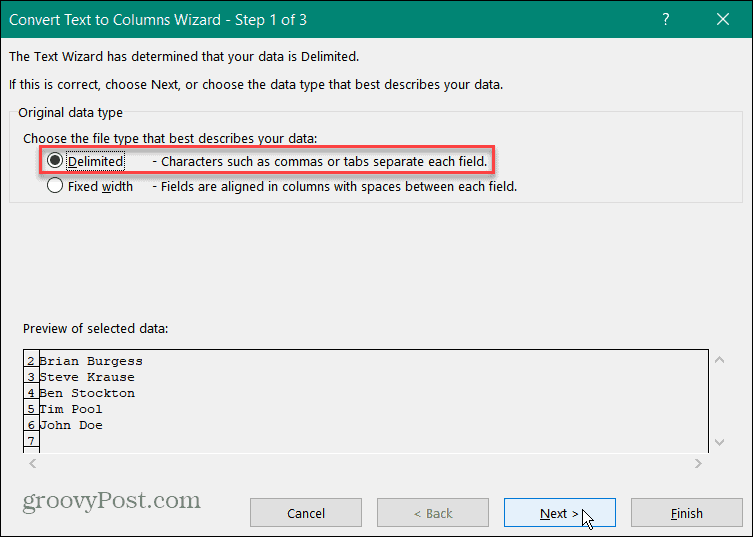
- le Convertir du texte en colonnes sorcier va commencer. Vérifier Délimité et cliquez Suivant.
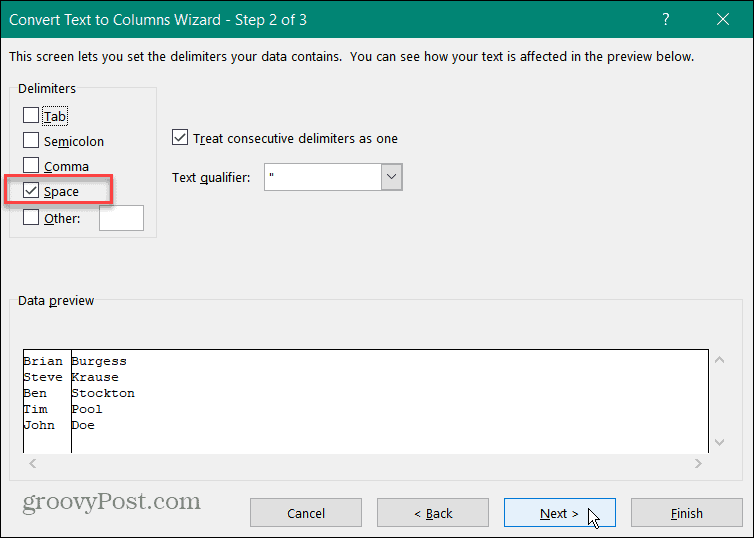
- Sur l’écran suivant de l’assistant, dans le Délimiteurs liste, vérifier Espace et décochez tous les autres délimiteurs. Vous cochez Espace car un seul espace sépare les noms dans les lignes sélectionnées. Cliquez sur Suivant.
- Maintenant, choisissez où afficher les noms et prénoms séparés dans la feuille de calcul. Commencez par cliquer sur le Destination terrain et clairière son contenu. Cliquez ensuite sur le icône flèche vers le haut pour sélectionner les cellules pour afficher les noms.
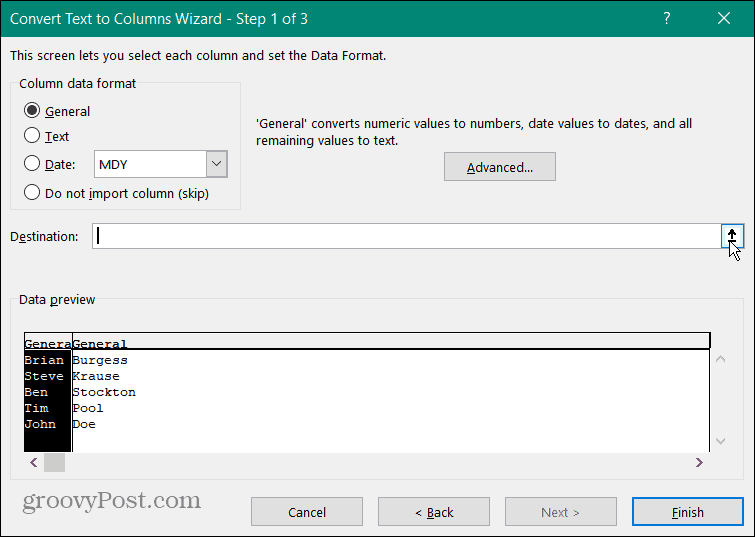
- Pour cette feuille simple, nous voulons afficher le prénom dans le C colonne et le nom de famille dans la ré colonne. Sélectionnez le C2 cellule de la feuille de calcul et cliquez sur le icône flèche vers le bas.
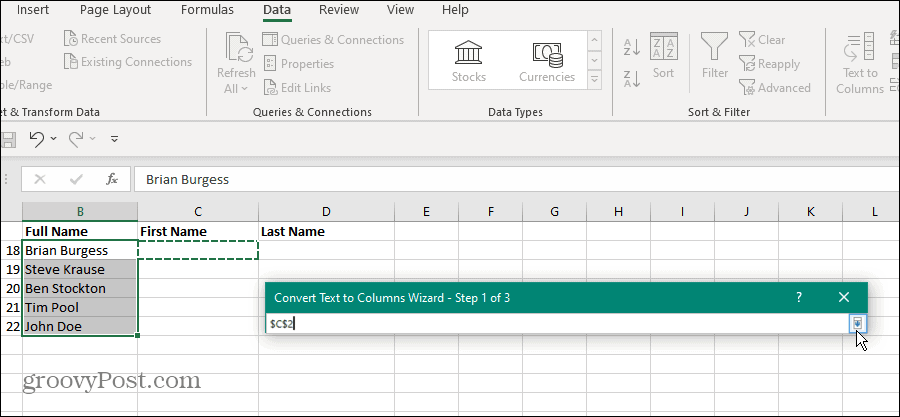
- le Assistant de conversion de texte en colonnes s’ouvre à nouveau et affiche les cellules de destination appropriées. Clique le Finir

- Les noms et prénoms rempliront votre feuille de calcul et sont maintenant séparés. Continuez à travailler sur votre document ou enregistrez votre travail pour plus tard.
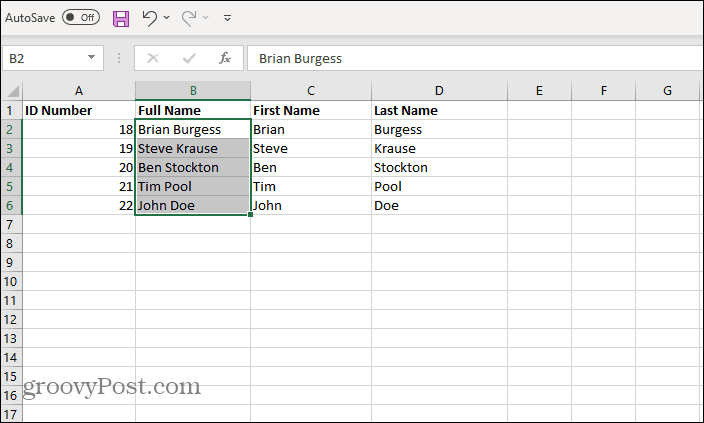
Séparez les prénoms et les noms de famille avec les deuxièmes prénoms dans Excel
Séparer les prénoms et les noms de famille est assez simple, mais que se passe-t-il s’il y a aussi des deuxièmes prénoms ? Bonnes nouvelles. Vous pouvez utiliser le Remplissage Flash fonctionnalité dans Excel 2013 ou supérieur. Malheureusement, la fonction Flash Fill ne fait pas partie des anciennes versions d’Excel.
Vous pouvez séparer les prénoms et les noms avec les deuxièmes prénoms dans Excel, procédez comme suit :
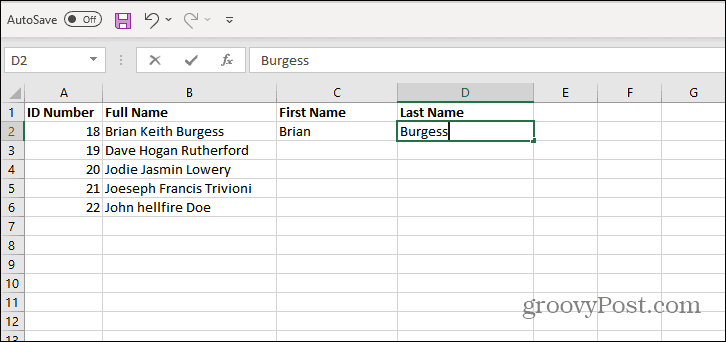
- Ouvrez la feuille de calcul avec les noms que vous souhaitez trier. Cliquez sur la cellule où vous souhaitez afficher le prénom. Dans l’exemple suivant, c’est C2. Tapez ensuite manuellement le prénom. dans ce cas, c’est Brian.
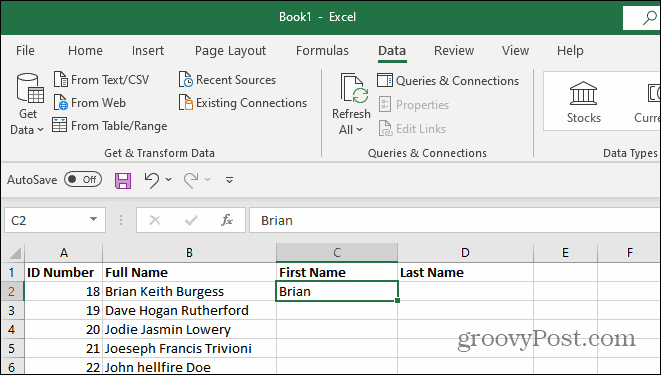
- Dans le D2 cellule, saisissez manuellement le nom de famille du B2 enregistrement – dans ce cas, c’est Bourgeois.
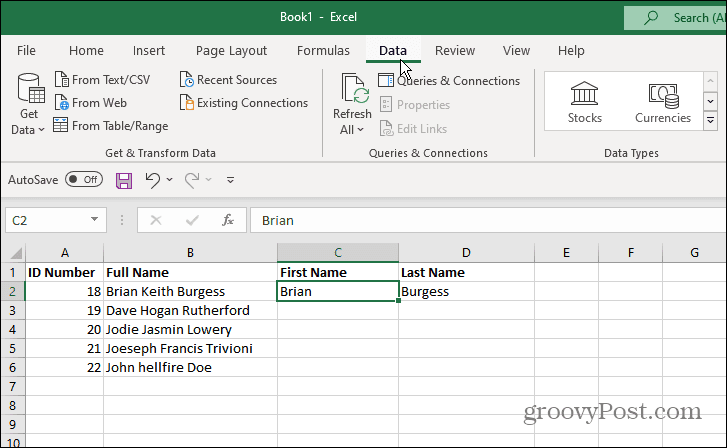
- Il est maintenant temps d’activer Remplissage Flash. Clique le C2 cellule où vous avez tapé manuellement le Prénom et sélectionnez le Données onglet sur le ruban.
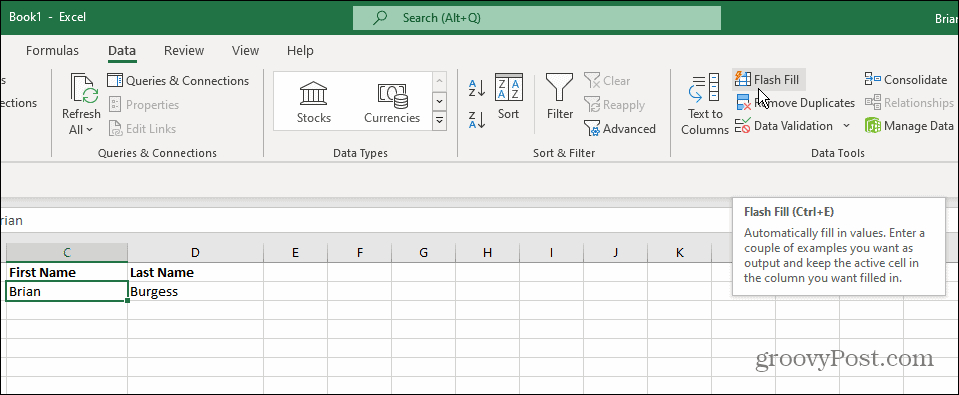
- Du Données onglet, cliquez sur le Remplissage Flash bouton dans le Outils de données
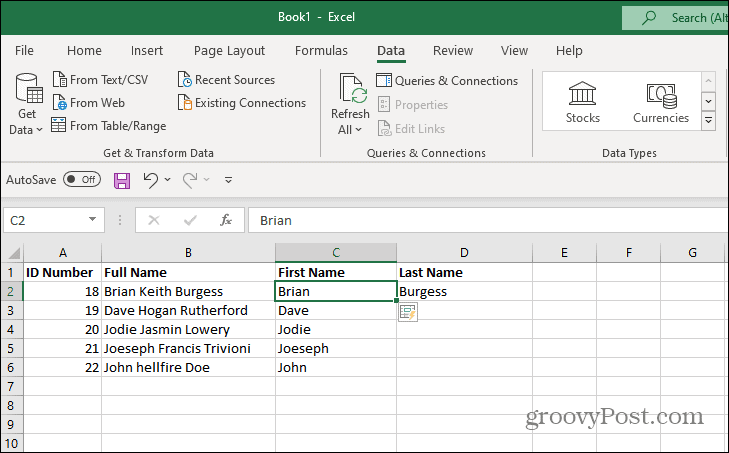
- Excel séparera immédiatement le prénom du milieu et du dernier et les remplira dans la section de feuille de calcul que vous avez choisie.
- Puisque cela a si bien fonctionné, faisons la même chose pour les noms de famille. Cliquez sur la cellule où vous avez tapé manuellement le nom de famille — dans cet exemple, c’est D2. Sur le ruban, cliquez sur le Données onglet et cliquez sur le Remplissage Flash bouton dans le Outils de données section.
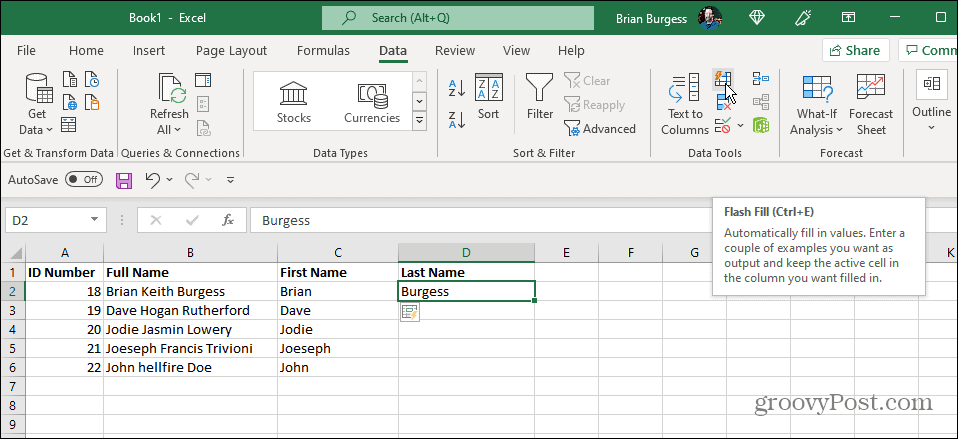
- Excel remplit automatiquement le ré colonne avec les noms de famille et les sépare du prénom et du deuxième prénom.
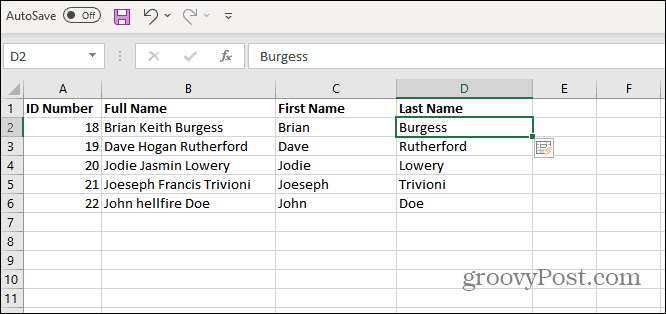
C’est tout ce qu’on peut en dire. Nous avons présenté une feuille de calcul de base, mais les instructions fonctionneront avec les classeurs les plus complets et les plus complexes. Si vous devez séparer les noms dans Excel, suivez le guide ci-dessus et vous serez prêt.
Excel possède plusieurs fonctionnalités intéressantes telles que le tri personnalisé et la mise en forme conditionnelle. Vous pouvez également représenter visuellement vos données en créant un graphique à secteurs ou en utilisant un nuage de points.

[ad_2]


