
[ad_1]
<!–
–>
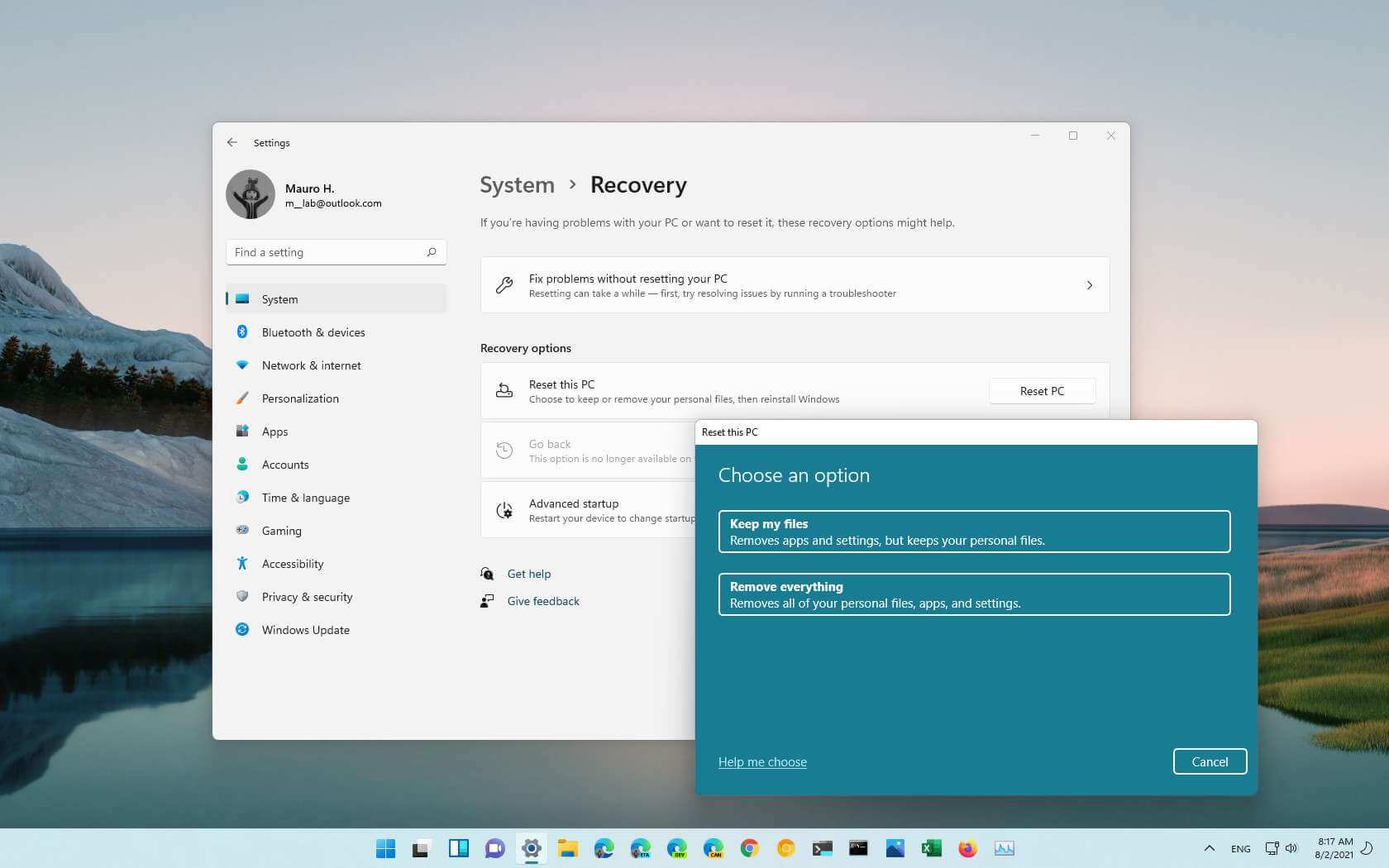
- Pour réinitialiser les fichiers de conservation de Windows 11, accédez à Réglages > Récupération > Réinitialiser le PC, sélectionnez Garder mes fichiers, et Réinstallation locale.
- Ou allez à Réglages > Récupération > Réinitialiser le PC, sélectionnez Garder mes fichiers, et Téléchargement en nuage.
- Ou Démarrez Windows 11 sur les options avancées, puis accédez à Dépannage > Réinitialiser ce PC, et sélectionnez Garder mes fichiers et Réinstallation locale.
Lorsque vous avez un ordinateur qui ne fonctionne pas correctement, qui fonctionne lentement ou qui a des problèmes de batterie ou d’applications, vous pouvez réinitialiser Windows 11 à ses paramètres d’usine par défaut pour résoudre ces problèmes et bien d’autres.
Sous Windows 11, la fonction « Réinitialiser ce PC » vous permet de réinitialiser rapidement un appareil tout en conservant vos fichiers personnels et en réinstallant le système d’exploitation à l’aide de l’image disponible localement ou en téléchargeant une nouvelle image à partir du cloud. Bien que l’utilisation de l’une ou l’autre de ces options ne supprime pas vos fichiers, le processus supprimera vos applications et réinitialisera les paramètres à leurs valeurs par défaut, car ils peuvent faire partie du problème.
Dans ce guide, vous apprendrez les étapes à suivre pour utiliser « Réinitialiser ce PC » pour réinstaller Windows 11 après une mise à niveau si l’appareil rencontre des problèmes ou traite des applications ou des problèmes de configuration du système. (Voir également ce tutoriel vidéo dans la chaîne YouTube Pureinfotech décrivant toutes les étapes pour accomplir cette tâche.)
Windows 11 réinitialise ce PC en conservant les fichiers avec une réinstallation locale
Pour réinitialiser Windows 11 en conservant les fichiers à l’aide de l’option de réinstallation locale, procédez comme suit :
- Ouvert Réglages sur Windows 11.
- Cliquer sur Système.
- Cliquer sur Récupération sur le côté droit.
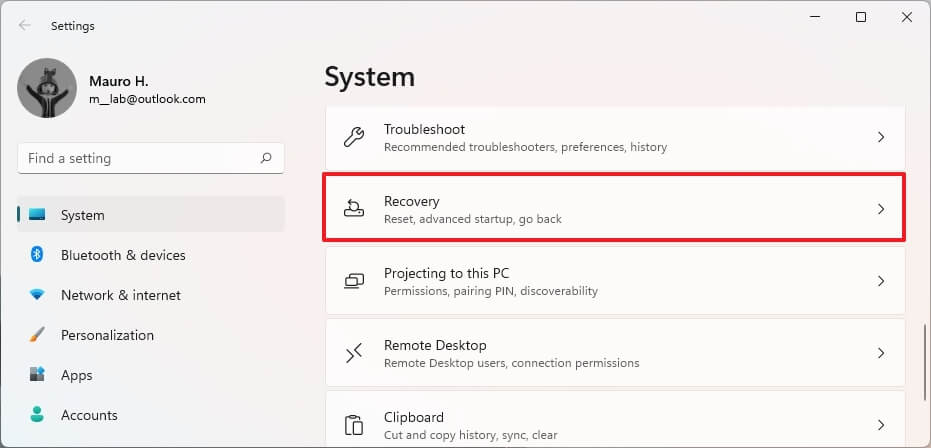
Récupération de Windows 11
- Dans la section « Options de récupération », dans le paramètre « Réinitialiser ce PC », cliquez sur le bouton Réinitialiser le PC bouton.
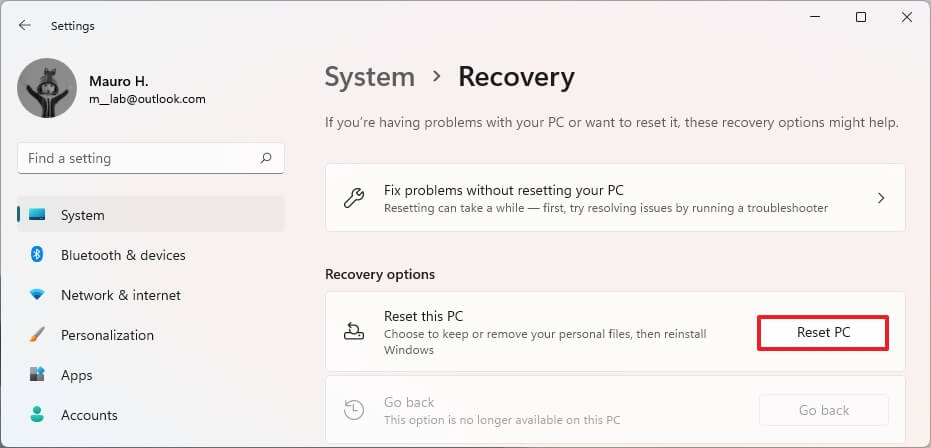
Réinitialiser ce PC
- Clique le Garder mes fichiers option.
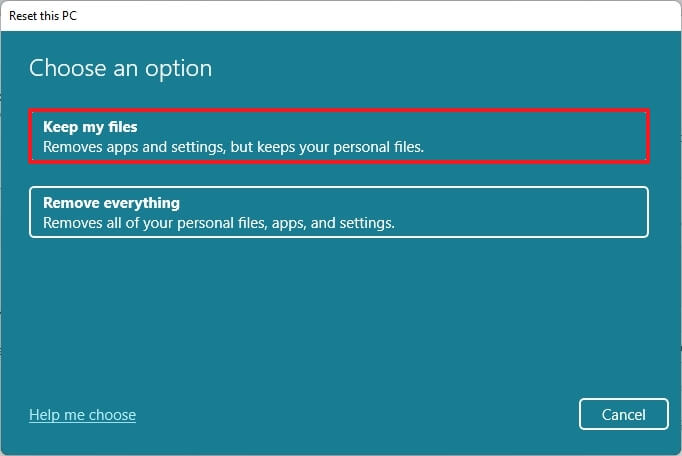
Conserver l’option de réinitialisation de mes fichiers
- Sélectionnez le Réinstallation locale possibilité d’utiliser l’image Windows 11 disponible localement pour réinitialiser l’ordinateur sans perdre vos fichiers.
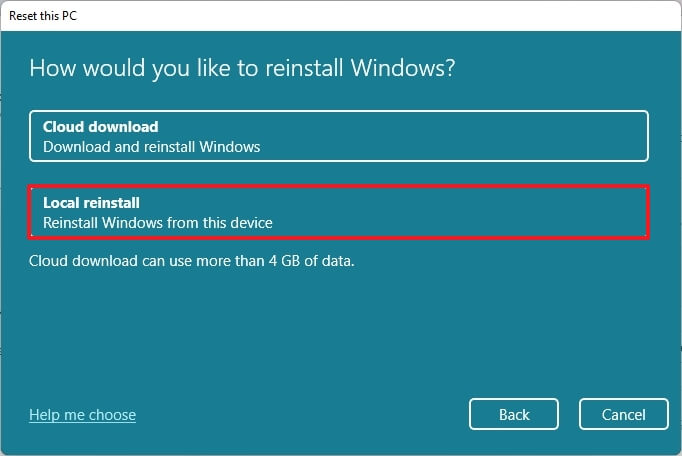
Option de réinstallation locale
- Clique le Suivant bouton.
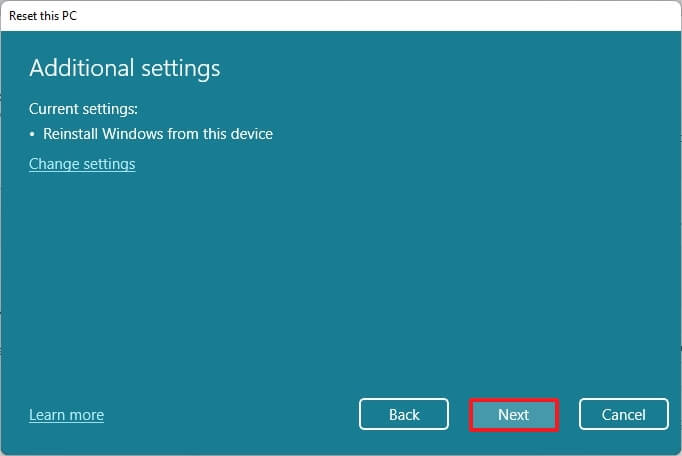
Réinitialiser les paramètres facultatifs de ce PC
- Clique le Réinitialiser bouton.
Une fois les étapes terminées, la fonctionnalité réinitialisera Windows 11 à l’aide de l’image disponible localement, en conservant tous vos fichiers. Cependant, ce processus réinitialisera tous les paramètres à leurs valeurs par défaut et supprimera toutes les applications et tous les programmes installés dans la configuration actuelle. Le temps pour terminer le processus est d’environ 20 minutes.
Windows 11 réinitialise ce PC en conservant les fichiers avec le téléchargement dans le cloud
Pour réinitialiser Windows 11 tout en conservant vos fichiers à l’aide du « Téléchargement dans le cloud », procédez comme suit :
- Ouvert Réglages.
- Cliquer sur Système.
- Cliquer sur Récupération sur le côté droit.
Récupération de Windows 11
- Dans la section « Options de récupération », dans le paramètre « Réinitialiser ce PC », cliquez sur le bouton Réinitialiser le PC bouton.
Réinitialiser ce PC
- Clique le Garder mes fichiers option.
Conserver l’option de réinitialisation de mes fichiers
- Sélectionnez le Téléchargement en nuage option pour télécharger une nouvelle copie de Windows 11 au lieu d’utiliser l’image disponible localement.
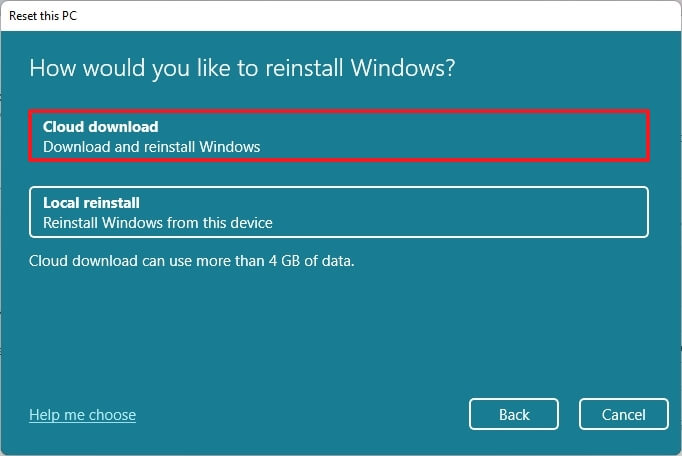
Réinitialisation de Windows 11 avec téléchargement Cloud
- Clique le Suivant bouton.
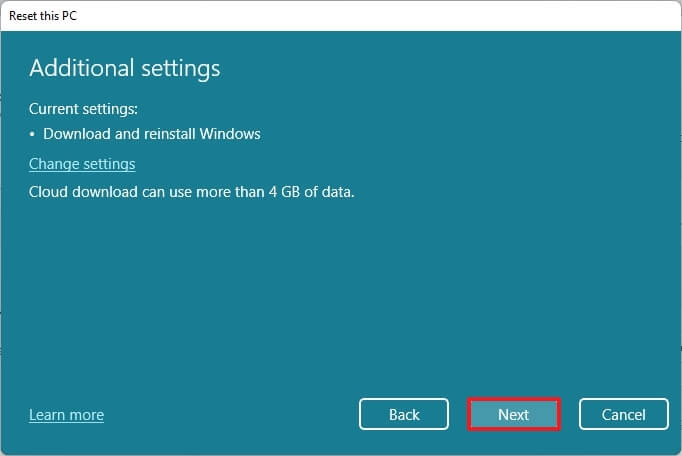
Paramètres facultatifs de téléchargement dans le cloud
- Clique le Réinitialiser bouton.
Une fois les étapes terminées, une nouvelle image de Windows 11 sera téléchargée et sera utilisée pour réinitialiser l’appareil en conservant tous vos fichiers. Cependant, comme pour l’option de réinstallation locale, les paramètres seront réinitialisés et les applications seront supprimées via ce processus. Le temps pour terminer le processus est d’environ 20 à 30 minutes, selon votre connexion Internet.
Windows 11 réinitialise ce PC en conservant les fichiers du démarrage
Pour réinitialiser un ordinateur à l’aide de la réinstallation locale ou du téléchargement dans le cloud à partir du démarrage avec les paramètres de démarrage avancés, procédez comme suit :
- Démarrer l’appareil.
- Immédiatement après l’autotest à la mise sous tension (POST), appuyez sur la touche Pouvoir bouton à nouveau pour éteindre.
- Répéter étapes n°1 et 2 deux fois et au troisième redémarrage, le système d’exploitation doit entrer dans l’environnement de récupération Windows (Windows RE).
Note rapide: Windows 11 comprend plusieurs façons d’ouvrir les paramètres de démarrage avancés. Si vous ne pouvez pas accéder à l’environnement de récupération, essayez ces autres options.
- Clique le Options avancées bouton.
- Cliquer sur Dépannage.
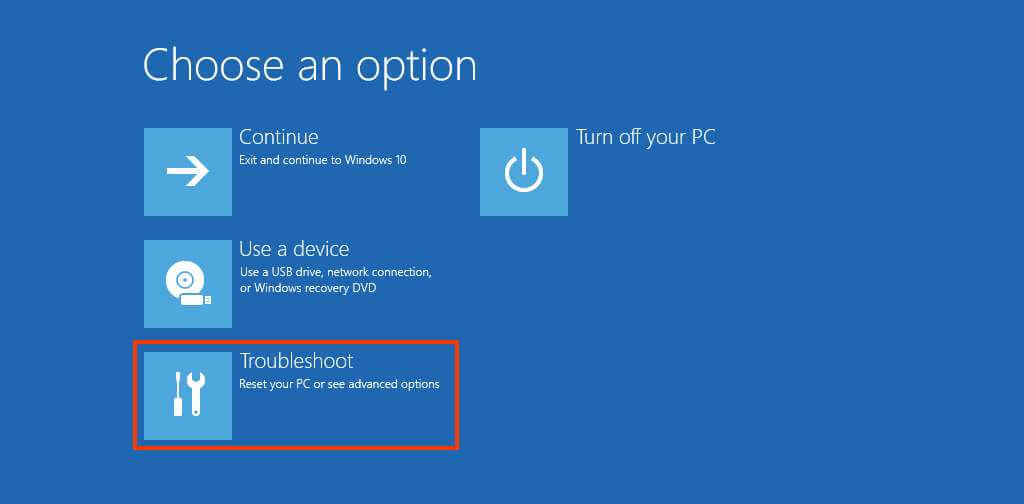
Option de dépannage
- Cliquer sur Réinitialiser ce PC option.

Réinitialiser Windows 11 depuis le démarrage
- Sélectionnez le Garder mes fichiers pour réinitialiser Windows 11 sans perdre vos fichiers.

Réinitialiser Windows 11 et conserver mes fichiers
- Sélectionnez le Téléchargement en nuage option pour télécharger une nouvelle copie de Windows 11 au lieu d’utiliser l’image disponible localement. (Si vous préférez utiliser l’image locale, sélectionnez le Réinstallation locale option.)
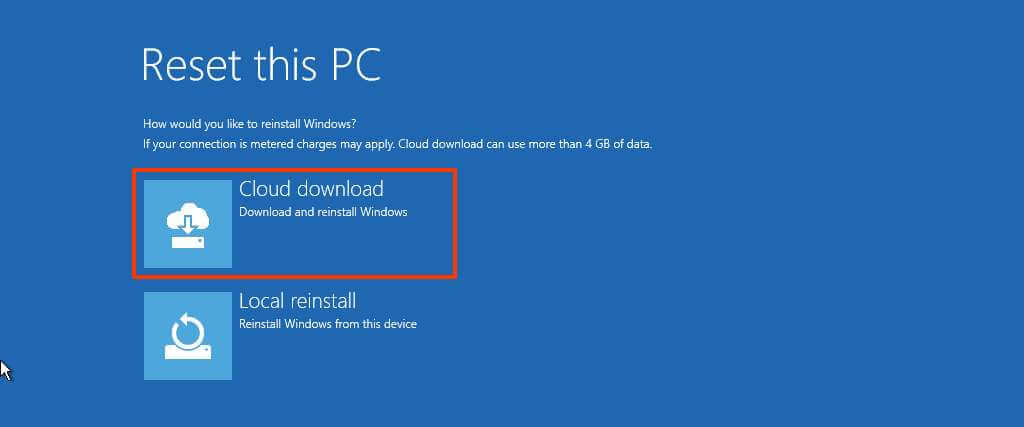
Options de téléchargement dans le cloud et de réinstallation locale
- Cliquez sur le bouton de réinitialisation.
Une fois les étapes terminées, la fonctionnalité prendra le relais et réinitialisera l’appareil aux paramètres par défaut en effaçant et en réinstallant une nouvelle copie de Windows 11 téléchargée à partir des serveurs Microsoft. Le temps pour terminer la réinitialisation est d’environ 20 minutes.
Nous pouvons gagner une commission pour les achats en utilisant nos liens pour continuer à offrir le contenu gratuit. Informations sur la politique de confidentialité.
Tout le contenu de ce site est fourni sans aucune garantie, expresse ou implicite. Utilisez toute information à vos risques et périls. Sauvegardez toujours votre appareil et vos fichiers avant d’apporter des modifications. Informations sur la politique de confidentialité.
[ad_2]


