[ad_1]
Cet article de Techschumz vous montrera comment réinitialiser en usine une série iPhone 14.
Il peut arriver un moment où vous décidez de tout effacer sur votre iPhone et de recommencer à zéro. Si vous souhaitez effacer votre iPhone et recommencer, vous devrez effectuer une retour aux paramètres d’usine. À des fins de revente ou d’échange de votre appareil, ou s’il ne fonctionne pas comme prévu et que vous souhaitez repartir à zéro, vous devez utiliser la fonction de réinitialisation d’usine, qui supprime toutes vos données et restaure le logiciel à son état d’origine, tout comme c’était quand vous l’avez acheté pour la première fois. Vos données doivent être sauvegardé sur votre iCloud compte au cas où vous décideriez de le supprimer de votre iPhone mais de le conserver là-bas. Continuez à lire pour savoir comment réinitialiser les paramètres d’usine de votre série iPhone 14.
Comment réinitialiser les paramètres d’usine de votre iPhone 14 Pro/Max
Pour réinitialiser votre iPhone, suivez les instructions ci-dessous
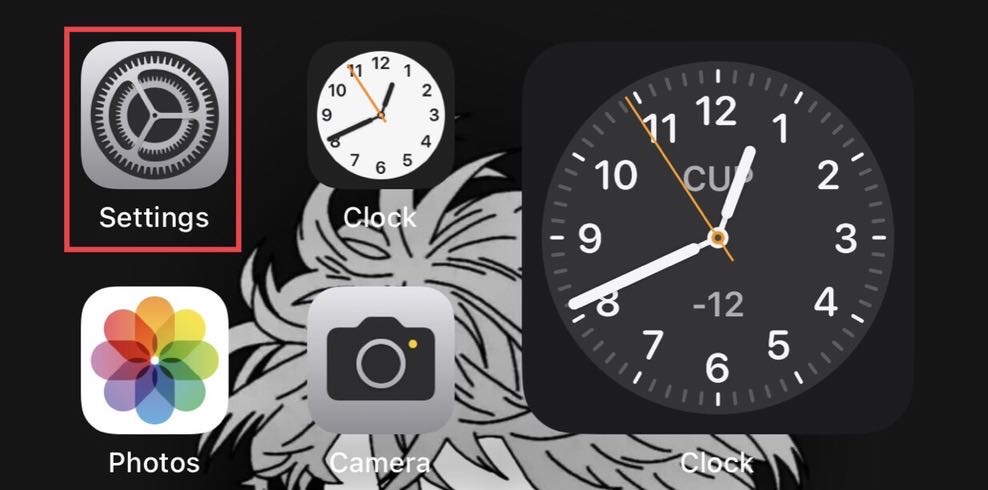
Étape 1. Ouvrez le « Réglages” sur votre appareil iPhone.
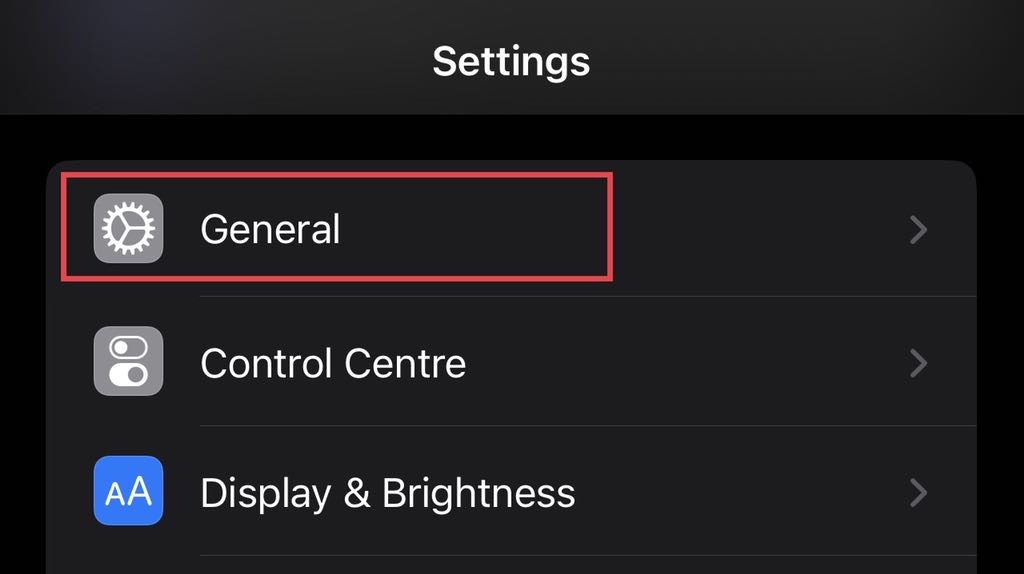
Étape 2. Faites défiler le menu des paramètres et sélectionnez « Général.”
Étape 3. Maintenant, appuyez sur « Transférer ou réinitialiser l’iPhone” dans le menu général.
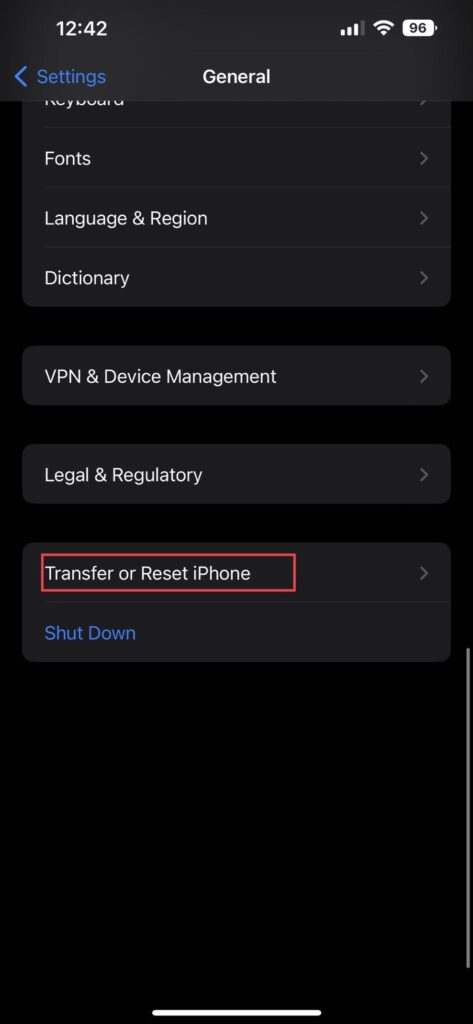
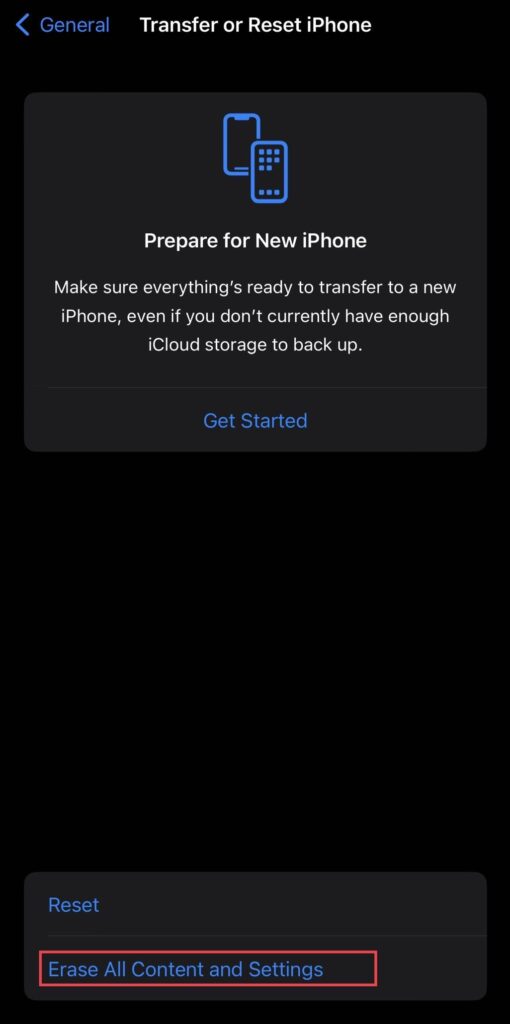
Étape 4. À ce stade, vous pouvez choisir entre « Réinitialiser » et « Effacer tout le contenu et les paramètres.” Si vous voulez tout supprimer d’un coup, allez dans « Effacer tout le contenu et les paramètres.”
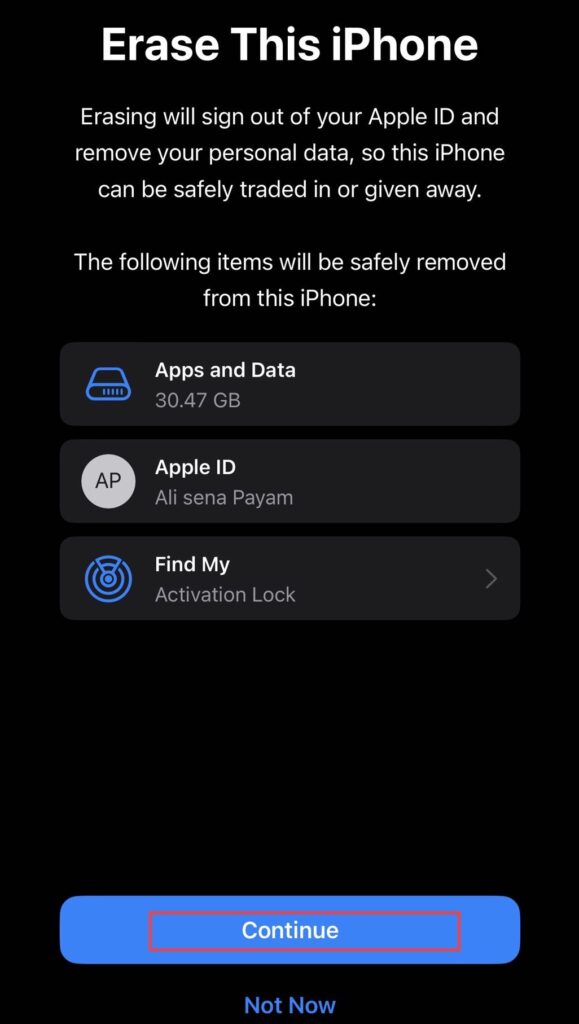
Étape 4. Ici, il vous montrera les éléments qui seront supprimés de votre iPhone. Si vous ne voulez aucun de ces éléments, appuyez simplement sur « Continuer.”
Étape 5. Cependant, si vous souhaitez réinitialiser chaque section une par une, appuyez sur « Réinitialiser.”
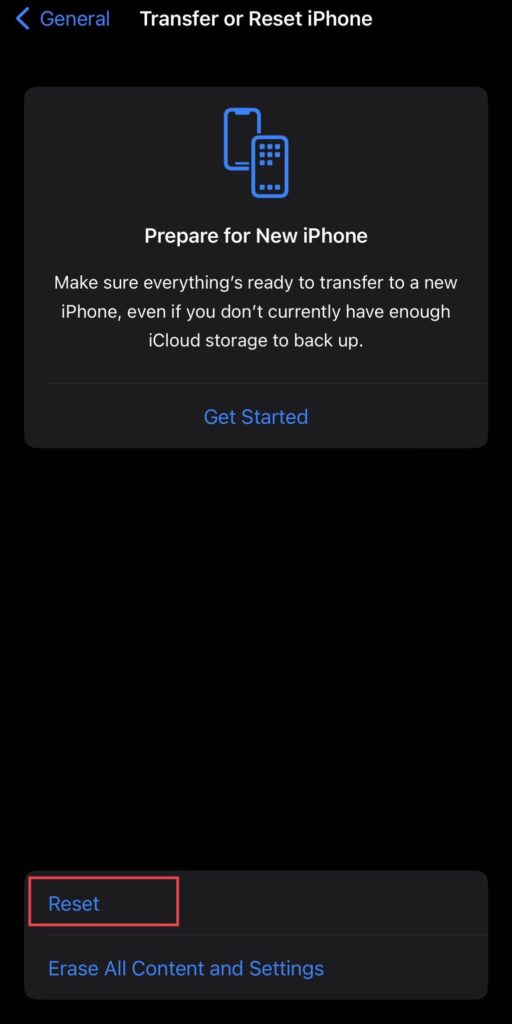
Étape 6. À présent « Sélectionner” l’une des sections que vous souhaitez réinitialiser dans la liste des options.
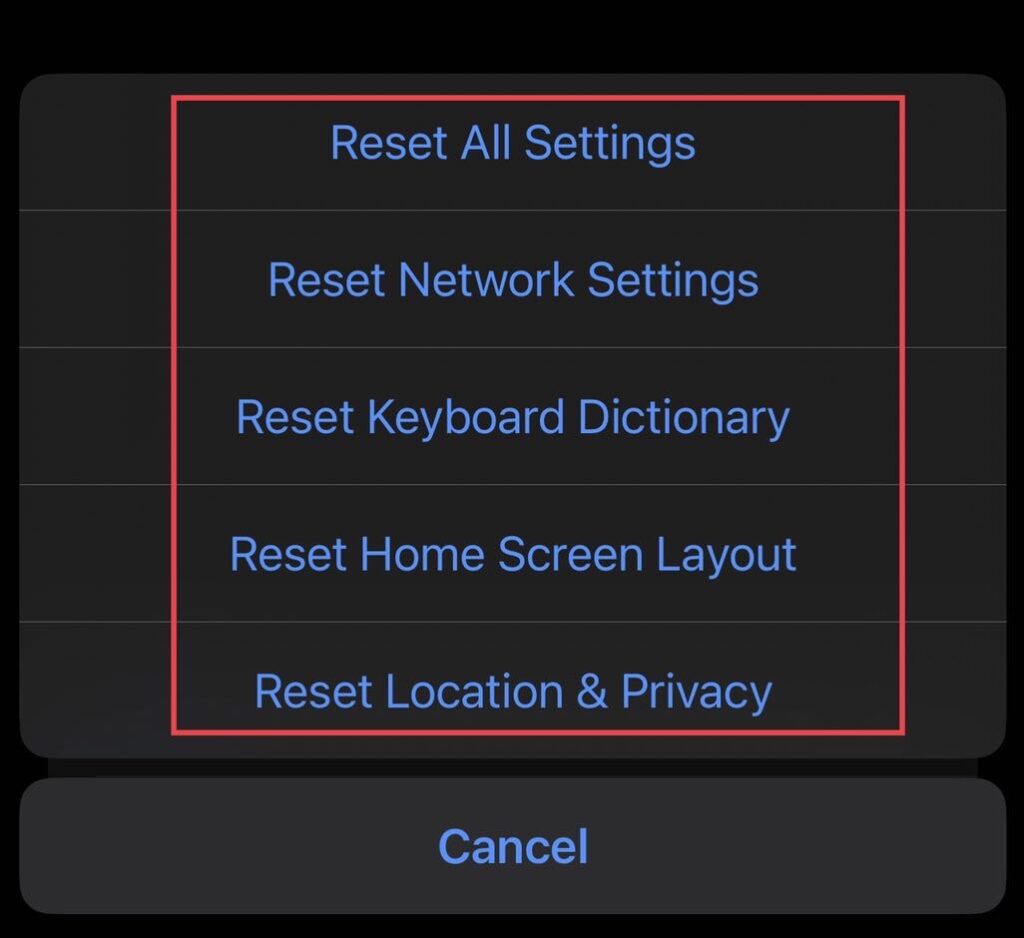
C’est ça! En suivant les instructions à l’écran, vous pourrez réinitialiser en usine n’importe quel modèle d’iPhone 14.
Derniers mots
J’espère que vous avez réussi à réinitialiser votre iPhone 14 après avoir lu cet article. Une fois que vous avez fait cela, votre iPhone fonctionnera comme le jour où vous l’avez obtenu, alors partagez vos réflexions dans les commentaires ci-dessous si vous avez des questions ou des suggestions.
Lire aussi :
Comment régler ou activer la minuterie de l’appareil photo sur iPhone 14 Pro/Max
Comment afficher le nombre de notifications sur iPhone dans iOS 16
Lié
[ad_2]