![Comment Masquer ou Afficher une Chanson sur Spotify [Guide 2025]](https://quedulourd.com/wp-content/uploads/2021/11/spotify-apple-music-podcasts-featured-1000x450.jpg)
[ad_1]

Marre d’une chanson que vous entendez sans cesse sur Spotify ? Vous pouvez masquer ou afficher des chansons sur Spotify à tout moment. Ce guide explique comment.
Avec des millions de chansons parmi lesquelles choisir, parmi tant d’artistes et de genres, Spotify a quelque chose pour tout le monde. Il créera également des recommandations pour de nouveaux artistes, en fonction de vos habitudes d’écoute existantes.
Que se passe-t-il si une chanson que vous n’aimez pas continue d’entrer dans vos listes de lecture sélectionnées par Spotify ? Heureusement, vous pouvez masquer une chanson sur Spotify pour l’empêcher d’apparaître. Si vous changez d’avis, vous pouvez toujours l’afficher à nouveau.
Si vous ne savez pas comment, voici comment masquer une chanson sur Spotify (ou la réafficher).
Comment masquer des chansons sur Spotify
Limites
Techniquement, Spotify vous permet de masquer les chansons que vous n’aimez pas. Il y a cependant un inconvénient, car il n’est possible de le faire qu’en utilisant l’application mobile Spotify pour Android, iPhoneou iPad dispositifs. Masquer des chansons sur Spotify ne fonctionnera que pour les listes de lecture générées par Spotify lui-même.
Si vous utilisez Spotify sur votre PC, Mac ou à l’aide du client Web Spotify, vous ne pouvez pas masquer une chanson. Ce n’est tout simplement pas une option. Si vous masquez une chanson sur Spotify à l’aide de l’application mobile, la chanson peut continuer à apparaître pour vous sur votre PC ou Mac. Cela peut changer à l’avenir mais, pour le moment, c’est la seule façon pour vous de cacher les chansons que vous n’êtes pas intéressé à entendre.
Une alternative pour les utilisateurs de PC et de Mac consiste à supprimer une chanson d’une liste de lecture que vous avez créée. Cependant, cela ne cachera pas complètement la chanson et elle peut apparaître ailleurs. Cela ne fonctionne pas non plus pour les listes de lecture Spotify qui sont organisées par d’autres ou générées automatiquement en fonction de vos habitudes d’écoute. Malheureusement, vous n’aurez qu’à faire avec et ignorer les chansons que vous n’aimez pas dans ce scénario.
Masquer des chansons sur Spotify
Comme nous l’avons mentionné, vous devrez utiliser l’application mobile Spotify pour masquer une chanson sur Spotify que vous n’aimez pas.
Pour masquer des chansons sur Spotify :
- Ouvrez l’application mobile Spotify sur votre appareil Android, iPhone ou iPad et connectez-vous.
- Localisez une liste de lecture pré-générée contenant votre chanson en utilisant le Chercher onglet ou en les sélectionnant dans l’onglet Votre bibliothèque languette.
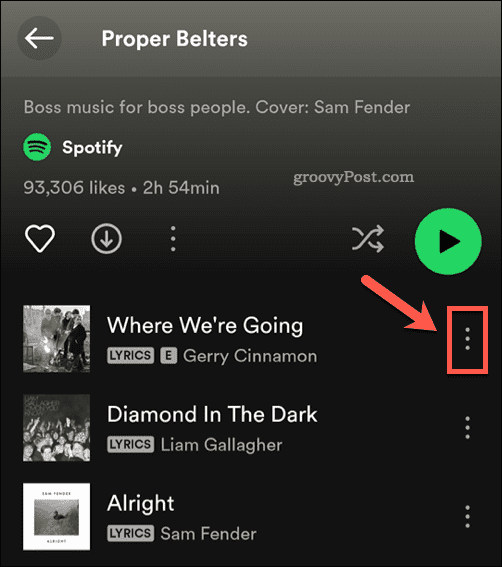
- Une fois que vous avez localisé une chanson que vous souhaitez masquer dans une liste de lecture pré-générée, appuyez sur le icône à trois points à côté de la chanson.
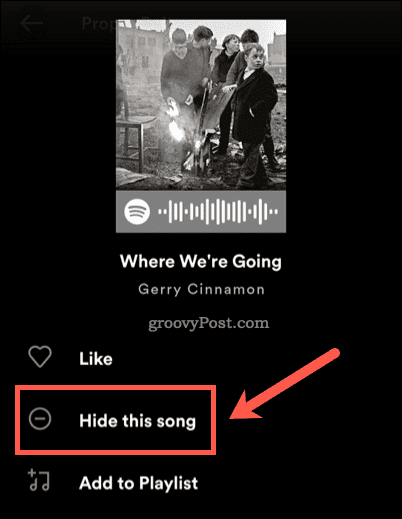
- Dans le menu de cette chanson, sélectionnez le Cacher cette chanson option.
- Alternativement, si vous êtes dans une liste de lecture que vous avez créée vous-même, appuyez sur le Supprimer de la liste de lecture à la place.
Lorsque vous masquez une chanson, elle sera supprimée de la liste de lecture que vous avez sélectionnée. Si vous voulez vous assurer de ne plus revoir la chanson, vous pouvez toujours copier la liste de lecture Spotify et la supprimer manuellement.
Comment afficher les chansons sur Spotify
Si vous avez masqué une chanson sur Spotify à l’aide de l’application mobile, vous pouvez la restaurer à tout moment à partir de votre menu de paramètres.
Pour afficher une chanson Spotify :
- Ouvrez l’application mobile Spotify et connectez-vous.
- Localisez la liste de lecture contenant votre chanson cachée.
- Appuyez sur le icône à trois points à côté de la chanson.
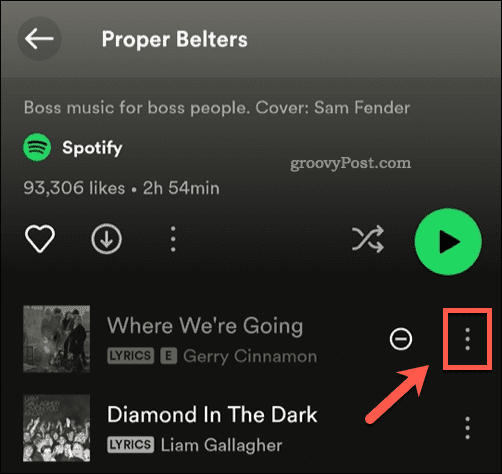
- Dans le menu de la chanson, appuyez sur le Caché option pour restaurer la chanson dans votre liste de lecture.
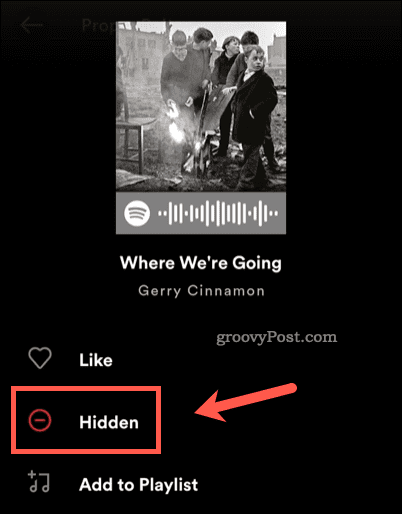
- Sinon, appuyez sur le Caché icône à côté de la chanson elle-même. Cela supprimera la chanson de votre liste de chansons cachées sur Spotify.
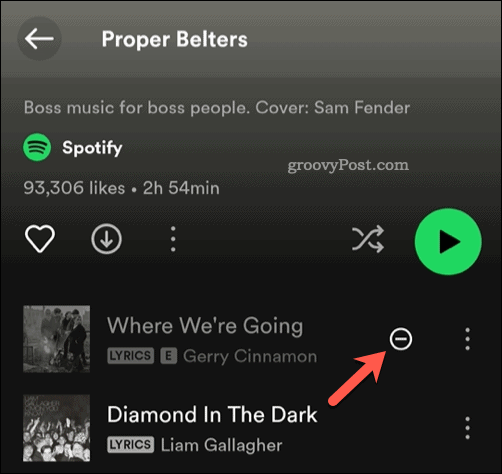
Ces étapes restaureront vos chansons cachées pour les lire dans cette liste de lecture. Comme cette fonctionnalité ne fonctionne de manière concluante que pour les utilisateurs mobiles, vous constaterez peut-être que vous n’avez pas besoin de répéter ces étapes pour continuer à lire des chansons cachées sur un PC ou un Mac.
Cela vous donnera une expérience d’écoute à deux niveaux. S’il y a des chansons que vous ne voulez pas entendre pendant votre trajet mais que vous êtes heureux d’entendre au travail, par exemple, vous pouvez les masquer sur votre appareil mobile. Les chansons devraient continuer à apparaître pour que vous puissiez les écouter dans Spotify sur votre PC ou Mac, bien que cela ne soit pas garanti.
Construire une expérience Spotify pour vous
En suivant les étapes ci-dessus, vous pouvez rapidement masquer ou afficher des chansons sur Spotify. Cela vous permet de personnaliser l’expérience en fonction du contenu que vous aimez le plus et de masquer les choses que vous détestez entendre.
Curieux de savoir à quoi ressemblent vraiment vos habitudes d’écoute ? Vous pouvez afficher votre historique d’écoute Spotify à tout moment. Si vous souhaitez écouter vos chansons préférées avec d’autres, vous pouvez toujours écouter des chansons sur Spotify avec des amis.
Créer votre propre liste de lecture ? Vous n’êtes pas obligé de le partager, alors assurez-vous de définir votre liste de lecture Spotify comme privée.

[ad_2]