

[ad_1]
Sous Windows 11, il est possible de réinitialiser l’application Paramètres lorsqu’elle montre des signes de problèmes, par exemple lorsqu’elle cesse de s’ouvrir ou continue de planter.
L’application Paramètres est l’interface moderne qui remplace le Panneau de configuration et vous permet de personnaliser pratiquement tous les aspects du système d’exploitation, y compris le contrôle des fonctionnalités, la modification de l’apparence du bureau et la modification des paramètres système. Cependant, comme pour toute autre application, il peut arriver un moment où cela ne fonctionnera pas comme prévu.
Bien que Windows 11 n’inclue pas d’option pour désinstaller l’application Paramètres, vous pouvez utiliser les différentes manières de réinitialiser l’application à ses paramètres d’usine pour résoudre les problèmes les plus courants à l’aide de l’application Paramètres elle-même et des commandes PowerShell.
Ce guide vous apprendra les étapes pour réinitialiser l’application Paramètres lorsque vous ne travaillez pas sur Windows 11.
Réinitialiser l’application Paramètres sur Windows 11
Pour réinitialiser l’application Paramètres sur Windows 11, fermez l’application et procédez comme suit :
- Ouvrir Démarrer sur Windows 11.
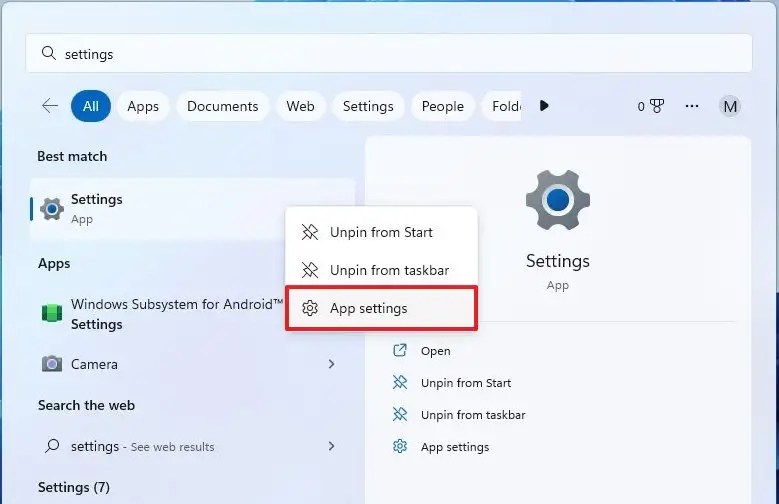
- Rechercher Réglagescliquez avec le bouton droit sur le premier résultat et sélectionnez le Paramètres de l’application option.

- Clique le Réinitialiser bouton.
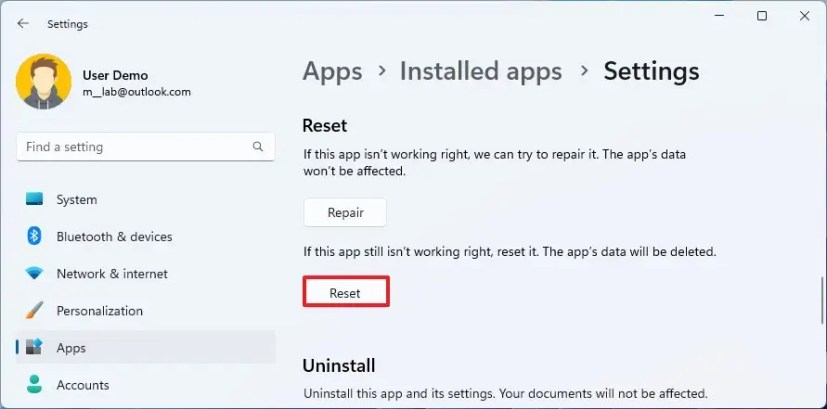

- Clique le Réinitialiser bouton à nouveau.
Une fois les étapes terminées, les données de l’application seront supprimées et l’application sera réinstallée avec les paramètres d’usine par défaut.
Réinitialiser l’application Paramètres à partir de PowerShell
Pour réinitialiser l’application Paramètres, fermez-la et procédez comme suit :
- Ouvrir Démarrer.
- Rechercher PowerShellcliquez avec le bouton droit sur le premier résultat et sélectionnez le Exécuter en tant qu’administrateur option.
- Tapez la commande suivante pour réinitialiser l’application Paramètres par défaut et appuyez sur Entrer:
Get-AppxPackage *Windows.ImmersiveControlPanel* | Reset-AppxPackage
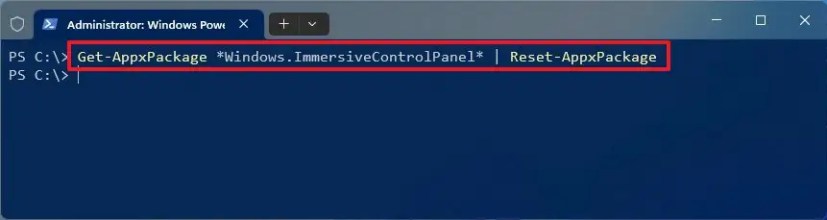
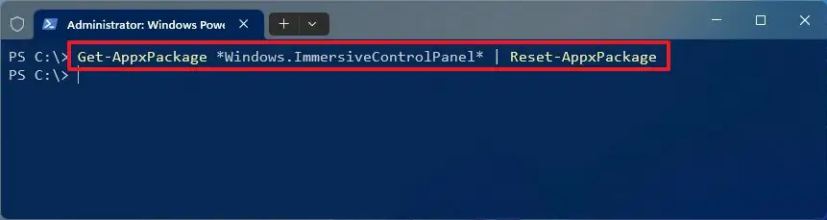
Après avoir terminé les étapes, l’application se réinstallera, en la réinitialisant à ses paramètres par défaut sur Windows 11.
Réinitialiser l’application Paramètres en réenregistrant les applications de la boîte de réception
Pour réenregistrer toutes les applications intégrées, y compris l’application Paramètres, fermez toutes les applications et procédez comme suit :
- Ouvrir Démarrer.
- Rechercher PowerShellcliquez avec le bouton droit sur le premier résultat et sélectionnez le Exécuter en tant qu’administrateur option.
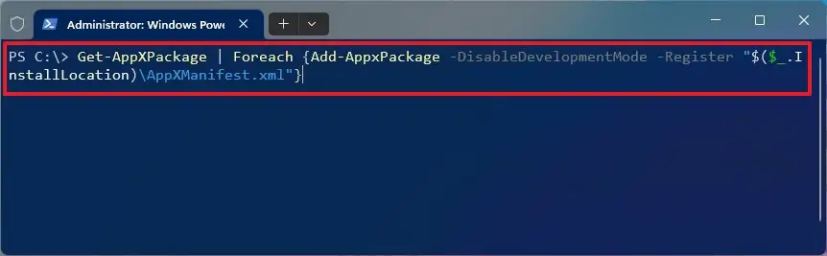
- Tapez la commande suivante pour réinitialiser toutes les applications, y compris l’application Paramètres, et appuyez sur Entrer:
Get-AppXPackage | Foreach {Add-AppxPackage -DisableDevelopmentMode -Register "$($_.InstallLocation)\AppXManifest.xml"}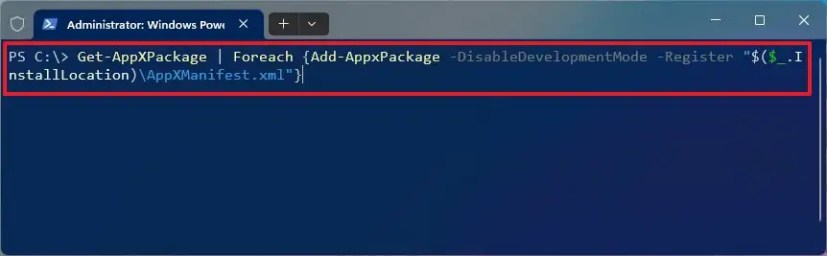
- Redémarrer le PC.
Une fois que vous avez terminé les étapes, toutes les applications intégrées, y compris les paramètres, seront réinstallées, résolvant tout problème.
Étant donné que cette dernière commande réinstallera toutes les applications intégrées, c’est une bonne idée de ne l’utiliser qu’en dernier recours.
Nous pouvons gagner une commission pour les achats en utilisant nos liens pour aider à continuer à offrir le contenu gratuit. Informations sur la politique de confidentialité.
Tout le contenu de ce site est fourni sans aucune garantie, expresse ou implicite. Utilisez toute information à vos risques et périls. Sauvegardez toujours votre appareil et vos fichiers avant d’apporter des modifications. Informations sur la politique de confidentialité.
[ad_2]


