[ad_1]

Vous ne parvenez pas à taper sur votre Mac ? Voici ce qu’il faut essayer si vous rencontrez des problèmes avec le clavier de votre Mac qui ne fonctionne pas mais émet des sons.
Il y a certains composants de votre ordinateur que vous n’appréciez jamais vraiment jusqu’à ce qu’ils cessent de fonctionner. Votre clavier, par exemple, prend un kilo lorsque vous tapez et apprécie probablement de fréquentes rafales de miettes lorsque vous mangez devant votre ordinateur. Ce n’est que lorsqu’il cesse de fonctionner que vous appréciez vraiment ce que vous avez. Parfois, vous constaterez peut-être que votre clavier répond clairement puisqu’il émet un son sur votre Mac lorsque vous appuyez sur les touches, mais que celles-ci ne font pas ce que vous attendez d’elles. Voici ce qu’il faut essayer si vous rencontrez des problèmes avec le clavier de votre Mac qui ne fonctionne pas mais émet des sons.
Rechercher les boîtes de dialogue ouvertes
Une raison courante pour laquelle rien ne se passe autre qu’un bip lorsque vous appuyez sur une touche de votre clavier Mac est qu’il existe une boîte de dialogue ouverte qui attend une sorte d’action. Si tel est le cas, votre Mac émettra un bip lorsque vous appuierez sur une touche mais ne fera rien d’autre.
Essayez de maximiser l’une des applications que vous utilisez actuellement pour voir si des boîtes de dialogue nécessitent votre action. Si tel est le cas, une fois que vous avez effectué les actions requises, votre clavier devrait recommencer à fonctionner normalement.
Désactiver les touches lentes
Votre Mac dispose de nombreux paramètres d’accessibilité utiles. Cependant, certains de ces paramètres modifieront le comportement de votre clavier. Si certains de ces paramètres sont activés, cela peut être la cause de vos problèmes de clavier.
Un de ces paramètres est Slow Keys. Ce paramètre vous oblige à maintenir une touche enfoncée plus longtemps avant qu’elle ne soit enregistrée, garantissant ainsi que si vous avez une dextérité limitée, vous ne tapez pas accidentellement des touches sur lesquelles vous n’aviez pas l’intention d’appuyer. Cependant, avec ce paramètre activé, appuyer rapidement sur une touche peut n’avoir aucun effet évident. Vous pouvez désactiver ce paramètre pour voir si votre problème est résolu.
- Clique le Pomme icône dans la barre de menu.

- Sélectionner Les paramètres du système.

- Dans le menu de gauche, cliquez sur Accessibilité.
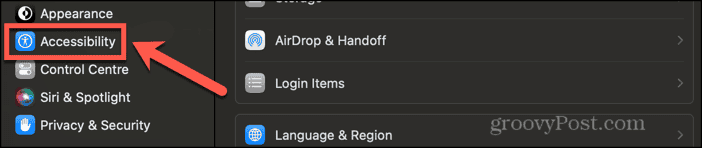
- Faites défiler jusqu’à Moteur section et cliquez sur Clavier.
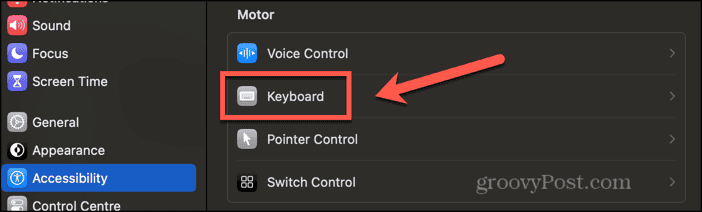
- Basculer Touches lentes désactivé.

Désactiver les touches de la souris
Un autre paramètre d’accessibilité qui peut affecter votre clavier est la fonctionnalité Touches de la souris. Cela vous permet d’utiliser le pavé numérique ou d’autres touches du clavier pour contrôler le pointeur sur votre Mac. Si cette fonctionnalité est activée, l’appui sur certaines touches peut déplacer la souris plutôt que d’effectuer l’action attendue. La désactivation de cette fonctionnalité peut résoudre vos problèmes de clavier.
- Clique le Pomme icône.
- Sélectionner Les paramètres du système.
- Sélectionner Accessibilité dans le menu de gauche.
- Dans le Moteur section, cliquez sur Contrôle du pointeur.
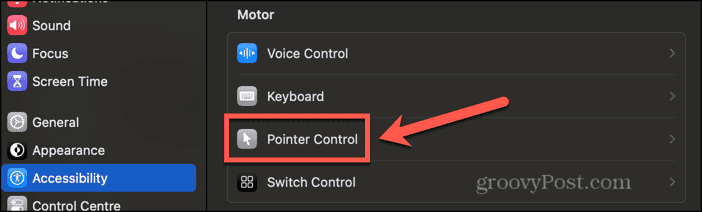
- Basculer Touches de la souris désactivé.

Sélectionnez la bonne disposition du clavier
Si vous avez sélectionné une disposition de clavier incorrecte pour votre clavier, vous constaterez peut-être que certaines touches ne fonctionnent pas comme prévu. Vous pouvez utiliser le menu Saisie pour afficher la disposition de votre clavier actuelle et vous assurer qu’elle correspond au clavier que vous utilisez.
- Dans la barre de menu, cliquez sur le Pomme icône.
- Sélectionner Les paramètres du système.
- Cliquez sur Clavier dans le menu de gauche.
- Près de Sources d’entréeCliquez sur Modifier.

- Basculer Afficher le menu de saisie dans la barre de menus sur.

- Clique le Menu de saisie icône dans la barre de menu.

- Sélectionner Afficher le visualiseur de clavier.

- Assurez-vous que le clavier à l’écran correspond à votre clavier physique.
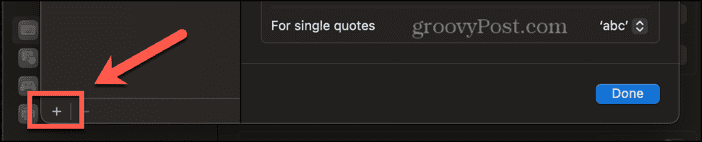
- Si ce n’est pas le cas, retournez au Sources d’entrée page et cliquez sur le Plus (+) icône pour ajouter une source d’entrée différente.
Réinitialiser le SMC
Le contrôleur de gestion système est un composant de Mac basés sur Intel qui participe au fonctionnement du matériel physique tel que le bouton d’alimentation, le système de refroidissement et le clavier. S’il y a un problème avec ce composant, cela peut affecter le comportement de votre clavier.
Si vous possédez un Mac plus récent avec Apple Silicon, il n’y a pas de SMC. Essayez plutôt de redémarrer votre Mac pour voir si cela vous aide. Toutefois, si vous utilisez un Mac à processeur Intel, vous pouvez essayer de réinitialiser le SMC pour voir si cela aide.
- Si votre Mac dispose d’une puce de sécurité T2 (probablement un modèle de 2018 à 2020), essayez d’appuyer sur le bouton d’alimentation et de le maintenir enfoncé pendant 10 secondes, puis de redémarrer votre Mac.
- Vous pouvez également essayer d’éteindre le Mac et de maintenir le bouton Changement touche à droite du clavier, la Option touche à gauche du clavier, et la Ctrl touche à gauche du clavier pendant sept secondes.
- Relâchez toutes les touches puis redémarrez.
- Si votre Mac dispose d’une batterie non amovible (probablement datant de 2017 ou antérieure), maintenez la touche enfoncée. Pouvoir bouton ainsi que Maj+Ctrl+Optionen veillant à utiliser les touches situées sur le côté gauche de votre clavier.
- Maintenez les touches enfoncées pendant au moins 10 secondes, puis relâchez et redémarrez votre Mac.
- Pour les Mac plus anciens dotés de batteries amovibles, éteignez, retirez la batterie et maintenez le Pouvoir bouton pendant cinq secondes.
- Insérez la batterie et redémarrez votre Mac.
Démarrez votre Mac en mode sans échec
Parfois, les problèmes de clavier peuvent être causés par le logiciel installé sur votre Mac. Un moyen rapide de vérifier sans désinstaller toutes vos applications consiste à démarrer votre Mac en mode sans échec. Le mode sans échec est une fonctionnalité couramment utilisée sous Windows, mais vous ne le savez peut-être pas sur Mac. Lorsque vous êtes en mode sans échec, si votre clavier fonctionne comme prévu, ce problème est probablement d’origine logicielle et vous pouvez essayer de supprimer des applications comme expliqué dans la section suivante.
La méthode pour démarrer votre Mac en mode sans échec est un peu différente selon votre modèle de Mac.
- Pour les Mac Apple Silicon, éteignez votre Mac.
- Appuyez et maintenez enfoncé le bouton d’alimentation jusqu’à ce que le Chargement des options de démarrage apparaît.
- Choisissez le volume à partir duquel démarrer.
- Appuyez et maintenez Changement et cliquez Continuer en mode sans échec.
- Pour les Mac Intel, éteignez votre Mac.
- Rallumez votre Mac et maintenez le bouton Changement clé dès qu’il commence à démarrer.
- Une fois l’écran de connexion affiché, vous pouvez libérer le Changement
- Connectez-vous à votre compte.
- Une fois votre Mac démarré en mode sans échec, essayez à nouveau d’utiliser le clavier pour voir si le problème persiste.
Supprimer les applications récemment installées
Si votre clavier fonctionne comme prévu en mode sans échec, le problème est probablement dû à un logiciel. Vous pouvez essayer de supprimer toutes les applications récemment installées pour voir si cela résout le problème.
- Recherchez une application que vous souhaitez supprimer Chercheur.
- Faites un clic droit et sélectionnez Mettre à la corbeille.
- Vous pouvez également faire glisser l’application vers le Poubelle icône dans le dock.
- Une fois l’application supprimée, essayez à nouveau d’utiliser votre clavier.
Supprimer le fichier PLIST du clavier
Votre Mac utilise les fichiers de liste de propriétés pour stocker les données de configuration, les préférences et d’autres données d’application. Si ces fichiers sont corrompus, cela peut entraîner toute une série de problèmes. Si cela se produit, vous pouvez supprimer le fichier PLIST. Lorsque vous redémarrez votre Mac, un nouveau fichier PLIST est créé avec la configuration par défaut. La suppression du fichier PLIST du clavier peut résoudre vos problèmes.
- Ouvrir Chercheur.
- Dans la barre de menu, cliquez sur Aller > Aller au dossier.

- Entrer ~/Bibliothèque/Préférences et cliquez Aller.

- Supprimer le apple.keyboardtype.plist déposer.
- Redémarrez votre Mac.
- Essayez à nouveau votre clavier.
Mettre à jour macOS
Si macOS est obsolète, cela peut souvent être la raison pour laquelle les choses ne fonctionnent pas comme prévu. Essayez de mettre à jour votre Mac pour voir si cela résout vos problèmes de clavier.
- Clique le Pomme icône dans la barre de menu.
- Sélectionner Les paramètres du système.
- Dans le menu de gauche, sélectionnez Général.

- Cliquez sur Mise à jour logicielle.

- Si une mise à jour est disponible, cliquez sur le Mise à jour bouton.
- Une fois la mise à jour appliquée, réessayez votre clavier.
Nettoyez votre clavier
Une autre cause possible de problèmes de clavier est que des débris sont coincés sous vos touches. Vous pouvez essayer de nettoyer votre clavier pour voir si cela résout le problème. Éteignez votre Mac et essayez de souffler sur les touches. Vous pouvez également utiliser une bombe d’air comprimé pour voir si vous pouvez déloger les débris de cette façon.
Une fois que vous avez bien nettoyé votre clavier, réessayez pour voir s’il fonctionne comme prévu.
Réparer votre clavier Mac
Si vous rencontrez des problèmes avec le clavier de votre Mac qui ne fonctionne pas mais émet des sons, j’espère que l’un des correctifs ci-dessus vous a aidé. Si vous trouvez d’autres solutions utiles, n’hésitez pas à nous le faire savoir dans les commentaires.
Votre clavier Mac est un élément clé de votre Mac, et s’il ne fonctionne pas correctement, votre Mac peut être complètement inutile. Si vous ne parvenez pas à résoudre le problème, vous pouvez toujours essayer d’utiliser un clavier USB ou sans fil externe comme solution temporaire. Si le problème ne peut pas être résolu et que vous possédez d’autres ordinateurs, vous pourrez peut-être utiliser des applications qui partagent votre clavier sur plusieurs appareils. Par exemple, depuis qu’une clé est cassée sur un ancien Mac, je l’utilise comme écran supplémentaire en utilisant une application pour partager ma souris et mon clavier avec cet appareil.

[ad_2]