
[ad_1]
Si Windows Update ne fonctionne pas correctement ou utilise trop d’espace, vous devrez peut-être vider votre cache de mise à jour. Voici comment.
J’essaie de garder mon PC Windows aussi bien entretenu que possible. Cela signifie supprimer les anciens fichiers inutiles et maintenir mon ordinateur à jour. Vos fichiers indésirables peuvent même avoir un impact sur vos mises à jour, avec des échecs de téléchargement ou d’installation de mises à jour occupant de l’espace disque ou vous empêchant de maintenir votre PC en état de fonctionnement. Lorsque cela m’arrive, j’exécute généralement d’abord quelques étapes de dépannage pour voir si cela résout le problème. Cela implique de veiller à vider mon cache de mise à jour sur Windows 11 en suivant les étapes que je vais décrire ci-dessous.
Utiliser le nettoyage de disque
Nettoyage de disque est un ancien outil dans la boîte à outils des utilisateurs de PC Windows, mais il est toujours utile sous Windows 11. Il vous aidera à libérer de l’espace de stockage sur votre ordinateur en supprimant les fichiers inutiles, tels que les fichiers temporaires et les fichiers Windows Update obsolètes qui pourraient remplissez votre cache de mise à jour.
Pour vider le cache Windows Update à l’aide du nettoyage de disque, procédez comme suit.
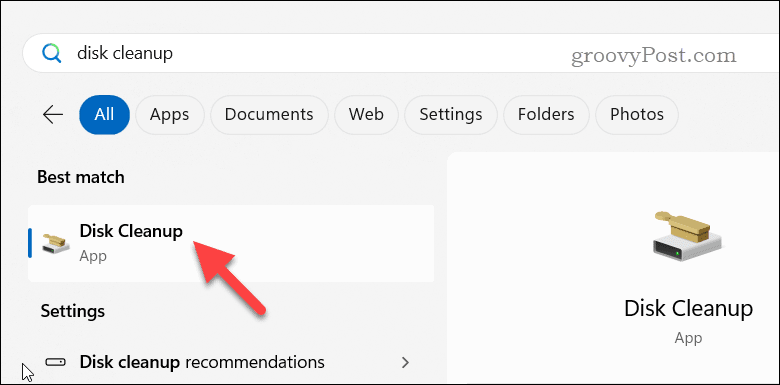
- Dans le menu Démarrer, tapez Nettoyage de disque et sélectionnez le Meilleure correspondance résultat.
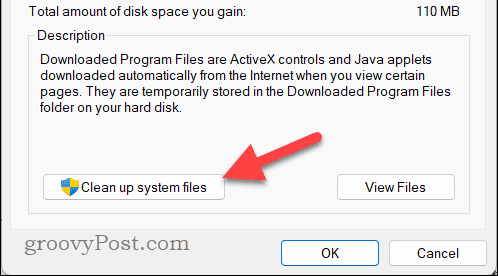
- Lorsque la fenêtre Nettoyage de disque s’ouvre, cliquez sur Nettoyer les fichiers système.
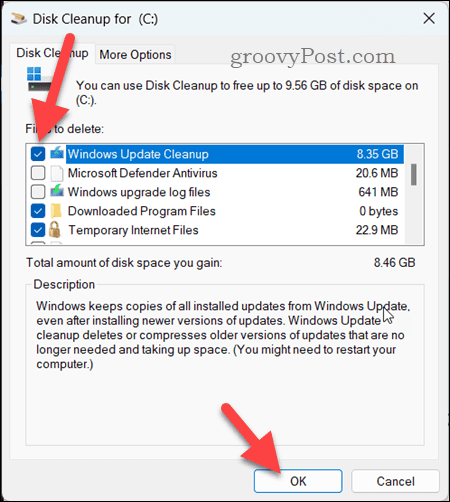
- Le nettoyage de disque recalculera la quantité d’espace que vous pouvez libérer. Cochez la case à côté Nettoyage de mise à jour Windows ainsi que tous les autres fichiers que vous souhaitez supprimer tels que Fichiers temporaires.
- Cliquez sur D’ACCORD pour commencer.
- Si vous y êtes invité, cliquez sur Supprimer les fichiers pour confirmer que vous souhaitez supprimer les fichiers temporaires.
Suppression manuelle des fichiers de cache Windows Update
Il existe une autre façon de supprimer vos fichiers de cache de mise à jour sous Windows. Vous pouvez le faire en désactivant le service Windows (temporairement) et en supprimant manuellement tous les fichiers de mise à jour téléchargés dans l’Explorateur de fichiers.
Pour vider manuellement votre cache Windows Update, procédez comme suit.
- Cliquez avec le bouton droit sur le menu Démarrer et sélectionnez Courir.
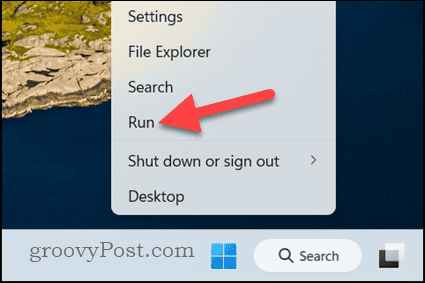
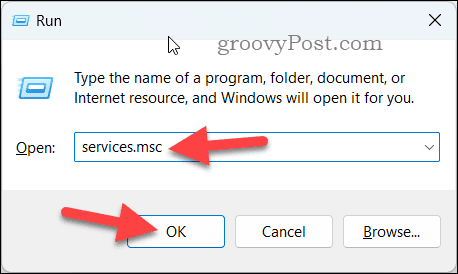
- Taper services.msc et appuyez sur D’ACCORD pour accéder au Prestations de service menu.
- Dans le Prestations de service liste, faites défiler vers le bas pour trouver Windows Update et double-cliquez dessus.
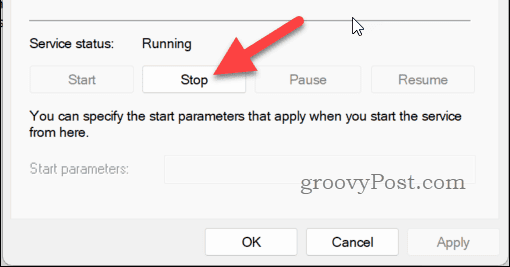
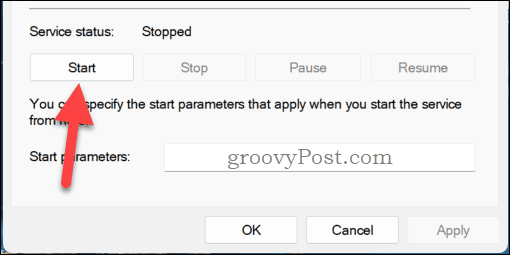
- Cliquez sur Arrêt pour arrêter le service Windows Update manuellement. Gardez la fenêtre ouverte – vous devrez y revenir sous peu.
- Ensuite, cliquez avec le bouton droit sur le menu Démarrer et sélectionnez Courir encore.
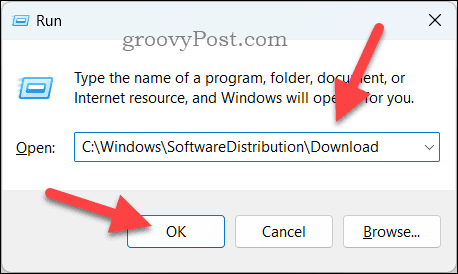
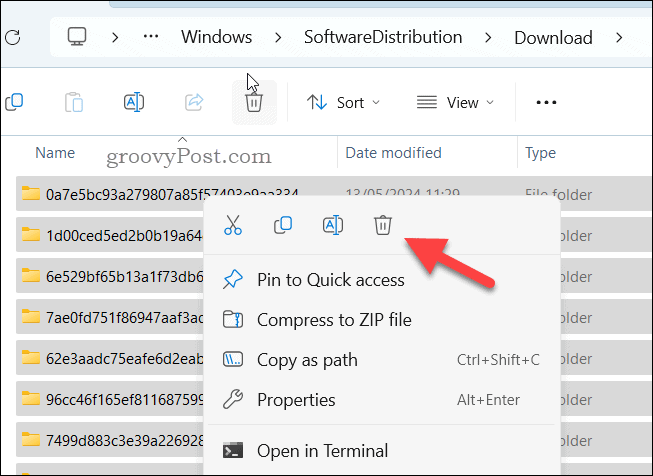
- Dans Courirtaper C:\Windows\SoftwareDistribution\Télécharger et cliquez D’ACCORD pour ouvrir le dossier dans l’Explorateur de fichiers.
- Presse Ctrl + A pour sélectionner tous les éléments du dossier.
- Cliquez avec le bouton droit sur l’un des éléments sélectionnés et cliquez sur Supprimer pour vider le cache.
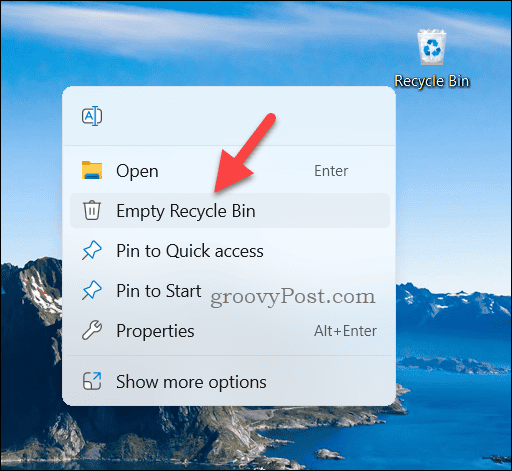
- Assurez-vous d’ouvrir ensuite votre dossier Corbeille (soit via le bureau, soit via le menu Démarrer) et supprimez définitivement les fichiers en cliquant sur Poubelle de recyclage vide.
- Une fois cette opération terminée, revenez à la fenêtre Services où le service Windows Update est en pause, faites un clic droit Windows Updatepuis sélectionnez Commencer.
Utilisation du terminal Windows
Une autre méthode pour vider manuellement votre cache de mise à jour consiste à utiliser le terminal Windows, PowerShell ou l’ancienne invite de commande pour ce faire. Voici comment.
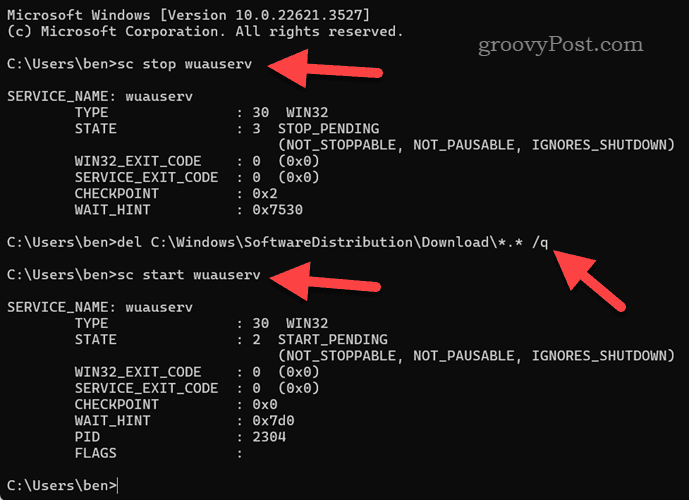
Pour vider votre cache Windows Update à l’aide du terminal Windows, procédez comme suit.
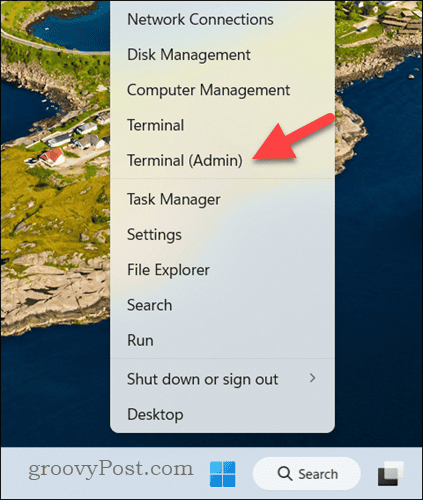
- Cliquez avec le bouton droit sur le menu Démarrer et sélectionnez Terminal (administrateur).
- Dans la fenêtre du terminal, tapez sc arrêter wuauserv et appuyez sur Entrer. Cela désactivera temporairement le service Windows Update sur votre PC.
- Ensuite, tapez del C:\Windows\SoftwareDistribution\Download\*.* /q et appuyez sur Entrer.
- Enfin, tapez sc démarrer wuauserv et appuyez sur Entrer pour redémarrer le service Windows.
Gestion des mises à jour Windows
En vidant le cache de mise à jour sur votre Windows 11, vous devriez pouvoir résoudre tous les problèmes de mise à jour temporaires que vous rencontrez. Cela est particulièrement vrai si une mise à jour a échoué. Videz le cache, téléchargez à nouveau la mise à jour et essayez de l’installer. Dans la plupart des cas, cela devrait suffire à résoudre le problème.
Gardez ces étapes à l’esprit dans le cadre de votre liste de contrôle de maintenance régulière de votre PC Windows. Si vos mises à jour ne fonctionnent toujours pas, cela indiquera un problème plus grave que vous devrez ensuite résoudre, qu’il s’agisse de fichiers système corrompus, d’un problème de connexion ou d’un problème matériel.

[ad_2]


