[ad_1]

Vous rencontrez des difficultés pour accéder à vos fichiers car Windows vous indique que l’emplacement n’est pas disponible ? Résolvez le problème en suivant les étapes de ce guide.
Pour protéger vos fichiers, Windows peut générer une erreur vous indiquant que l’emplacement n’est pas disponible. J’ai déjà rencontré ce problème, généralement lorsque j’ai affaire à un lecteur verrouillé d’une manière ou d’une autre. C’est difficile à résoudre, vous devrez donc essayer quelques étapes simples pour vous remettre en marche.
Si vous voyez l’erreur « L’emplacement n’est pas disponible », essayez ces étapes pour y accéder à nouveau.
Vérifiez qu’un lecteur externe est connecté
Windows ne peut pas vous montrer des fichiers s’il n’y a pas de stockage pour le faire. Si votre disque dur externe n’apparaît pas, par exemple, c’est une bonne idée de vérifier vos connexions.
Commencez par l’étape évidente et vérifiez que la connexion entre votre lecteur et votre PC est sécurisée – vous pouvez retirer et réinstaller le câble pour vous en assurer. Vous pouvez également essayer de passer à un autre port USB de votre PC, en particulier de l’avant vers l’arrière, pour vous assurer qu’un port défectueux ou sous-alimenté ne pose pas de problèmes.
Lorsque vous retirez et reconnectez votre lecteur, vous devriez entendre le son de connexion du nouveau périphérique Windows. Si ce n’est pas le cas, vérifiez dans le Gestionnaire de fichiers pour voir s’il y apparaît.
Assurez-vous que vous disposez des autorisations utilisateur appropriées pour un dossier
Sans les autorisations utilisateur appropriées, un utilisateur sur un PC Windows ne pourra pas accéder à un dossier ou à un lecteur. Les administrateurs ne devraient pas avoir trop de problèmes ici, mais si vous accédez à des fichiers ou des lecteurs depuis un autre PC, vous pourriez rencontrer d’autres problèmes. Vous pouvez vérifier et corriger ce problème (en supposant que vous disposez des informations d’identification appropriées pour le faire) en suivant ces étapes.
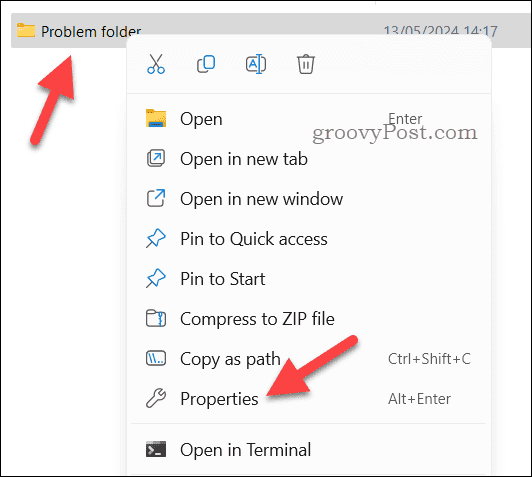
- Ouvrir Explorateur de fichiers et accédez au dossier problématique.
- Cliquez avec le bouton droit sur le dossier et sélectionnez Propriétés.
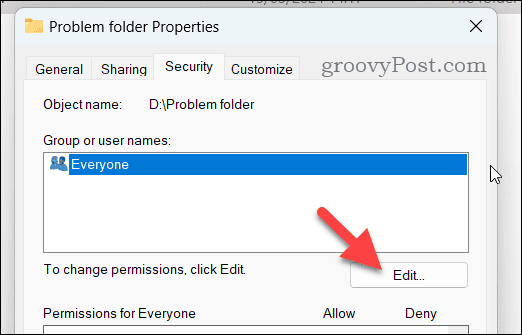
- Passez au Sécurité pour afficher les autorisations actuelles, puis cliquez sur l’onglet Modifier bouton.
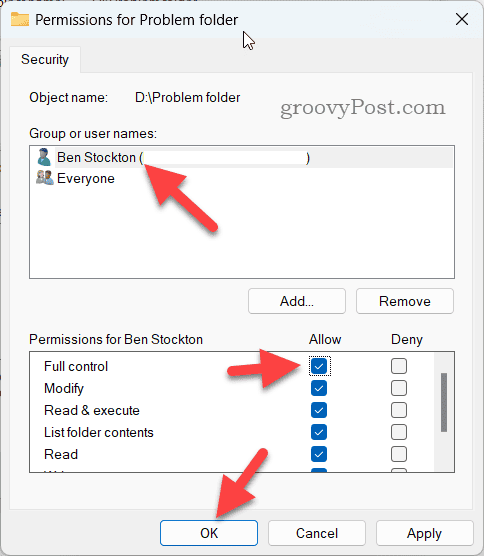
- Sélectionnez votre compte utilisateur dans la liste. S’il n’est pas répertorié, cliquez sur Ajouter pour le rechercher et l’insérer.
- Pour prendre le contrôle total, cochez la case sous Permettre près de Controle total.
- Cliquez sur D’ACCORD pour confirmer les modifications.
Réinitialiser les autorisations utilisateur à l’aide du terminal Windows pour corriger une erreur d’emplacement non disponible
Une autre façon de modifier les autorisations utilisateur pour un dossier ou un lecteur consiste à utiliser le terminal Windows pour les réinitialiser. Cela vous permettra de vous accorder les autorisations nécessaires sur un dossier lorsque vous l’avez déplacé d’un autre emplacement, mais vous aurez besoin des informations de connexion en tant qu’administrateur pour pouvoir le faire. Parfois, cela est nécessaire pour se débarrasser d’une erreur d’emplacement non disponible dans Windows
Pour réinitialiser les autorisations utilisateur, procédez comme suit.
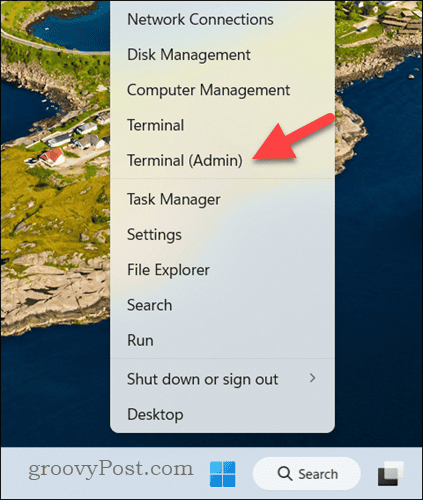
- Cliquez avec le bouton droit sur le menu Démarrer et sélectionnez Terminal (administrateur).
- Dans l’interface de ligne de commande, accédez au répertoire contenant le fichier ou le dossier à l’aide du CD commande. Par exemple, cd C:/Utilisateurs/utilisateur1/Bureau/dossier1 pour accéder à un dossier appelé dossier1 dans le Bureau répertoire de l’utilisateur nommé utilisateur1.
- Une fois que vous êtes dans le bon répertoire, tapez icacls * /t /q /c /reset et appuyez sur Entrer.
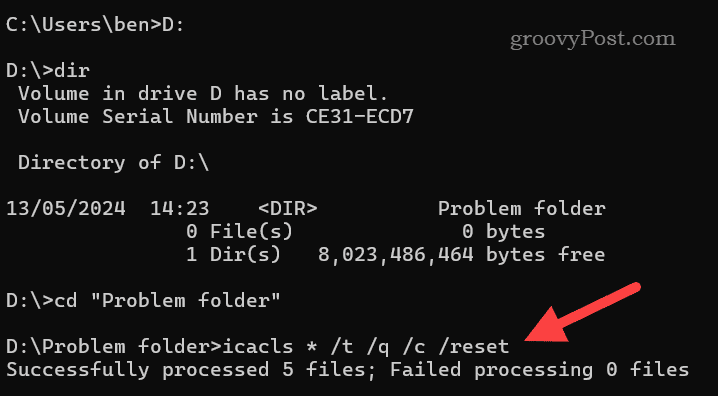
Lorsque vous avez terminé, essayez d’ouvrir le dossier dans l’Explorateur de fichiers pour voir si vous y avez obtenu l’accès.
Formater un disque externe
Un disque externe vous pose problème ? Cela vaut peut-être la peine de le formater pour retrouver l’accès, surtout si vous avez perdu l’accès à un lecteur chiffré par BitLocker. Ce processus effacera toutes les données du disque, donc si vous le pouvez, assurez-vous de sauvegarder tous les fichiers importants avant de continuer.
Pour formater votre disque externe, procédez comme suit.
- Cliquez avec le bouton droit sur le menu Démarrer et sélectionnez Gestion de disque.
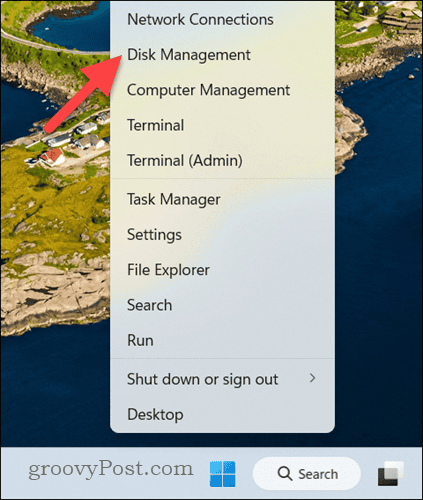
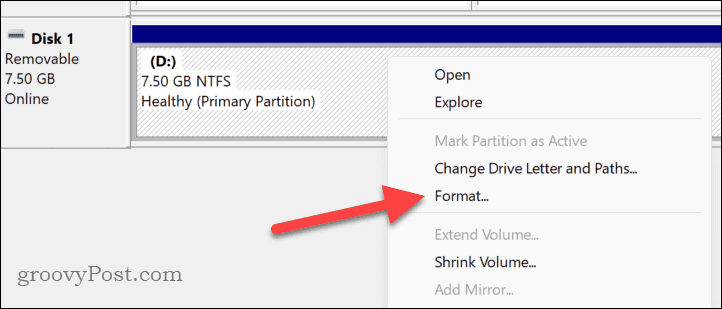
- Dans le Gestion de disque fenêtre, cliquez avec le bouton droit sur le lecteur que vous souhaitez formater et sélectionnez Format.
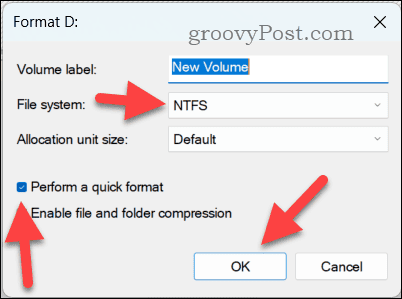
- Sélectionner NTFS ou FAT32 en utilisant le Système de fichiers dérouler. Je recommanderais NTFS si vous utilisez uniquement le lecteur avec un PC Windows, mais si vous utilisez plusieurs plates-formes, vous devrez peut-être choisir FAT32 à la place.
- Vérifier la Formatage rapide boîte pour un processus plus rapide – ce sera moins approfondi, mais tant que vous ne vous débarrassez pas de votre disque, cela peut vous faire gagner du temps.
- Cliquez sur Commencer pour commencer le processus.
- Attendez que le formatage soit terminé. Une fois que c’est fait, assurez-vous que le lecteur a une lettre de lecteur. Si ce n’est pas le cas, cliquez avec le bouton droit et sélectionnez Modifier la lettre de lecteur et les chemins faire cela.
Rechercher les erreurs de lecteur à l’aide de CHKDSK
Si vous voyez toujours l’erreur « L’emplacement n’est pas disponible » et que vous pensez disposer des autorisations appropriées, cela peut indiquer un problème matériel. Un bon moyen de vérifier la santé de votre stockage est d’utiliser CHKDSK. CHKDSK est un outil à l’ancienne qui analyse votre disque dur à la recherche d’erreurs et, si possible, les corrige.
Pour analyser et réparer votre disque avec CHKDSK, suivez ces étapes :
- Cliquez avec le bouton droit sur le menu Démarrer et sélectionnez Terminal (administrateur). Vous pouvez également utiliser PowerShell ou l’ancienne invite de commande si vous préférez, à condition de les lancer également en tant qu’administrateur.
- Dans la fenêtre du terminal, tapez chkdskC:/f/r et appuyez sur Entrer. Remplacer C : avec une lettre de lecteur différente si vous ne souhaitez pas analyser votre lecteur système.
- Si vous y êtes invité, tapez Oui et appuyez sur Entrer pour planifier une analyse au niveau du démarrage. Cela signifie que CHKDSK analysera votre lecteur uniquement lorsque vous redémarrerez votre PC. Windows le fera toujours si vous analysez votre lecteur C:, par exemple.
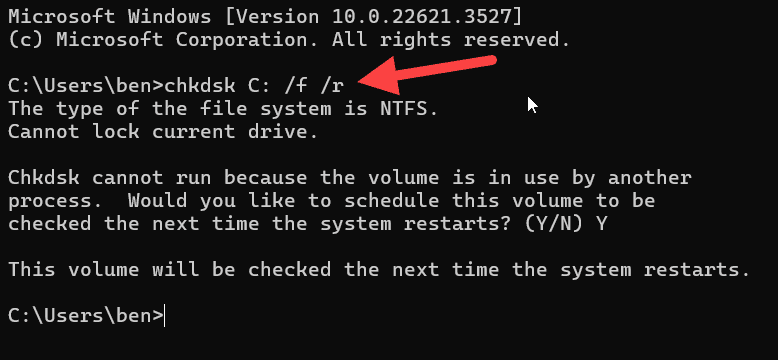
- Si vous avez planifié une analyse de démarrage et que vous devez d’abord redémarrer, cliquez avec le bouton droit sur le menu Démarrer et sélectionnez Arrêter ou redémarrer > Redémarrage faire cela. CHKDSK commencera l’analyse dès que vous redémarrerez.
- Attendez la fin du processus une fois CHKDSK lancé et suivez les instructions supplémentaires à l’écran.
Accéder à vos fichiers sous Windows
Si je rencontre un problème d’autorisations sous Windows et que je vois l’erreur « L’emplacement n’est pas disponible », les étapes ci-dessus résolvent généralement le problème. Des problèmes similaires peuvent également apparaître, surtout si vous utilisez des partages réseau.
Si vous les résolvez, assurez-vous de vérifier que les deux appareils sont correctement connectés au même réseau avant de continuer. Si vous avez des conseils à partager, déposez-les dans les commentaires ci-dessous.

[ad_2]