[ad_1]
Parfois, vous devrez récupérer de l’espace disque pour améliorer les performances de votre système PC. Voici comment procéder avec Microsoft PC Manager.
L’un des utilitaires gratuits que vous pouvez utiliser pour rendre Windows plus rapide est Microsoft PC Manager. Il s’agit essentiellement de la version Microsoft de l’application CCleaner. PC Manager inclut des moyens de récupérer de l’espace disque en recherchant et en supprimant d’anciens fichiers, en exécutant des analyses antivirus, en supprimant des processus, etc.
Si votre PC manque d’espace de stockage, il est utile de supprimer les anciens fichiers volumineux. Assurez-vous de disposer d’espace sur vos aides à la conduite locales dans un système plus fluide. Ainsi, si vous constatez que votre ordinateur fonctionne au ralenti, la récupération de l’espace disque peut contribuer à améliorer les performances du système.
L’application PC Manager est gratuit de Microsoft et disponible pour Windows 10 et 11. Dans notre exemple, nous montrerons son exécution sur Windows 11, mais les étapes sont les mêmes pour Windows 10.
Exécutez un nettoyage en profondeur et effacez les fichiers volumineux dont vous n’avez plus besoin
Une fois l’utilitaire installé sur votre PC, vous pouvez suivre les étapes suivantes pour découvrir et supprimer les anciens fichiers dont vous n’avez plus besoin.
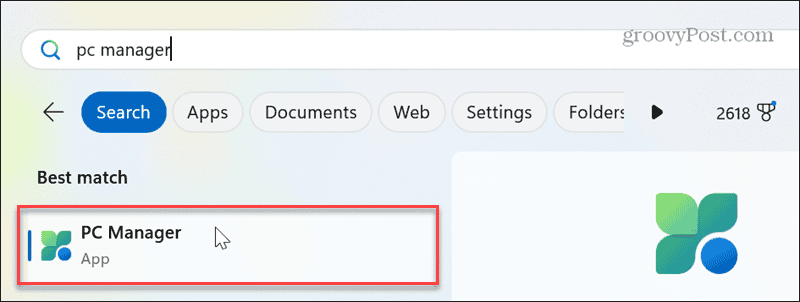
- appuie sur le Clé Windowstaper Gestionnaire de PCet ouvrez-le depuis le Le menu Démarrer.
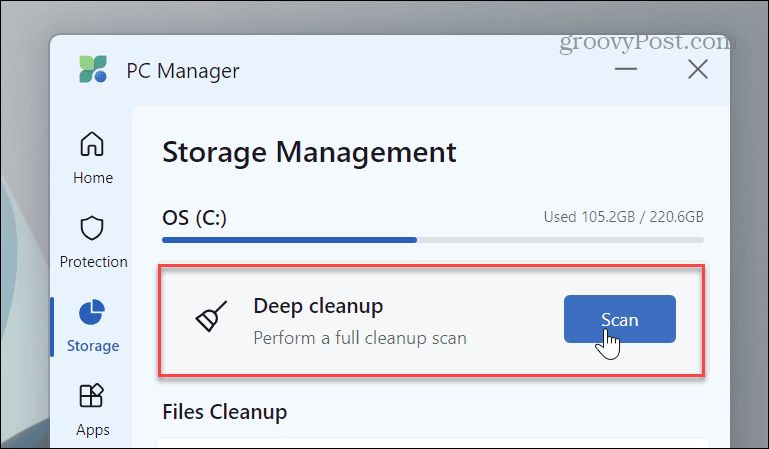
- Sélectionnez le Icône de stockage dans la colonne de gauche et cliquez sur le Analyse à côté de l’entrée Nettoyage en profondeur.
- Choisissez les fichiers qui occupent le plus d’espace et cliquez sur le bouton Procéder bouton pour les supprimer. Ce processus est similaire à l’utilisation du nettoyage de disque.
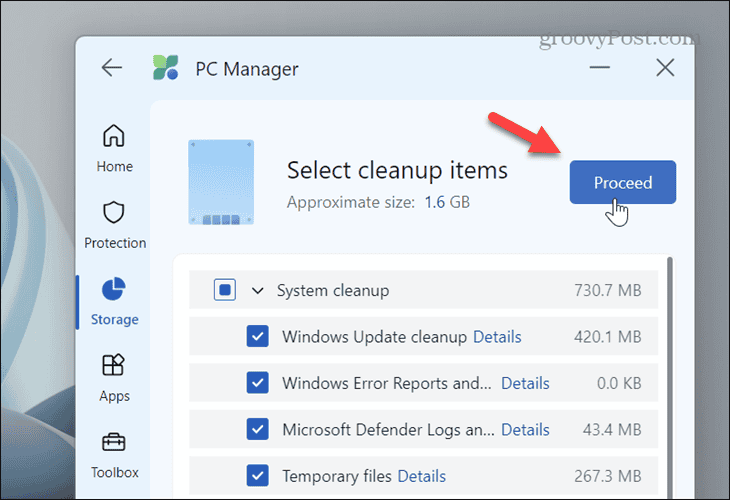
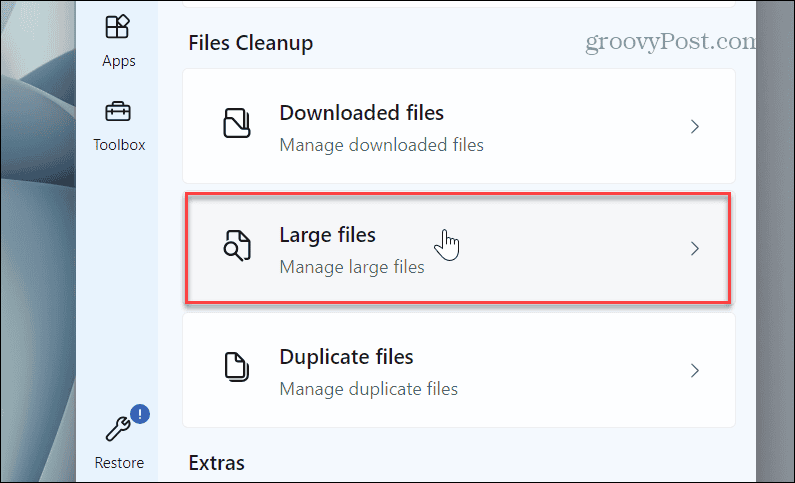
- Une fois les fichiers supprimés, cliquez sur la flèche de retour et sélectionnez le Fichiers volumineux option sous la section Nettoyage des fichiers.
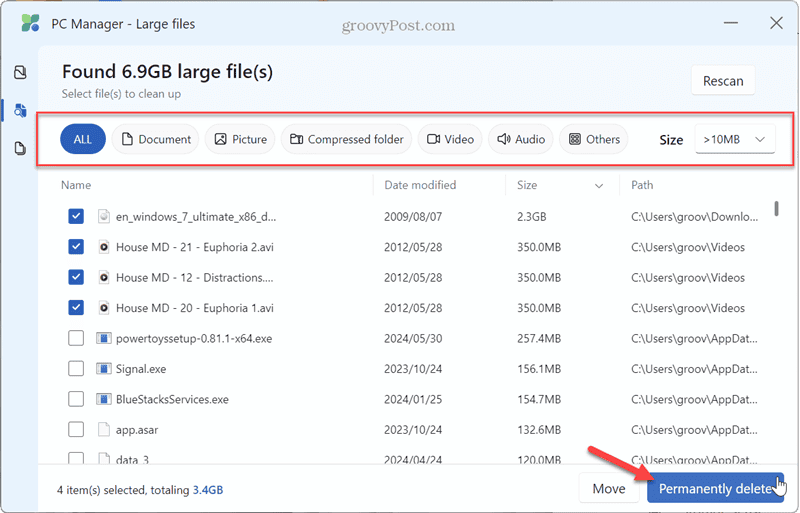
- Une fenêtre plus grande s’ouvrira, vous permettant de choisir les fichiers que vous souhaitez supprimer. Vous pouvez également utiliser les outils en haut pour sélectionner les types de fichiers et les sources. Par exemple, voici plusieurs fichiers vidéo dont je n’ai plus besoin. Après avoir choisi les fichiers, cliquez sur le Effacé définitivement bouton dans le coin.
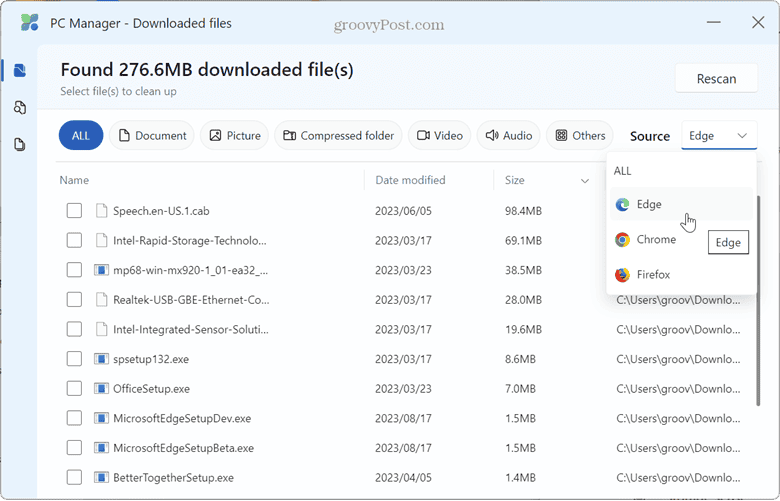
- Si vous téléchargez ou avez plusieurs doublons, sélectionnez Téléchargé ou Fichiers en double. Comme la section Fichiers volumineux, vous pouvez utiliser les outils en haut pour trier les fichiers, il est donc plus facile de supprimer ceux dont vous n’avez plus besoin.
Comment supprimer des fichiers sur mon PC
Si vous recherchez un moyen simple de récupérer de l’espace disque, l’utilisation de la section Stockage de l’application gratuite Microsoft PC Manager est un outil utile. C’est un excellent moyen de supprimer de manière proactive les fichiers anciens et volumineux dont vous n’avez plus besoin. Cependant, il existe d’autres moyens de récupérer de l’espace disque. Par exemple, vous pouvez supprimer manuellement les fichiers temporaires sous Windows 11.
Nous vous recommandons également d’activer Storage Sense pour garder votre disque propre. Il s’agit plutôt d’une option « définissez-le et oubliez-le » qui permet de garantir que suffisamment d’espace est disponible sur votre disque. Initialement introduit sur Windows 10, il supprime périodiquement les fichiers temporaires volumineux et inutilisés et vide la corbeille.

[ad_2]