[ad_1]
Ce qu’il faut savoir
- Google intègre Gemini Nano directement dans Chrome, ce qui permettra aux utilisateurs d’exécuter le LLM localement.
- Actuellement, cette fonctionnalité n’est disponible que sur Chrome Canary et vous devrez la configurer correctement.
- Suivez les étapes du guide pour configurer Gemini Nano intégré dans Chrome.
Google est en train d’ajouter Gemini Nano directement dans Chrome. Grâce à ce changement, Gemini LLM fonctionnera dans Chrome, ce qui vous permettra de l’utiliser hors ligne et d’obtenir des réponses à vos questions instantanément.
Cependant, comme il s’agit pour l’instant d’une expérience, il faudra peut-être attendre un certain temps avant de le voir apparaître sur la version de base du navigateur. Mais avec Chrome Canary, vous pourriez le faire fonctionner dès aujourd’hui. Voici tout ce que vous devez savoir pour configurer Gemini Nano intégré directement à Chrome.
Comment configurer Gemini Nano intégré à Chrome
- Premièrement, télécharger et installer Chrome Canary si vous ne l’avez pas déjà fait. Votre version de Chrome Canary doit être 127 ou supérieure.
- Ouvrir
chrome://flags/#prompt-api-for-gemini-nanodans Chrome Canary.
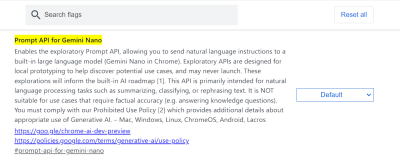
- Réglez-le sur Activé. Attendez, ne relancez PAS Chrome Canary lorsque vous y êtes invité.
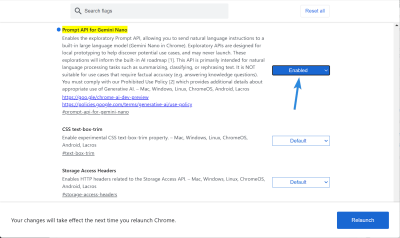
- Ensuite, ouvrez
chrome://flags/#optimization-guide-on-device-modeldans Chrome Canary. - Réglez-le sur BypassPerfRequirement activé.
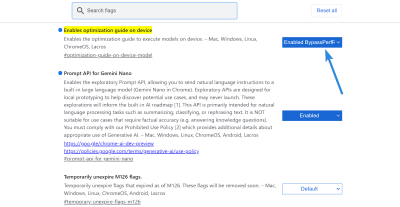
- Maintenant Relancer Canari chromé.
- Ouvrir
chrome://components/ - Faites défiler vers le bas et recherchez Guide d’optimisation sur le modèle d’appareilAssurez-vous qu’il est entièrement téléchargé. (Si la version est 0.0.0.0, cliquez sur « Vérifier les mises à jour »).
- Une fois le modèle téléchargé, ouvrez une page Web et appuyez sur F12 pour ouvrir la console.
- Vérifiez windows.ai dans la console. Si vous ne recevez aucune erreur, votre configuration est terminée avec succès.
Remarque : sur la version 128 de Chrome Canary, nous n’avons pas pu passer l’étape 10. Cependant, plusieurs utilisateurs ont pu configurer Gemini Nano dans Chrome en suivant les mêmes étapes. Alors, tentez votre chance.
[ad_2]