
[ad_1]

Cette précieuse astuce vous donnera des alertes pour les ajouts d’applications de démarrage lors de leur installation sur Windows 11. Voici comment procéder.
Il est ennuyeux que des applications s’ajoutent au démarrage de Windows. Bien qu’il puisse être utile que les applications démarrent lorsque vous vous connectez à votre ordinateur, cela nuit aux performances. Le temps de démarrage de votre PC prend plus de temps, en particulier pour les programmes gourmands en ressources. Par exemple, si vous avez Photoshop ou Plex Media Server comme application de démarrage, ils peuvent utiliser beaucoup de ressources système, ce qui augmente le temps de démarrage.
Vous pouvez toujours désactiver manuellement les applications de démarrage, mais ne serait-il pas utile de recevoir une notification lorsque vous installez une nouvelle application de démarrage ? Dans ce guide, nous vous montrerons une astuce utile pour y parvenir.
Vous pouvez commencer à recevoir des notifications lorsqu’une application s’ajoute au démarrage afin de pouvoir vous en occuper immédiatement. Voici comment procéder.
Simplifiez le démarrage de votre PC : activez les notifications pour les nouvelles applications de démarrage dans Windows 11
Vous pouvez utiliser cette astuce en activant un commutateur dans les paramètres. Il vous suffit de savoir lequel. Suivez les étapes suivantes pour y parvenir.
- appuie sur le Touche Windows + I pour ouvrir l’application Paramètres ou la lancer depuis le menu Démarrer.
- Cliquez sur Système depuis la barre latérale à gauche.
- Choisir Notifications dans la colonne de droite.
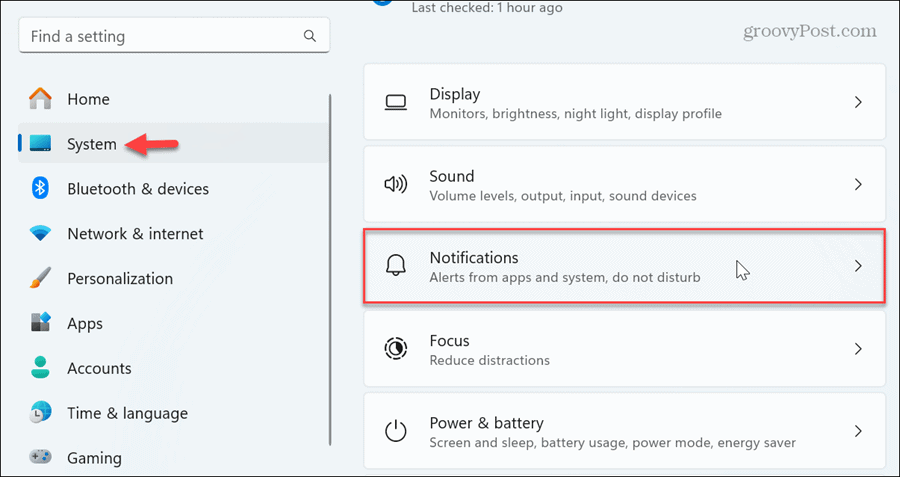
- Faites défiler la section Notifications sur la droite, jusqu’en bas. Activez l’option Notification de démarrage de l’application interrupteur (il est désactivé par défaut).
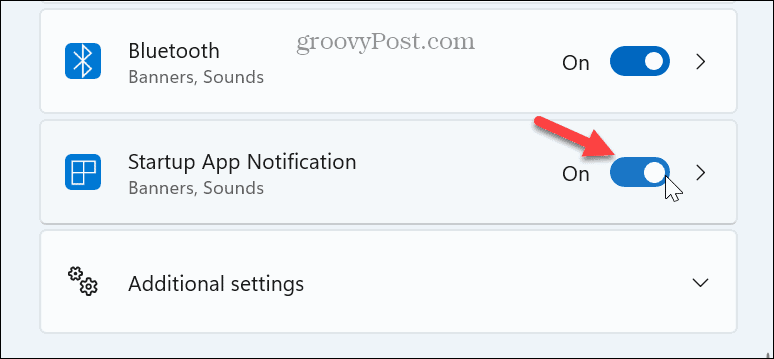
Soyez averti des ajouts d’applications de démarrage
C’est tout ce qu’il y a à faire. À l’avenir, vous recevrez une notification chaque fois que vous installerez de nouvelles applications sur votre PC et que l’application sera ajoutée au processus de démarrage. C’est un excellent moyen de savoir si vous souhaitez la désactiver au démarrage.
Bien entendu, comme pour la gestion des autres notifications sur votre système, vous pouvez configurer l’apparence de la notification (badge ou bannière) et modifier le son de la notification.
La gestion des applications de démarrage est facile à réaliser à partir du Gestionnaire des tâches. Appuyez sur Ctrl+Maj+Esc pour ouvrir le Gestionnaire des tâches et sélectionner l’ Applications de démarrage Onglet sur la gauche. Une fois là, vous pouvez parcourir les applications installées sur votre PC et les activer ou les désactiver à partir du processus de démarrage.
Moins vous autorisez d’applications, plus le temps de démarrage sera rapide. Mais si vous avez une application fréquemment utilisée, vous pouvez la laisser activée afin de savoir qu’elle sera là lorsque vous serez prêt à démarrer votre flux de travail.

[ad_2]


