
[ad_1]
Ce qu’il faut savoir
- Vous pouvez désormais parcourir le système de fichiers de votre Android dans l’Explorateur de fichiers de Windows 11 sans fil.
- Aller à Paramètres > Bluetooth et appareils > Appareils mobiles > Appareils gérés et connectez votre appareil Android à l’aide de l’application Lien vers Windows. Activez ensuite Accès dans l’explorateur de fichiers.
- La fonctionnalité n’est actuellement disponible que pour les Windows Insiders (tous les canaux) et nécessite la version bêta de l’application Link to Windows (version 1.24071 ou supérieure).
Utiliser un câble USB pour connecter votre smartphone et votre PC pour parcourir les fichiers et les dossiers est assez simple. Mais que faire si vous n’avez pas de câble ou s’il cesse de fonctionner ? Heureusement, Windows 11 propose une nouvelle façon de se connecter à votre appareil Android qui vous permet de parcourir les systèmes de fichiers de ce dernier directement dans l’Explorateur de fichiers.
Cette fonctionnalité fait partie des paramètres « Gérer les appareils mobiles » sur Windows 11 et utilise l’application Lien vers Windows pour la configuration et le fonctionnement. Voici tout ce que vous devez savoir pour accéder sans fil au stockage de votre téléphone Android dans l’Explorateur de fichiers de Windows 11.
Comment parcourir sans fil votre appareil Android dans l’Explorateur de fichiers sous Windows 11
Comme il s’agit d’une fonctionnalité relativement nouvelle, elle n’est actuellement disponible que pour les utilisateurs inscrits aux canaux Windows Insider. Assurez-vous donc de parcourir la section des exigences ci-dessous pour savoir tout ce dont vous aurez besoin pour commencer.
Exigences
- Un appareil Android avec la version bêta de l’application Lien vers Windows (version 1.24071 ou supérieure).
- Votre PC doit être inscrit à l’un des quatre canaux Windows Insider.
Guide
- Pour commencer, ouvrez l’application Paramètres Windows. Ensuite, accédez à Bluetooth et appareils > Appareils mobiles et cliquez sur Appareils gérés.
- Cliquer sur Ajouter un appareil.
- Si votre PC reçoit une mise à jour « Cross Device Experience Host », attendez qu’elle termine la mise à jour.
- Ouvrez l’application Lien vers Windows sur votre appareil Android et scannez le code QR tel qu’il apparaît sur votre PC.
- Entrez ensuite le code de vérification tel qu’il apparaît sur votre PC.
- Une fois lié, activez Accès dans l’explorateur de fichiers (indiqué ci-dessous).
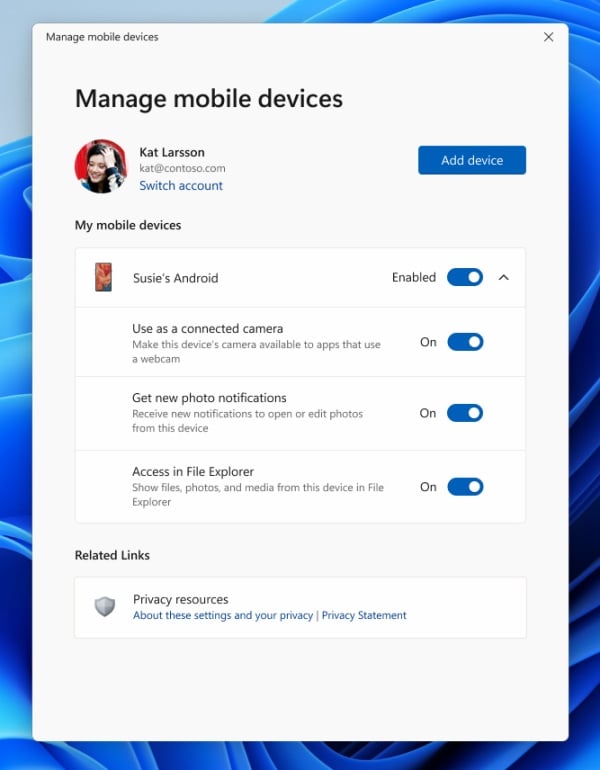
Image: blogs.fenêtres - Une fois cette option activée, vous pourrez voir le nom de votre appareil Android dans la barre latérale de l’explorateur de fichiers. Cliquez dessus pour afficher tous vos dossiers et fichiers sur votre téléphone Android.
- Vous pouvez désormais parcourir les fichiers et les dossiers et interagir avec eux comme d’habitude, notamment les copier, les renommer, les déplacer et les supprimer.
- Vous pourrez également voir les niveaux de stockage de votre appareil depuis l’explorateur de fichiers.
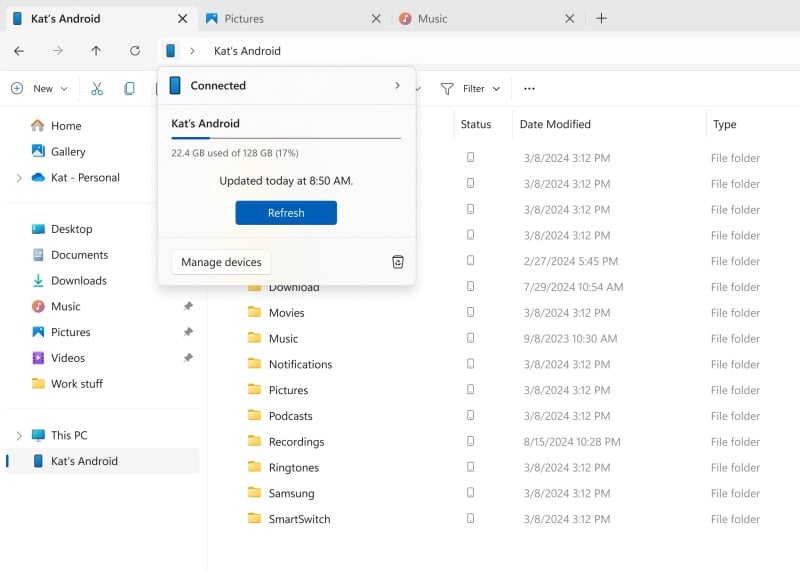
Image: blogs.fenêtres
La fenêtre « Gérer les appareils mobiles » inclut également des options permettant d’utiliser votre appareil Android comme appareil photo connecté ainsi que de recevoir instantanément de nouvelles notifications photo.
Notez que l’intégration des fonctionnalités dans la fenêtre « Gérer les appareils mobiles » est différente de l’application Windows Phone Link qui vous permet d’afficher les messages, les notifications et les photos.
Une fois configurés, votre PC et votre appareil Android resteront connectés tant qu’ils seront à portée et connectés à un réseau sans fil. Vous n’aurez donc pas besoin de vous reconnecter manuellement.
Cependant, étant donné que la fonctionnalité n’a été introduite que récemment, Microsoft Remarques Les utilisateurs peuvent rencontrer quelques problèmes de synchronisation, principalement avec les fichiers supprimés. Mais cela devrait être résolu dans une future mise à jour.
[ad_2]


