
[ad_1]
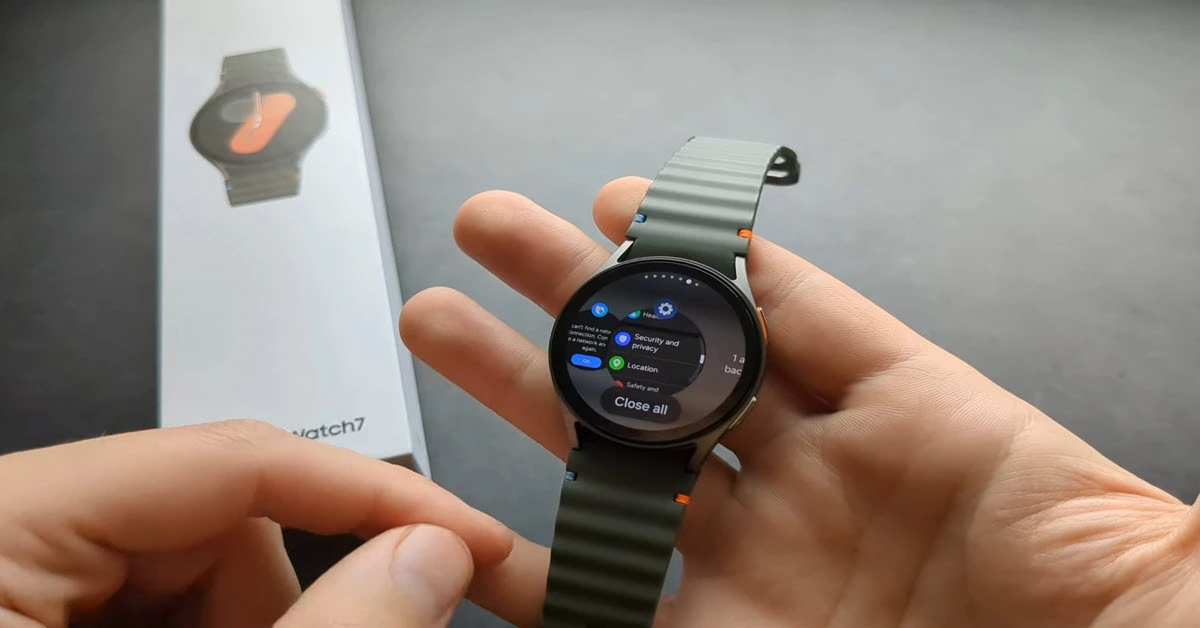
Les applications actives en arrière-plan peuvent consommer plus de batterie sur votre montre connectée Samsung. Cet article vous montrera donc comment fermer les applications actives sur Samsung Galaxy Watch Ultra/7 et également les modèles précédents en toute simplicité.
Pendant ce temps, les montres connectées Galaxy Watch de Samsung peuvent utiliser de nombreuses applications Android. Comme sur les smartphones, vous pouvez fermer ces applications manuellement lorsque vous ne les utilisez pas. Les modèles les plus récents sont les Montre Galaxy Watch Ultra et Regardez 7.
De plus, lorsque les gens utilisent leur Galaxy Watch, ils ouvrent souvent de nombreuses applications tout au long de la journée. Mais même lorsqu’ils reviennent à l’écran d’accueil, ces applications continuent de fonctionner en arrière-plan. Certains ne le savent peut-être pas, mais il existe une section Applications récentes sur la Galaxy Watch. Cette section affiche toutes les applications qu’ils ont utilisées et leur permet de fermer celles dont ils n’ont pas besoin.
Comment fermer les applications actives et récentes sur la Galaxy Watch
La Samsung Galaxy Watch est comme un petit smartphone. Elle dispose d’un système d’exploitation, d’un écran à utiliser et d’un matériel limité pour exécuter des applications. Si vous ouvrez trop d’applications sur un smartphone et les laissez s’exécuter en arrière-plan, elles peuvent rapidement utiliser beaucoup de batterie. La même chose se produit avec la Galaxy Watch. Exécuter trop d’applications sans les supprimer peut la ralentir.
Samsung suggère de fermer les applications en arrière-plan pour aider la batterie de la montre à durer plus longtemps.
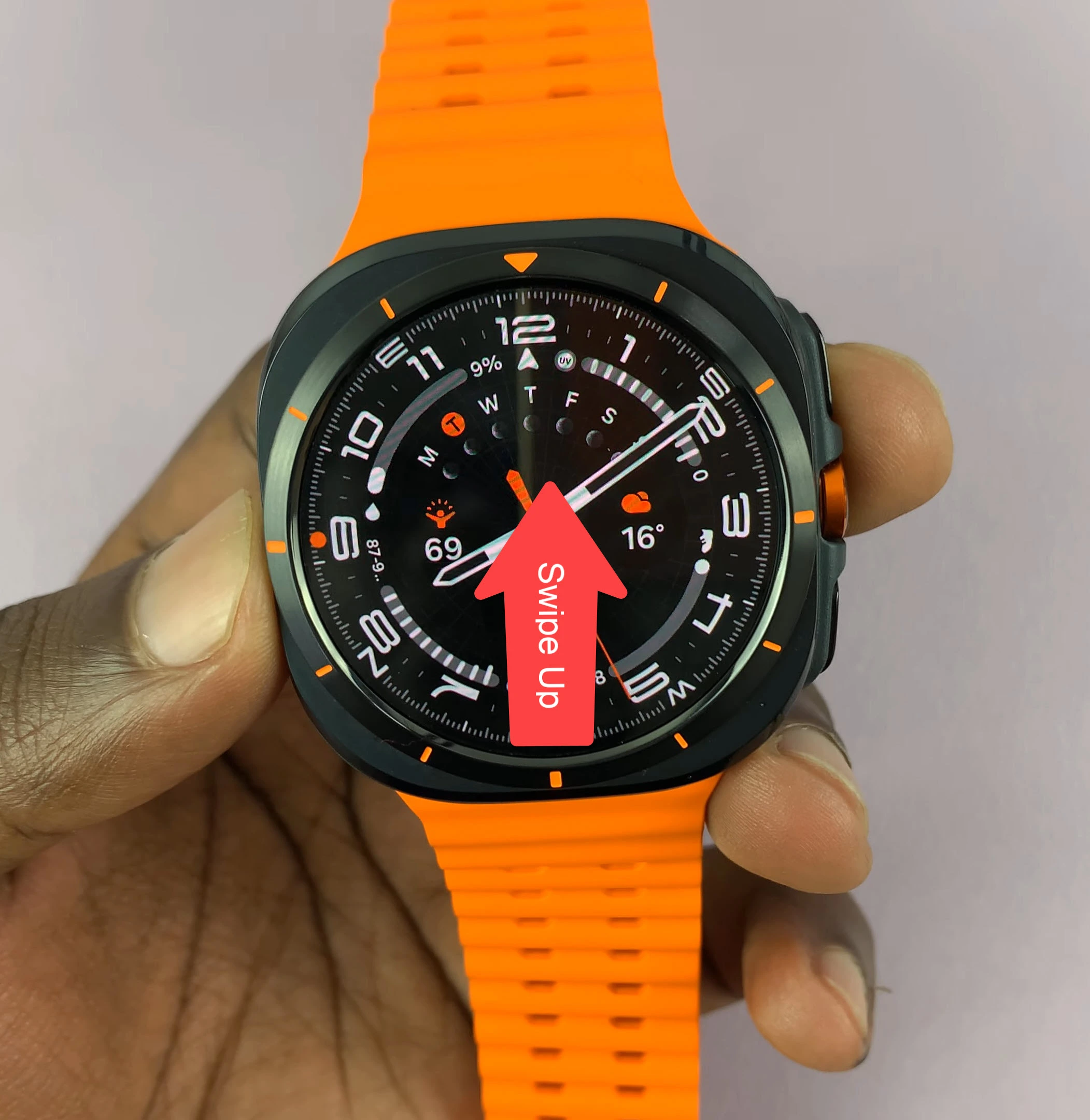
1. Glisser vers le haut depuis l’écran de la montre pour ouvrir l’écran des applications.
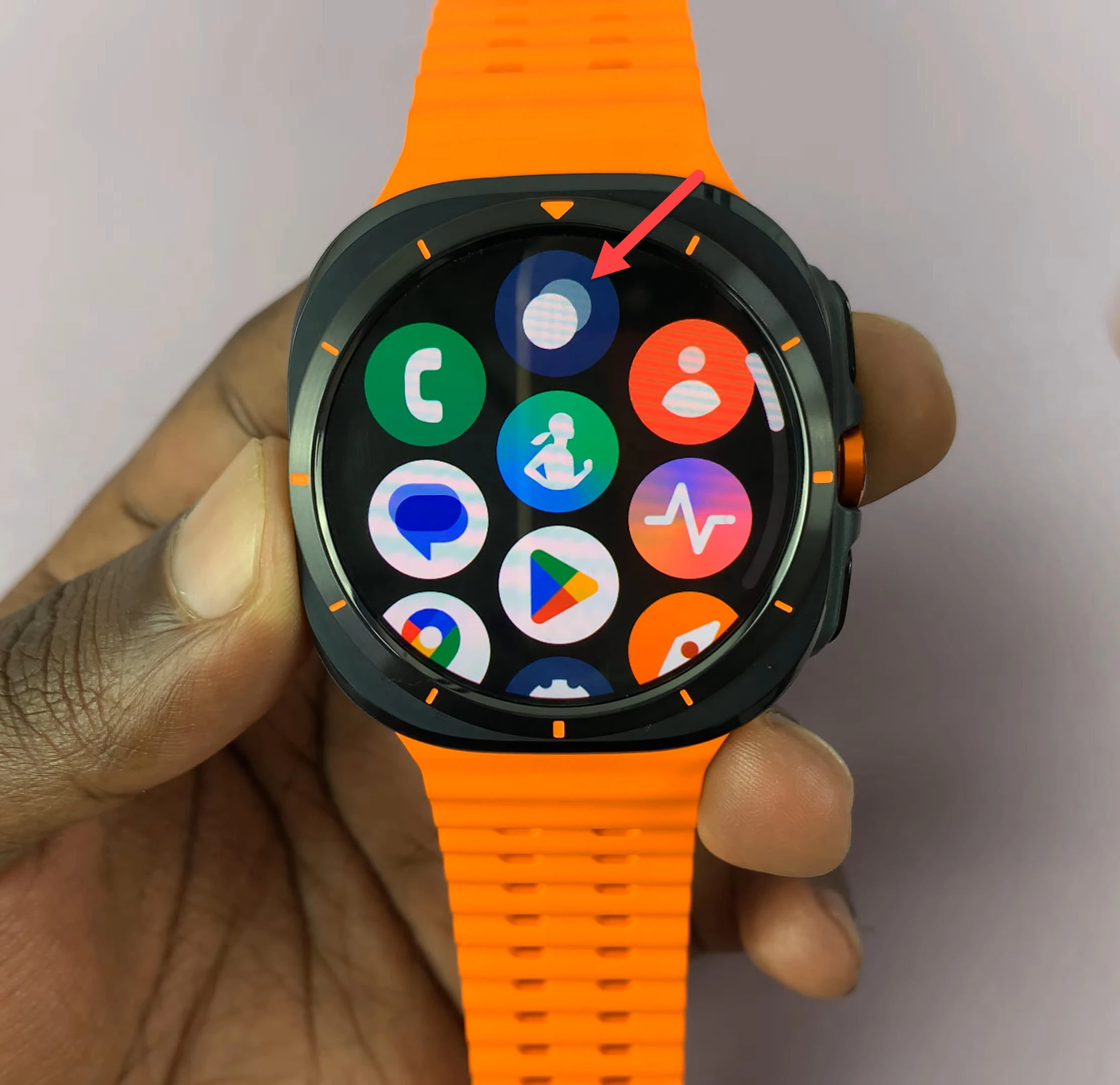
2Appuyez sur le Récent icône (qui ressemble à deux cercles superposés.).
3Faites glisser votre doigt vers la gauche ou la droite pour voir vos applications récemment ouvertes.
4. Pour fermer une application, glisser vers le haut dessus.
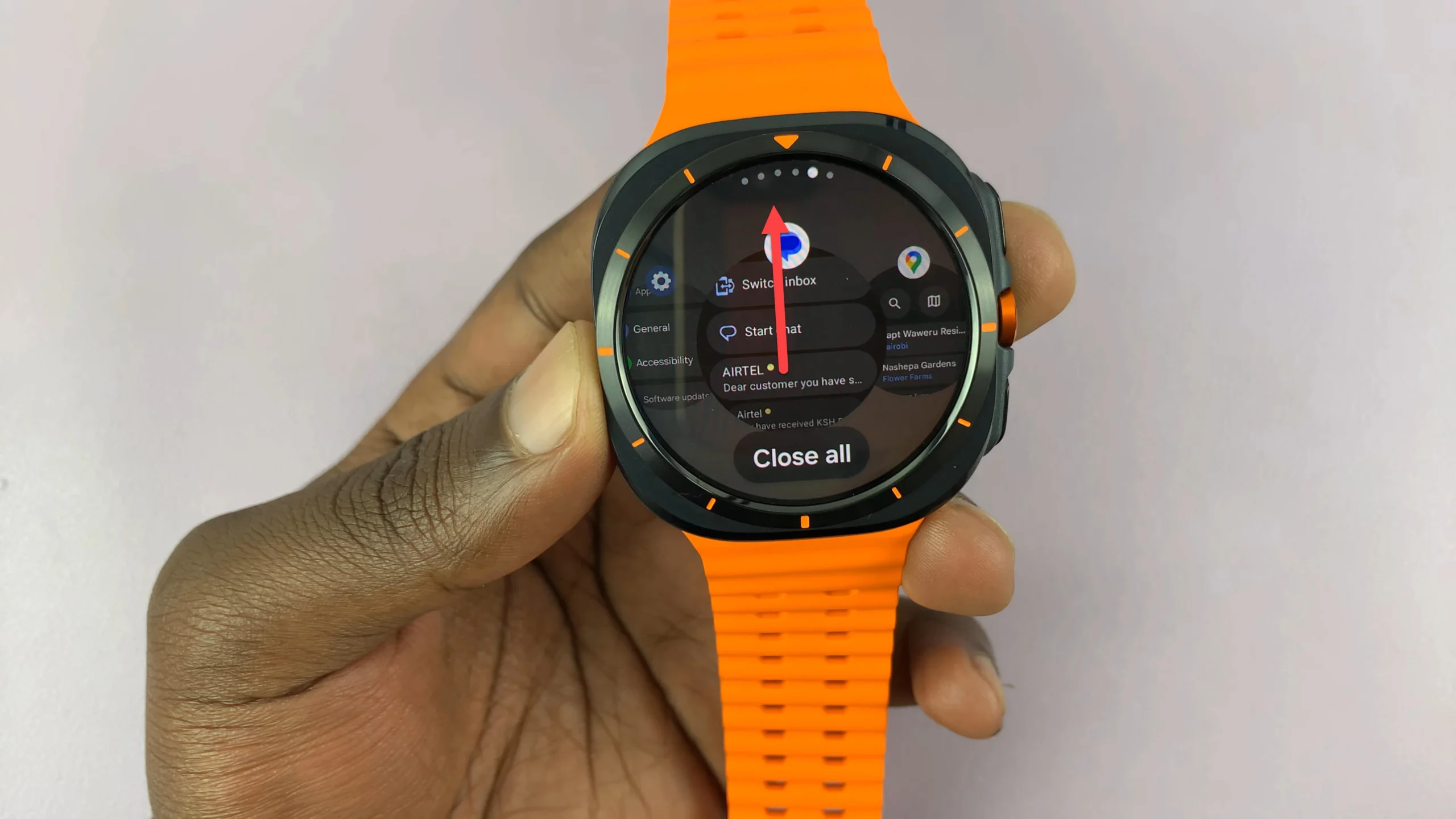
5Pour fermer toutes les applications, faites glisser votre doigt vers la droite et appuyez sur «Fermer tout.”
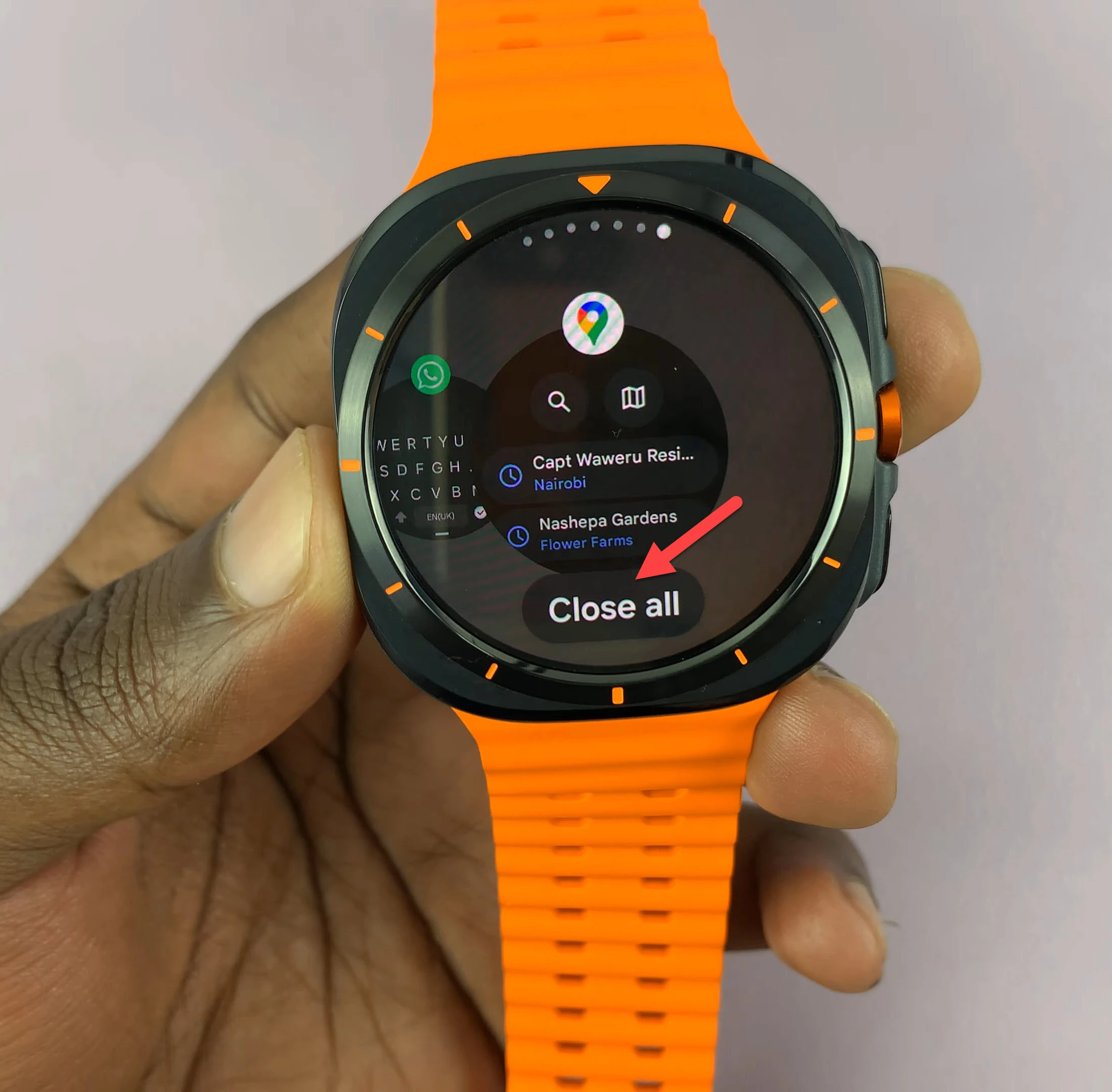
C’est tout. Voici les étapes à suivre pour fermer les applications d’arrière-plan récentes et actives sur votre Samsung Galaxy Watch Ultra et les modèles précédents.
En savoir plus
[ad_2]


