[ad_1]
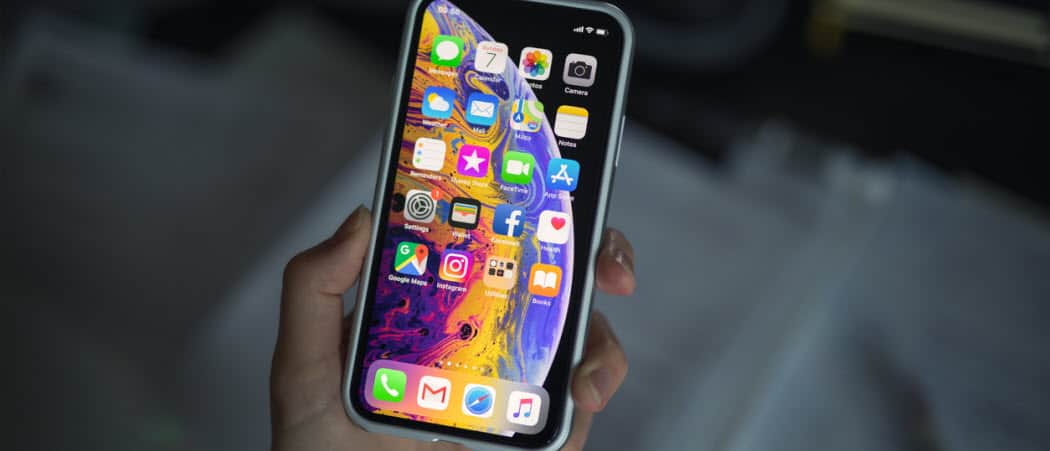
Lorsque vous nettoyez les applications de votre iPhone, vous pouvez les supprimer de l’écran d’accueil. Mais elles ne sont pas manquantes. Voici comment retrouver vos applications iPhone.
Lorsque vous nettoyez l’écran d’accueil de votre iPhone, vous supprimez souvent des applications, ce qui vous permet de contrôler sa disposition. Cependant, il se peut qu’elles soient masquées de l’écran d’accueil lorsque cela est nécessaire. Heureusement, vous pouvez trouver des applications iPhone et les rajouter à l’écran d’accueil.
Cependant, si vous n’avez pas complètement supprimé l’application, vous pouvez toujours la retrouver via la fonction de recherche de l’iPhone. Si vous les utilisez souvent, vous pouvez rajouter la ou les applications à l’écran d’accueil pour y accéder plus facilement.
Ainsi, dans ce guide, nous vous montrerons les étapes pour trouver l’application cachée et la rajouter à l’écran d’accueil.
Comment masquer une application de l’écran d’accueil ?
Comme nous l’avons mentionné, lorsque vous nettoyez l’écran d’accueil de votre iPhone, vous pouvez masquer les applications mais les conserver sur votre appareil. Voici comment procéder.
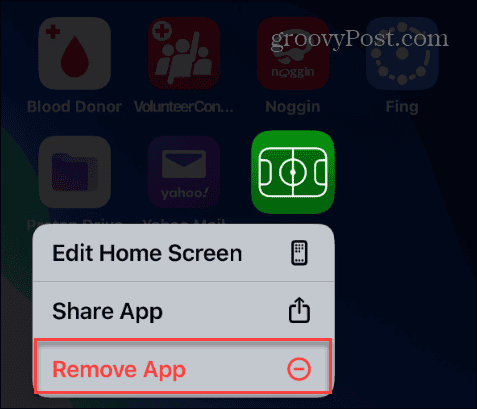
- Appuyez longuement sur l’application que vous souhaitez masquer de l’écran d’accueil et appuyez sur Supprimer l’application à partir du menu qui apparaît.
- Sélectionnez le Supprimer de l’écran d’accueil option – ne pas supprimer l’application.
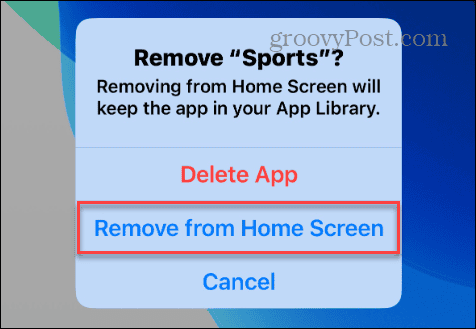
- Vous ne recevrez aucune autre notification et l’application sera masquée. Cependant, elle est toujours installée sur votre téléphone.
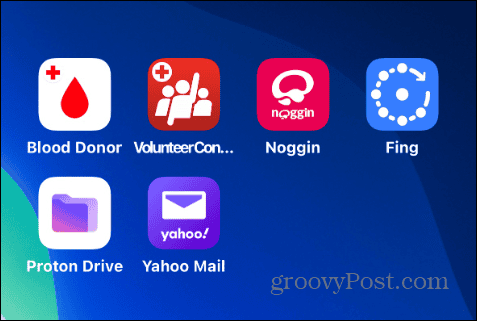
Trouvez les applications iPhone cachées et rajoutez-les à l’écran d’accueil
Trouver et rajouter votre/vos application(s) sur l’écran d’accueil est simple en suivant les étapes suivantes.
- Faites glisser votre doigt vers le bas depuis le milieu de votre écran pour révéler le Champ de recherche.
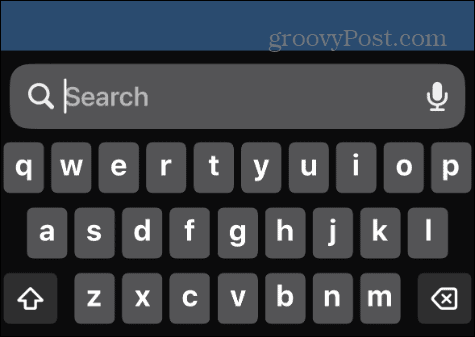
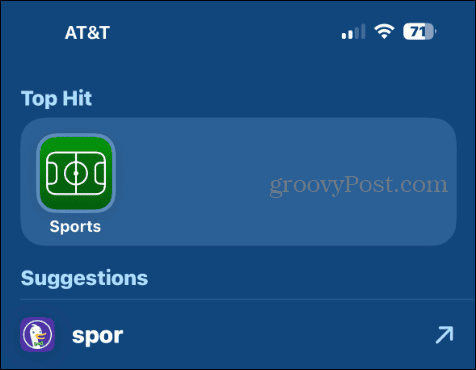
- Commencez à saisir le nom de l’application que vous recherchez jusqu’à ce qu’elle apparaisse sous le Top Hit section. Par exemple, nous recherchons l’application Sports qui a été supprimée.
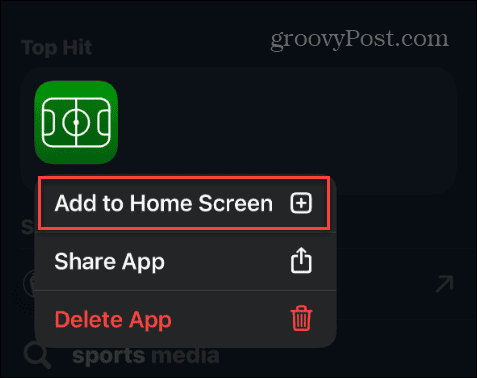
- Appuyez longuement sur l’application que vous avez trouvée et sélectionnez Ajouter à l’écran d’accueil à partir du menu qui apparaît.
- Le champ de recherche se fermera et vous serez redirigé vers la section de l’écran d’accueil où l’application sera installée.
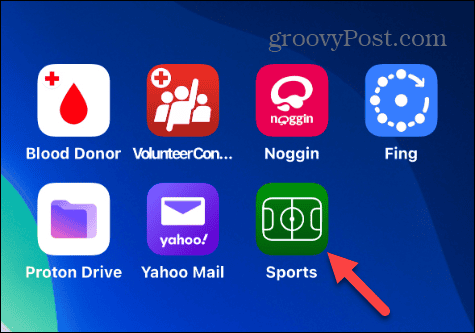
Après avoir recherché notre application Sports manquante, nous avons pu la retrouver via la recherche et la rajouter à l’écran d’accueil de l’iPhone.
C’est tout ce qu’il y a à faire. Bien sûr, si vous n’aimez pas l’endroit où l’application a été ajoutée à votre écran d’accueil, vous pouvez la déplacer. Pour ce faire, appuyez sur l’application jusqu’à ce qu’elle commence à bouger. Appuyez ensuite sur l’application et faites-la glisser jusqu’à l’emplacement de l’écran d’accueil où vous le souhaitez. Vous pouvez également ajouter la même application à plusieurs écrans d’accueil, si vous le souhaitez.
Organiser les applications iPhone sur l’écran d’accueil
Déplacer des applications vers des emplacements sur l’écran d’accueil de votre iPhone est essentiel pour y accéder facilement. Si vous masquez une application de l’écran d’accueil, vous pouvez la récupérer en suivant les étapes ci-dessus.
De plus, si vous avez plusieurs applications similaires, vous pouvez les ajouter à des dossiers et étiqueter les dossiers selon ce qui vous convient le mieux. L’utilisation de dossiers nécessite un clic supplémentaire, mais cela en vaut la peine si vous souhaitez garder l’écran d’accueil propre. Amusez-vous à organiser !

[ad_2]