[ad_1]
- Pour créer un programme d’installation USB Windows 11 à partir de macOS, vous devrez télécharger le fichier ISO officiel, formater une clé USB à l’aide du « discussion » outil, diviser le « installer.wim » fichier avec le « Wimlib » outil et transférez les fichiers sur la clé USB bootable.
Si vous devez installer Windows 11 (ou 10) sur un ordinateur mais que vous n’avez qu’un appareil macOS, il est possible de créer une clé USB bootable à l’aide d’une machine non Windows, et dans ce guide, je vais vous montrer comment procéder.
Bien que vous disposiez de plusieurs méthodes pour créer un support d’installation pour Windows 11, elles ne sont disponibles que pour les appareils Windows. Cependant, il est également possible d’utiliser macOS. Le seul problème est que le système d’exploitation vous permet uniquement de formater le stockage USB à l’aide du système de fichiers FAT32 qui ne peut stocker que des fichiers de moins de 4 Go lorsque le fichier « install.wim » (contenant les fichiers d’installation) est généralement supérieur à 4 Go (généralement 5,6 Go). Par conséquent, nous devons faire appel à des outils tiers pour diviser l’image en deux fichiers plus petits pour terminer le processus.
Dans ce guide, je décrirai les étapes à suivre pour créer une clé USB bootable à l’aide de macOS pour installer Windows 11 ainsi que Windows 10.
Créer une clé USB bootable Windows 11 (ou 10) à l’aide de macOS
Pour créer une clé USB bootable pour effectuer une nouvelle installation de Windows 11 à l’aide de macOS, procédez comme suit :
- Ouvrir le ISO de Windows 11 page de téléchargement.
- Choisissez l’option Windows 11 sous le paramètre « Télécharger l’image disque Windows 11 (ISO) pour les appareils x64 ».
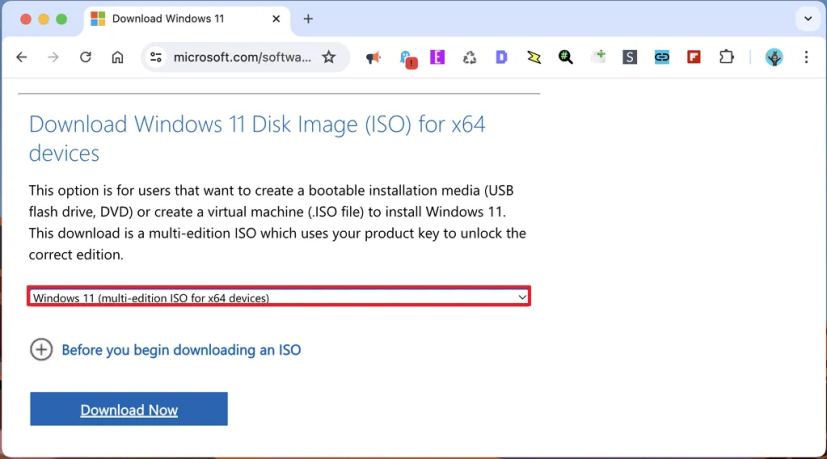
- Clique le Télécharger maintenant bouton.
- Sélectionnez la langue d’installation.
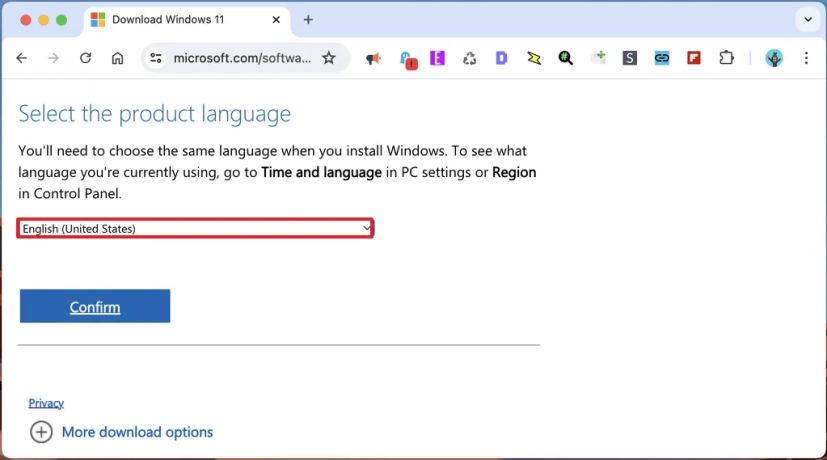
- Clique le Confirmer bouton.
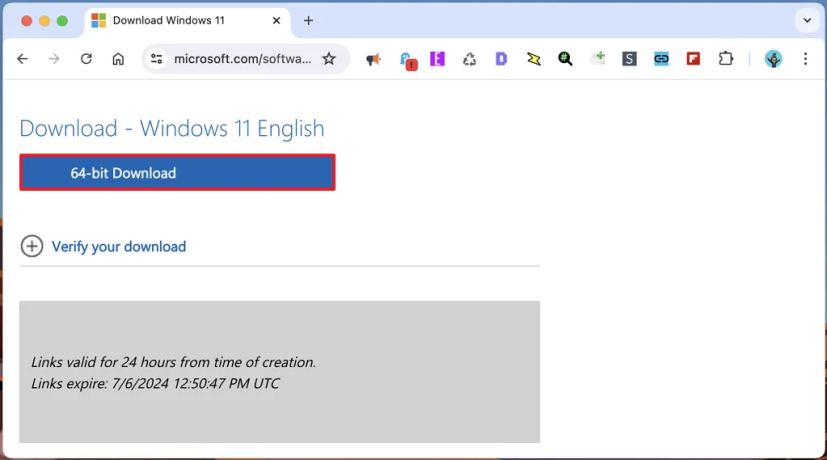
- Clique le « Téléchargement 64 bits » bouton pour enregistrer le fichier ISO sur votre appareil macOS, plus précisément dans le dossier « Téléchargements ».
- Connectez une clé USB d’au moins 8 Go de stockage.
Note rapide: Ce processus efface tout le contenu du disque. Il est donc recommandé de sauvegarder toutes les données importantes sur le disque dur.
- Ouvrir Rampe de lancement.
- Rechercher Terminal et cliquez sur le résultat supérieur pour ouvrir la console de commande.
- Tapez la commande suivante pour identifier le stockage de la clé USB et appuyez sur Retour:
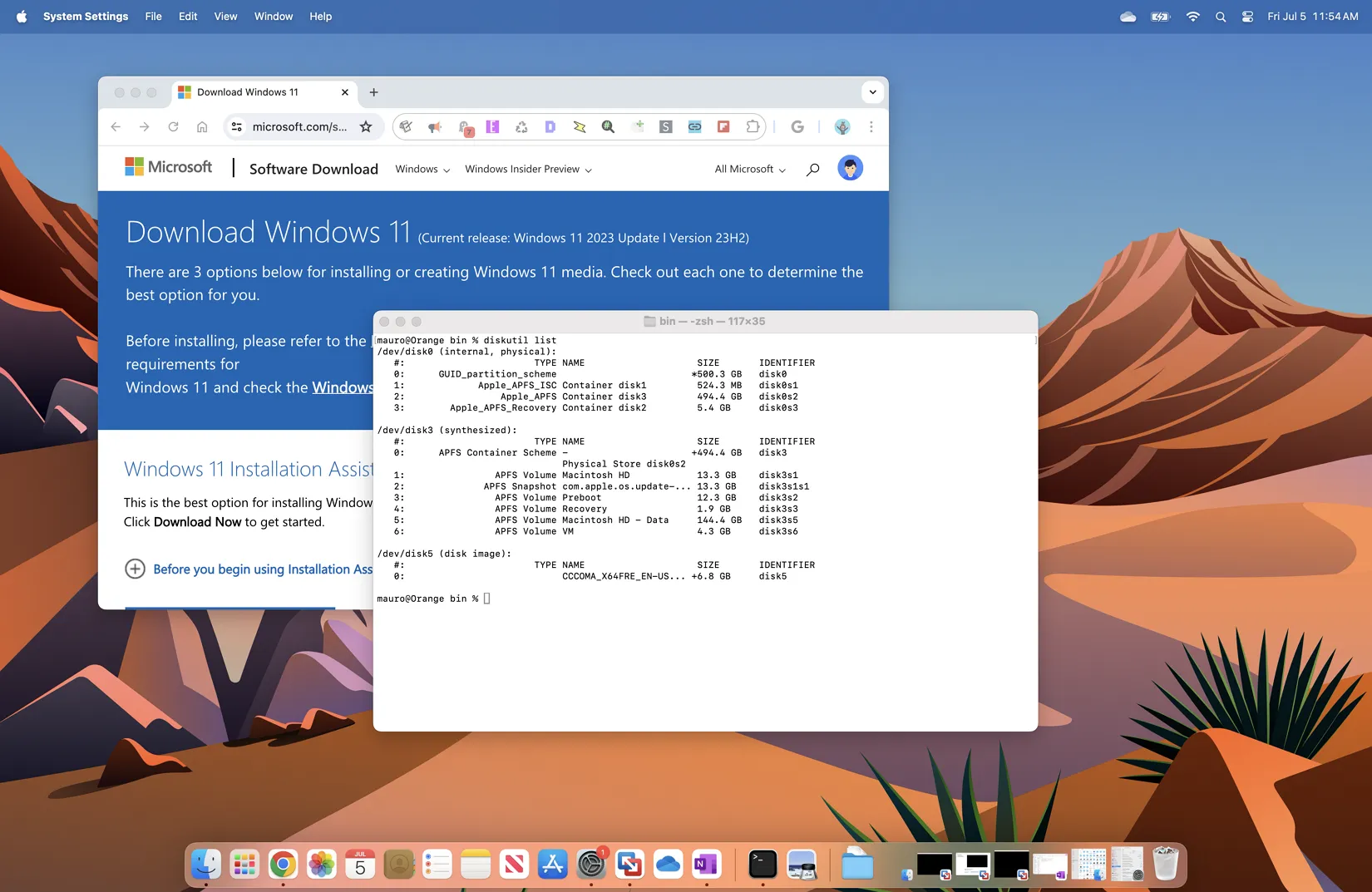
diskutil list
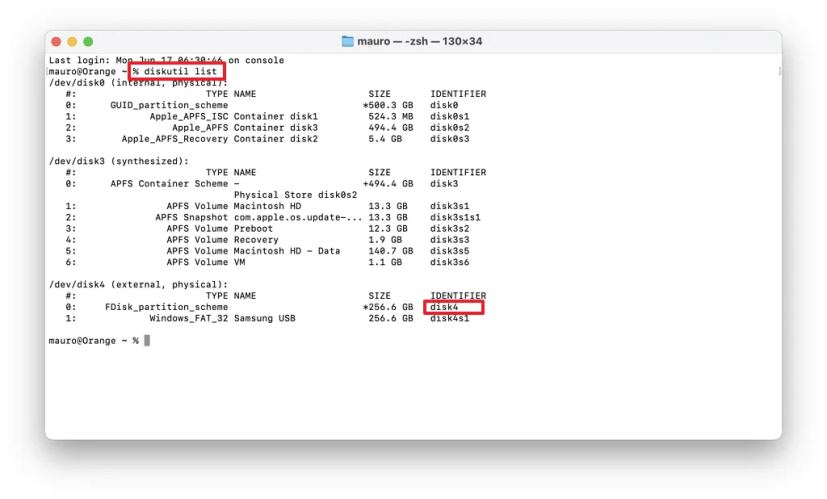
Note rapide: Dans mon cas, l’USB est identifié comme « disque4 ».
- Tapez la commande suivante pour nettoyer et formater la clé USB afin de la rendre bootable, puis appuyez sur Retour:
diskutil eraseDisk MS-DOS "Windows_USB" MBR disk4
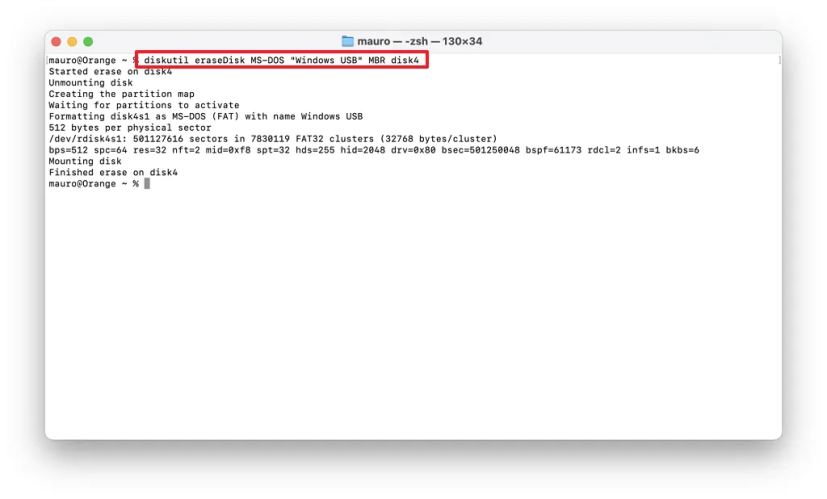
Conseil rapide: Vous pouvez changer « Windows_USB » à n’importe quel nom que vous voulez, mais pour éviter les problèmes lors de l’exécution des commandes de saisie, assurez-vous que le nom n’inclut aucun espace. J’ai fait cette erreur et j’ai dû retaper certaines des commandes car les noms avec des espaces doivent être spécifiés avec des guillemets. De plus, changez « disque4 » pour l’identifiant de votre clé USB.
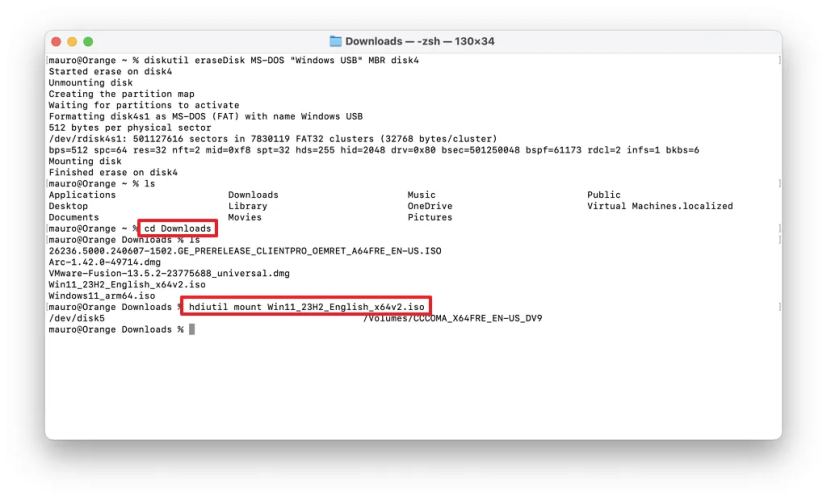
- Tapez la commande suivante pour ouvrir le dossier « Téléchargements » où se trouve le fichier ISO et appuyez sur Retour:
cd Downloads
- Tapez la commande suivante pour monter le fichier ISO de Windows 11 sur macOS et appuyez sur Retour:
hdiutil mount Win11_2xH2_English_x64vx.iso
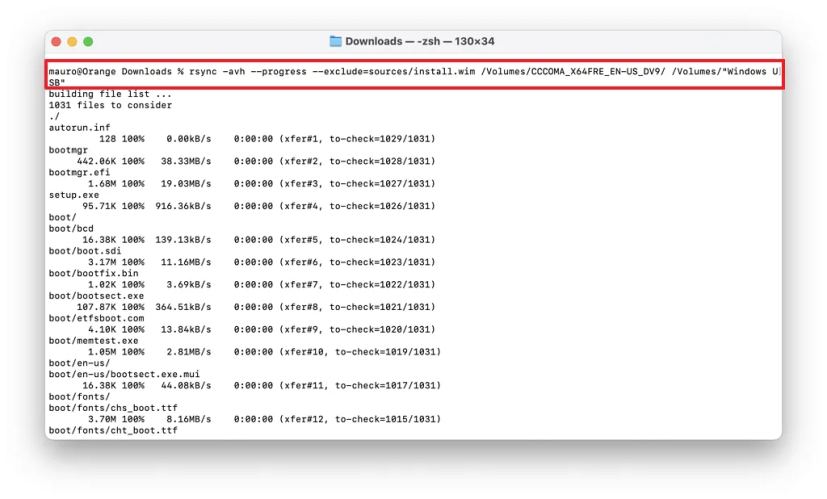
- Tapez la commande suivante pour transférer les fichiers d’installation du fichier ISO vers la clé USB (à l’exception du fichier install.wim car il s’agit d’une partition FAT32 trop grande) et appuyez sur Retour:
rsync -avh --progress --exclude=sources/install.wim /Volumes/CCCOMA_X64FRE_EN-US_DV9/ /Volumes/Windows_USB
- Tapez la commande suivante pour installer l’outil Homebrew sur macOS et appuyez sur Retour:
/bin/bash -c "$(curl -fsSL https://raw.githubusercontent.com/Homebrew/install/HEAD/install.sh)"
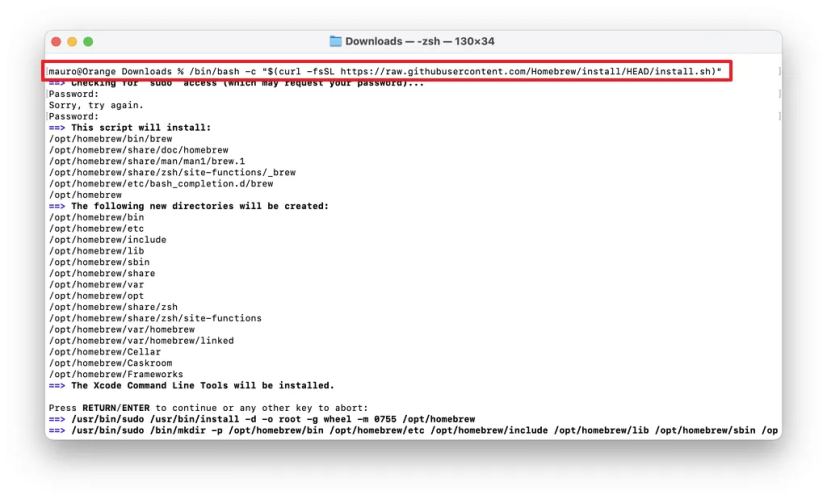
Note rapide: Homebrew est un gestionnaire de paquets qui vous permettra d’installer le « Wimlib » outil de commande pour diviser le fichier « install.wim » et le transférer sur la clé USB.
- Confirmez le mot de passe de votre compte macOS et appuyez sur Retour continuer.
- Tapez les deux commandes suivantes pour ajouter Homebrew à votre « PATH » et appuyez sur Retour sur chaque ligne :
(echo; echo 'eval "$(/opt/homebrew/bin/brew sheval "$(/opt/homebrew/bin/brew shellenv)"ellenv)"') >> /Users/YOUR-ACCOUNT/.zprofile
eval "$(/opt/homebrew/bin/brew shellenv)"
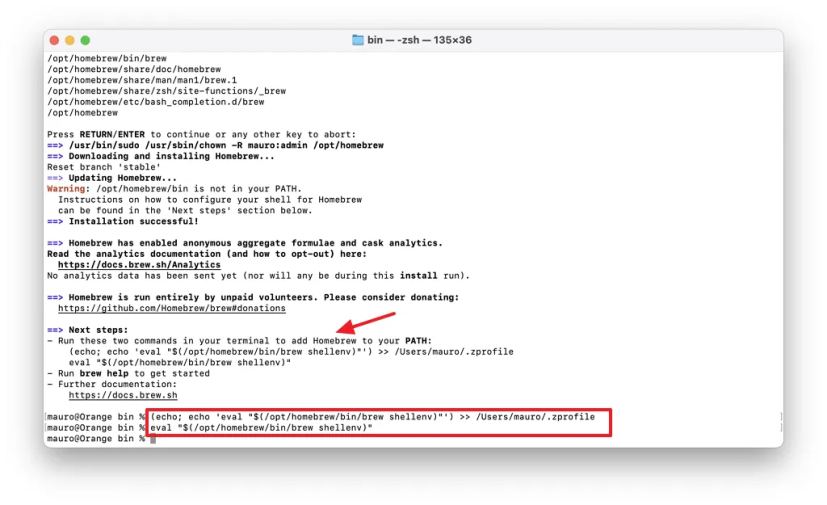
Dans la commande, mettre à jour « VOTRE COMPTE » pour correspondre au nom de votre compte macOS.
- Tapez la commande suivante pour installer l’outil wimlib et appuyez sur Entrée :
brew install wimlib
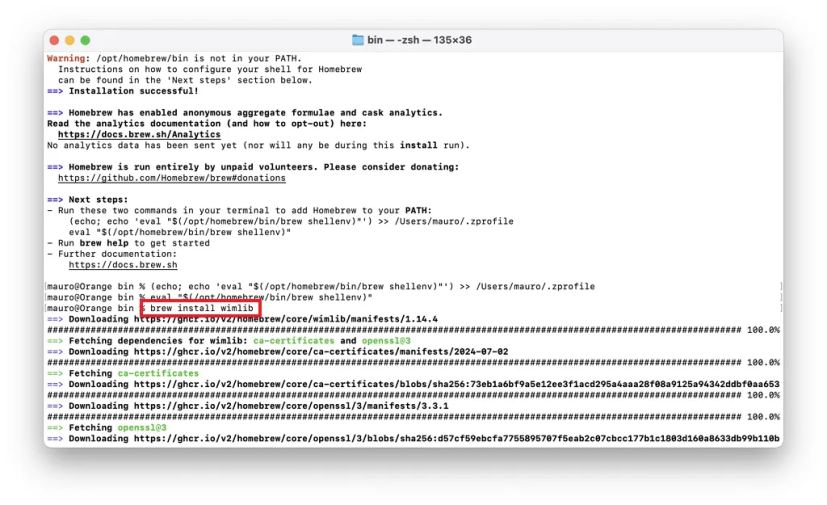
- Tapez la commande suivante pour diviser l’image « install.wim » et transférer les packages sur la clé USB, puis appuyez sur Retour:
wimlib-imagex split /Volumes/CCCOMA_X64FRE_EN-US_DV9/sources/install.wim /Volumes/Windows_USB/sources/install.swm 3500
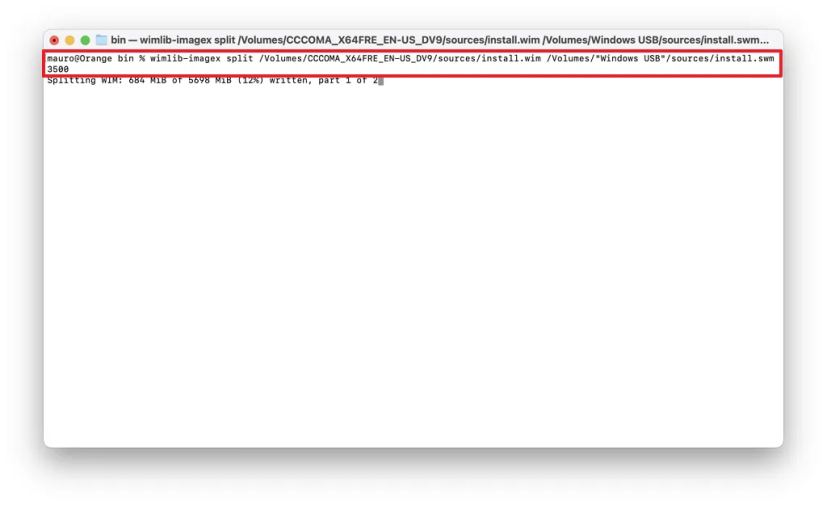
Note rapide: Le « 3500 » nombre est la taille en Mio du fichier divisé. Vous pouvez spécifier n’importe quel nombre tant qu’il est inférieur à 4 Go.
Une fois les étapes terminées, vous obtiendrez une clé USB bootable que vous pourrez connecter à un ordinateur pour effectuer une nouvelle installation du système d’exploitation.
Pourquoi vous pouvez faire confiance à Pureinfotech
L’auteur allie des conseils d’experts à des conseils centrés sur l’utilisateur, en effectuant des recherches et des tests rigoureux pour garantir que vous recevez des guides techniques fiables et faciles à suivre. Passez en revue le processus de publication.
[ad_2]