

[ad_1]
Vous ne devriez pas avoir à gérer les spams et les trolls dans votre application Messages. Heureusement, vous pouvez empêcher vos contacts d’envoyer des SMS sur votre iPhone.
Personne n’aime gérer des SMS ennuyeux lorsqu’il utilise son iPhone. De même, vous ne voulez pas que votre application iMessage soit inondée de personnes essayant de vous « éclairer ». Heureusement, vous pouvez empêcher les contacts d’envoyer des SMS sur votre iPhone pour aider à éliminer le spam et les trolls.
Tout commence de manière assez innocente. Vous échangez vos numéros avec une connaissance ou un collègue pour communiquer plus facilement. Mais après un certain temps, vous remarquerez peut-être que la personne vous envoie des SMS que vous ne voulez pas lire. Vous pouvez également donner votre numéro à une entreprise pour activer un produit, par exemple, et la prochaine chose que vous remarquerez est que vous recevez un tas de spam.
Quelle que soit la raison, iOS dispose de contrôles intégrés qui peuvent bloquer les numéros de téléphone d’un contact. Vous n’avez pas besoin d’installer une application tierce pour utiliser votre téléphone en toute tranquillité.
Empêcher les contacts d’envoyer des SMS dans l’application Messages sur votre iPhone
L’un des moyens les plus simples pour ne plus recevoir de SMS indésirables consiste à les bloquer directement dans l’application Messages. L’avantage de cette option est que vous n’avez pas besoin d’enregistrer un numéro de téléphone pour le bloquer.
- Ouvrez le Application de messagerie sur votre iPhone.
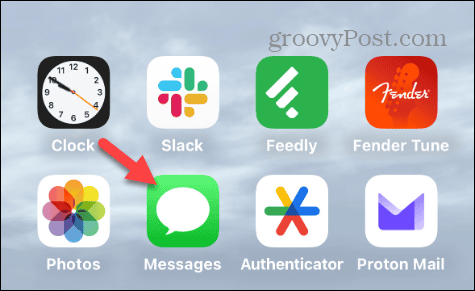
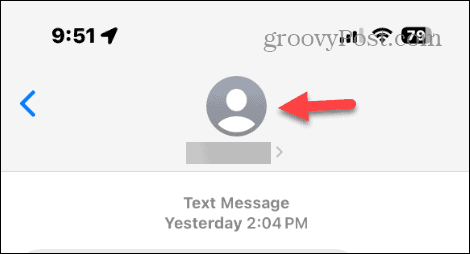
- Accédez à la conversation avec le numéro de téléphone ou le contact que vous souhaitez bloquer et appuyez sur le bouton icône de profil en haut de l’écran.
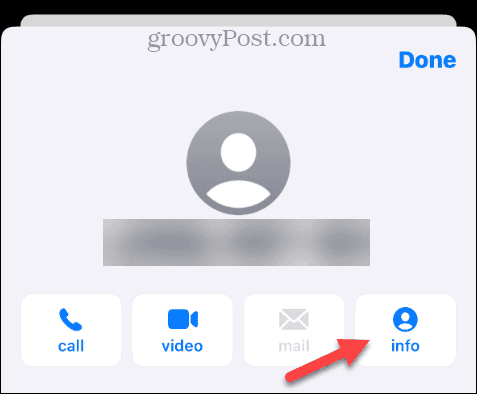
- Appuyez sur le Bouton d’informations sur l’écran suivant.
- Sélectionnez le Appelant bloqueur option en bas du menu de liste qui apparaît.
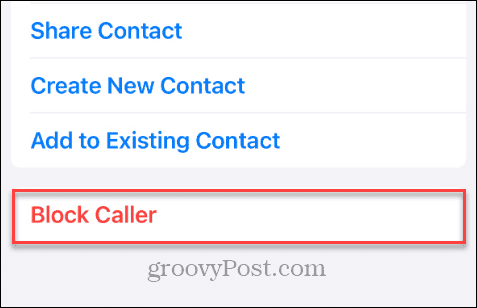
- Robinet Bloquer le contact lorsque le message de vérification apparaît.
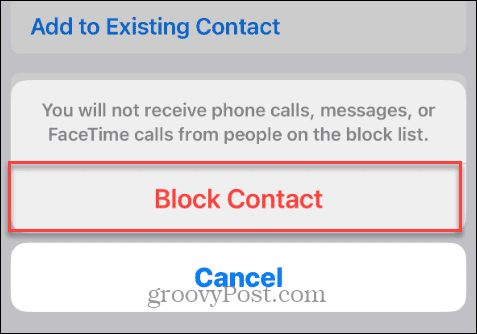
C’est tout ce qu’on peut en dire. Cette personne ou ce robot ne vous dérangera plus en envoyant des messages texte indésirables. De plus, cela bloquera les appels téléphoniques et les appels FaceTime provenant de ce numéro.
Ajouter des contacts à votre liste de contacts bloqués sur iPhone
Une autre façon d’éviter les SMS indésirables consiste à utiliser l’application Paramètres sur votre iPhone. Cependant, vous devez d’abord ajouter des numéros de téléphone à votre liste de contacts. Une fois que le numéro de téléphone d’une personne figure dans vos contacts, vous pouvez la bloquer en procédant comme suit.
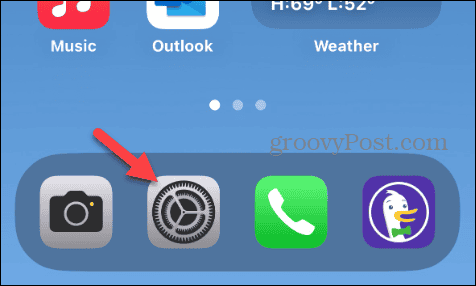
- Lancement Paramètres sur votre iPhone.
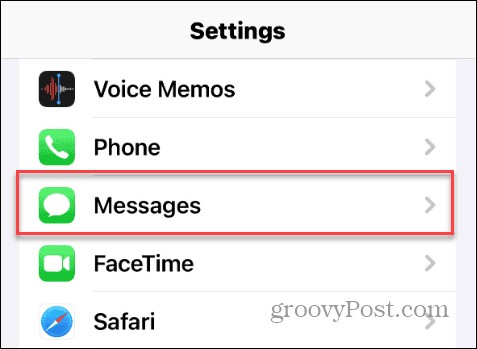
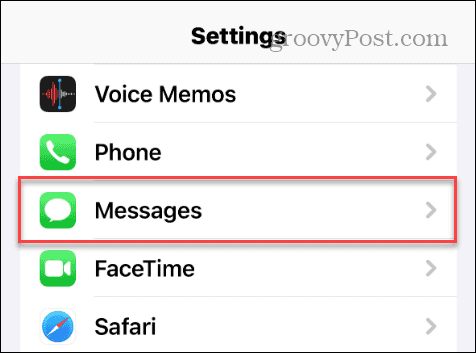
- Faites glisser le menu vers le bas et sélectionnez messages.
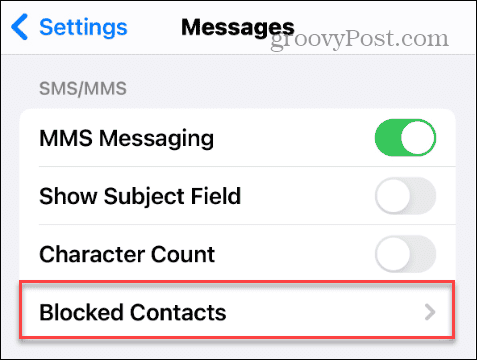
- Faites défiler l’écran vers le bas et appuyez sur Contacts bloqués.
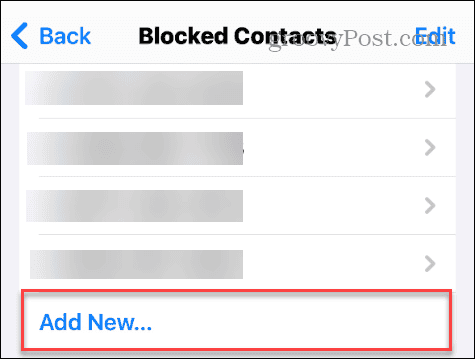
- Vous verrez une liste des numéros que vous avez déjà bloqués si vous l’avez fait. Robinet Ajouter un nouveau en bas et sélectionnez le numéro de téléphone que vous souhaitez bloquer de vos contacts.
Filtrer les messages d’inconnus et de spam
Les options ci-dessus pour bloquer les messages indésirables sont efficaces. Cependant, si vous recevez des centaines de messages par jour, il peut être fastidieux de les bloquer tous. Vous pouvez utiliser la fonction de filtrage des messages pour placer les messages entrants provenant d’expéditeurs inconnus dans un dossier autre que votre boîte de réception. Voici comment l’activer.
- Ouvrir Paramètres.
- Faites défiler le menu et sélectionnez messages de la liste.
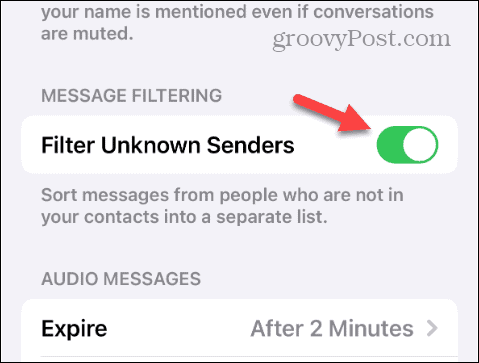
- Faites défiler l’écran jusqu’à la section Filtrage des messages et activez l’option Filtrer les expéditeurs inconnus changer.
Empêchez les spams et les trolls de vous envoyer des messages : bloquez les contacts qui vous envoient des SMS
Si vous souhaitez arrêter de recevoir des SMS de trolls ou empêcher les spécialistes du marketing d’encombrer vos SMS, vous pouvez utiliser les options ci-dessus pour mettre fin à ces désagréments.
Une fois que vous avez bloqué les trolls et le spam, vous pouvez revenir aux messages essentiels qui vous intéressent. Bien sûr, si vous changez d’avis à l’avenir et souhaitez communiquer avec les personnes que vous avez bloquées, vous pouvez suivre les mêmes étapes et utiliser l’option de déblocage.

[ad_2]


