[ad_1]
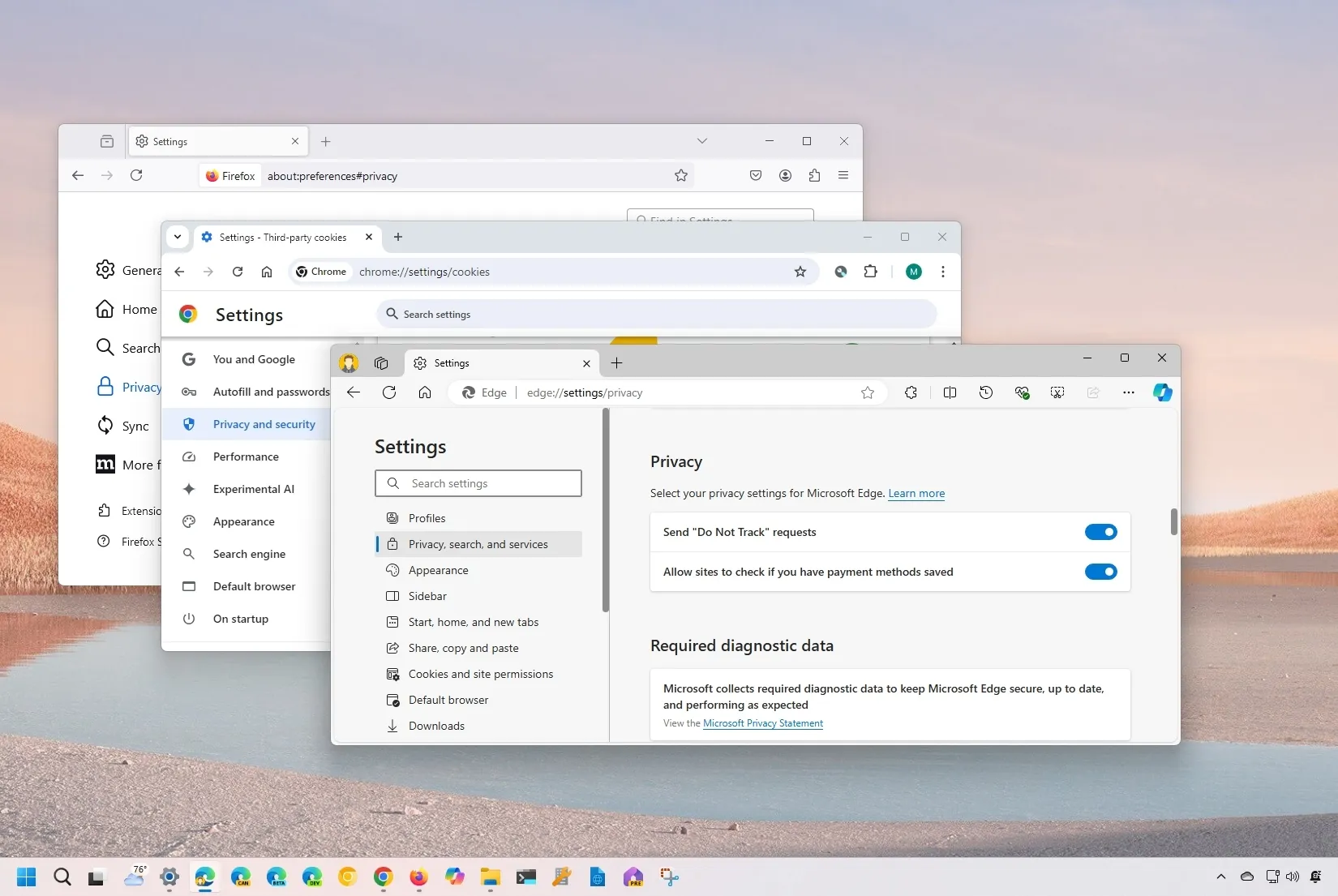
- Pour activer « Ne pas suivre » sur Edge, ouvrez Paramètres > Confidentialité, recherche et serviceset allume le « Demandes de non-suivi » interrupteur à bascule.
- Sur Chrome, ouvrez Paramètres > Confidentialité et sécurité > Cookies tierset allume le « Demande de non-suivi avec votre trafic de navigation » interrupteur à bascule
- Sur Firefox, ouvrez Paramètres > Confidentialité et sécuritéet allume le « Envoyer aux sites Web une demande « Ne pas suivre » » interrupteur à bascule.
Sous Windows 11 (et 10), presque tous les navigateurs, y compris Microsoft Edge, Google Chrome et Mozilla Firefox, incluent le « Ne pas suivre » (DNT) paramètre, et dans ce guide, j’expliquerai les étapes à suivre pour activer cette fonctionnalité afin d’améliorer la confidentialité de votre navigation.
Qu’est-ce que Do Not Track ?
Do Not Track (DNT) est un paramètre de navigateur qui envoie un signal aux sites Web, indiquant votre préférence de ne pas être suivi à des fins de publicité ou d’analyse ciblée.
Bien que de nombreux sites Web respecteront votre demande, ils ne sont pas obligés de s’y conformer, et comme la plupart des sites s’appuient sur vos données à des fins publicitaires, beaucoup l’ignoreront.
Bien que DNT ne soit peut-être pas une solution infaillible, son activation reste une bonne pratique car elle constitue une autre couche de protection pour votre vie privée et peut aider à réduire la quantité de publicité ciblée.
Dans ce guide, je décrirai les étapes simples à suivre pour activer la fonctionnalité permettant d’envoyer des demandes indiquant aux sites Web que vous ne souhaitez pas être suivi sur Windows 11 (ou 10).
Activer la fonctionnalité Ne pas suivre sur Edge, Chrome et Firefox
Sur pratiquement tous les navigateurs disponibles pour Windows 11 (ou 10), il est possible d’activer (ou de désactiver) la fonctionnalité pour empêcher les sites Web de suivre vos activités. Dans ce guide, je répertorie les étapes à suivre pour les trois navigateurs les plus populaires.
Microsoft Edge
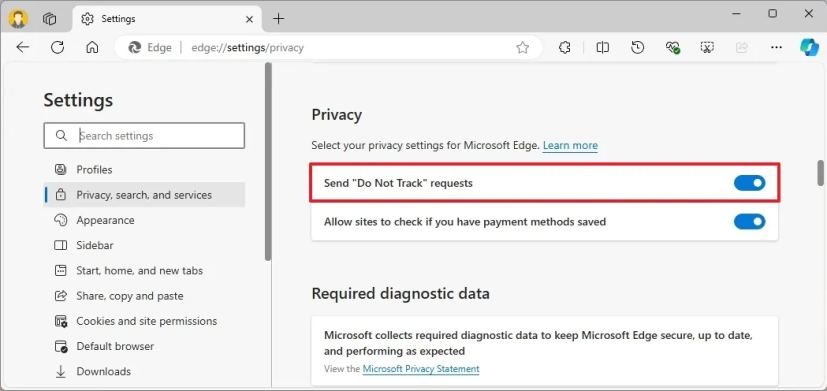
Pour envoyer des demandes « Ne pas suivre » sur Edge, procédez comme suit :
- Ouvrir Microsoft Edge.
- Ouvrir le « Menu Paramètres et plus » en haut à droite.
- Choisissez le Paramètres option.
- Cliquez sur « Confidentialité, recherche et services. »
- Allumez le « Envoyer des demandes « Ne pas suivre » » basculer l’interrupteur sous la section « Confidentialité ».
Google Chrome
Pour activer la fonctionnalité « Ne pas suivre » sur Chrome, procédez comme suit :
- Ouvrir Google Chrome.
- Ouvrir le « Personnaliser et contrôler Google Chrome » menu en haut à droite.
- Choisissez le Paramètres option.
- Cliquez sur « Confidentialité et sécurité. »
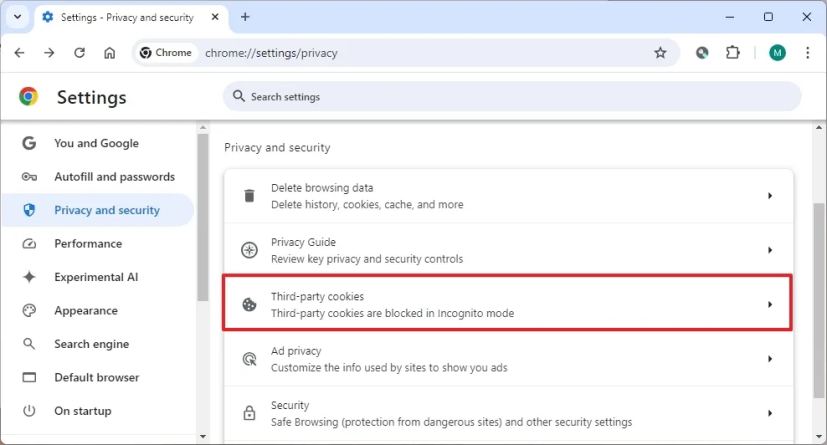
- Cliquez sur le « Cookies tiers » page.
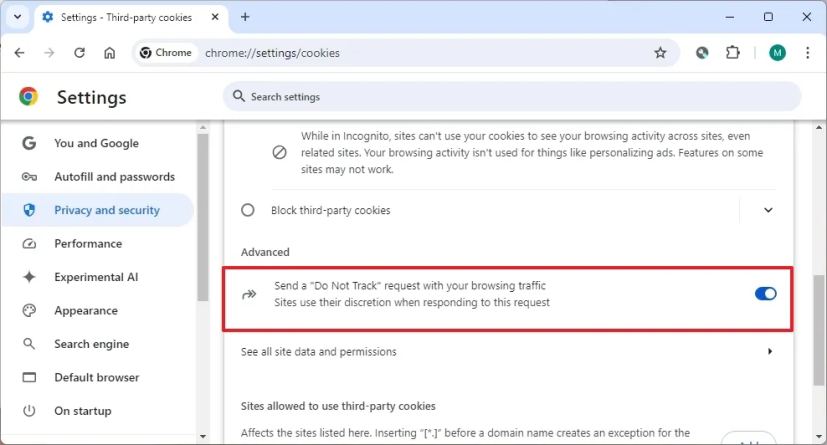
- Allumez le « Demande de non-suivi avec votre trafic de navigation » basculer l’interrupteur sous la section « Avancé ».
- Cliquez sur le Confirmer bouton.
Mozilla Firefox
Pour envoyer des sites Web qui ne suivent pas les demandes sur Firefox, procédez comme suit :
- Ouvrir Mozilla Firefox.
- Ouvrir le « Ouvrir le menu des applications » menu en haut à droite.
- Choisissez le Paramètres option.
- Cliquez sur « Confidentialité et sécurité. »
- Allumez le « Envoyer aux sites Web une demande « Ne pas suivre » » basculer l’interrupteur sous la section « Préférences de confidentialité du site Web ».
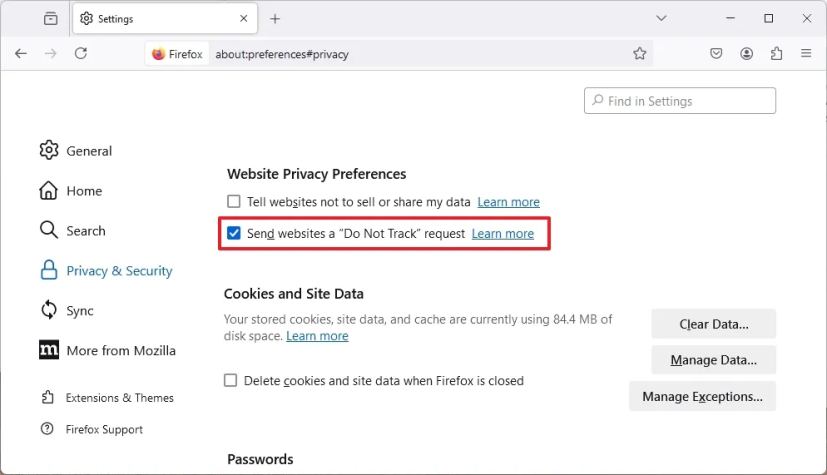
Une fois les étapes terminées, le navigateur commencera à envoyer la requête DNT à chaque fois que vous visitez un site pour essayer de rendre la connexion un peu plus privée.
Pourquoi vous pouvez faire confiance à Pureinfotech
L’auteur allie des conseils d’experts à des conseils centrés sur l’utilisateur, en effectuant des recherches et des tests rigoureux pour garantir que vous recevez des guides techniques fiables et faciles à suivre. Passez en revue le processus de publication.
[ad_2]