

[ad_1]
Les AirPod ne sont pas bon marché et sont faciles à égarer. Voici comment ajouter des AirPods pour trouver mon iPhone afin que vous puissiez les retrouver s’ils se perdent.
Les AirPods sont l’un des produits les plus populaires d’Apple, mais ils sont également l’un des plus petits appareils d’Apple. Cela les rend beaucoup trop faciles à égarer et le coût de remplacement des AirPod perdus peut être élevé.
La bonne nouvelle est qu’il est possible de suivre l’emplacement de vos AirPod à l’aide des applications natives Find My d’Apple. Cela vous permet de voir l’emplacement de vos AirPods directement depuis votre iPhone, Mac ou même via un navigateur.
Cependant, vous devrez configurer cette fonctionnalité avant de les perdre. Voici comment ajouter des AirPods à l’application Localiser.
Comment coupler vos AirPods avec un appareil Apple
Pour utiliser l’application Find My avec vos AirPods, ils doivent être connectés à votre compte iCloud. Pour ce faire, vous devez coupler vos AirPods avec un appareil Apple déjà connecté à votre compte iCloud.
Vos AirPods seront alors automatiquement liés à ce compte iCloud.
Comment coupler vos AirPods avec un iPhone, un iPad ou un iPod Touch
Le jumelage de vos AirPods fonctionne de la même manière avec un iPhone, un iPad ou un iPod Touch. Vous aurez besoin de votre appareil Apple et de vos AirPods dans leur étui.
Pour coupler vos AirPods avec votre iPhone, iPad ou iPod Touch :
- Sur votre appareil Apple, ouvrez le Réglages application.
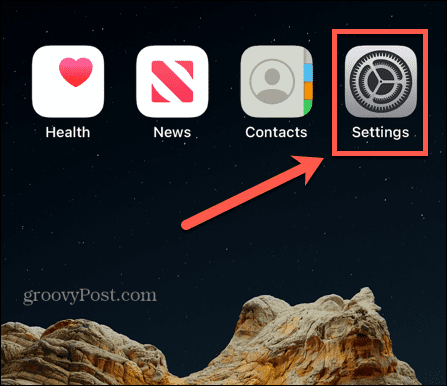
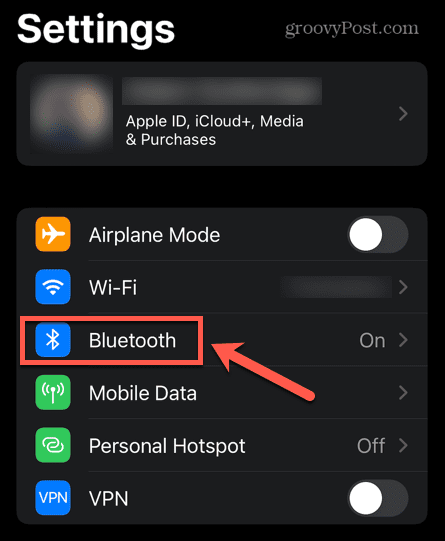
- Robinet Bluetooth.
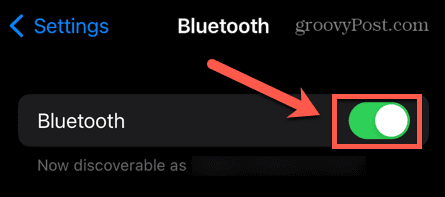
- S’assurer Bluetooth est allumé.
- Ouvrez le boîtier de vos AirPods.
- Rapprochez l’étui de votre appareil Apple.
- Une animation apparaîtra sur votre écran vous informant que ces AirPods ne sont actuellement pas connectés à votre iPhone.
- Robinet Relier.
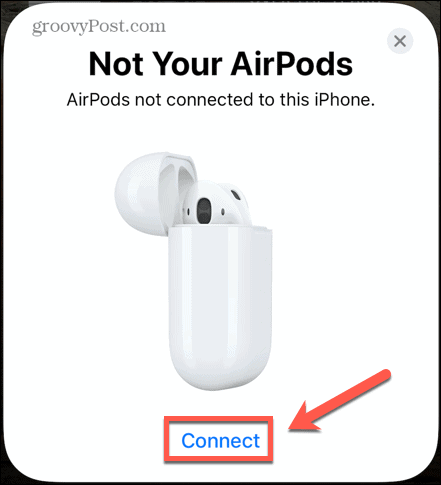
- Suivez les instructions à l’écran pour votre modèle d’AirPods.
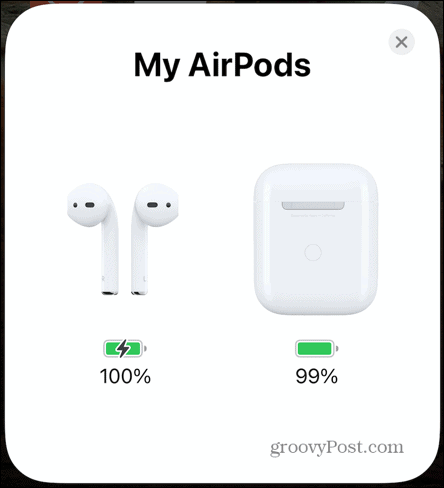
- Vos AirPods sont maintenant connectés à votre iPhone.
Comment coupler vos AirPods avec un Mac
Pour coupler vos AirPods avec votre Mac, vous devez vous assurer que vous utilisez la bonne version de macOS. Les exigences sont les suivantes :
- AirPods de première génération : macOS Sierra ou version ultérieure
- AirPods de deuxième génération : macOS Mojave 10.14.4 ou version ultérieure
- AirPods de troisième génération : macOS Monterey ou version ultérieure
- AirPods Pro : macOS Catalina 10.15.1 ou version ultérieure
- AirPods Max : macOS Big Sur 11.1 ou version ultérieure
Pour coupler vos AirPods avec votre Mac :
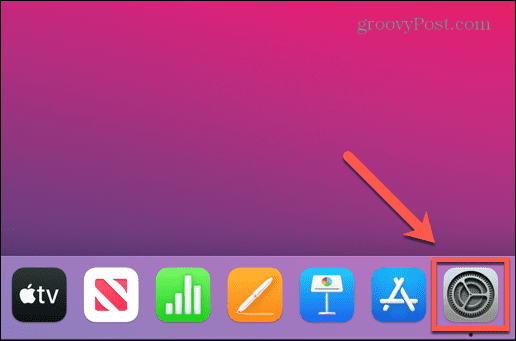
- Lancement Préférences de système.
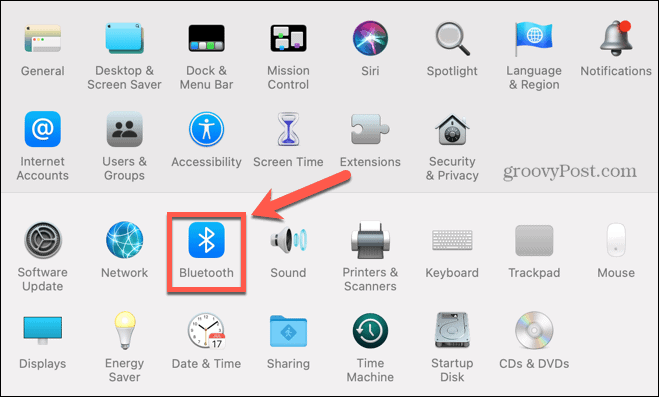
- Cliquez sur Bluetooth.
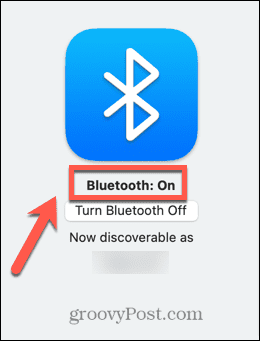
- Veiller à ce que Bluetooth est Sur.
- Ouvrez le boîtier des AirPods.
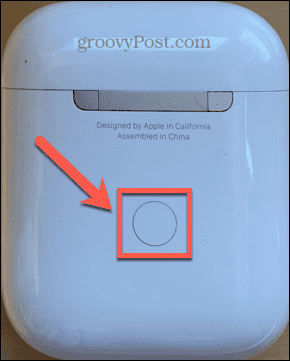
- Appuyez et maintenez enfoncé le bouton à l’arrière du boîtier jusqu’à ce que le voyant d’appairage clignote.
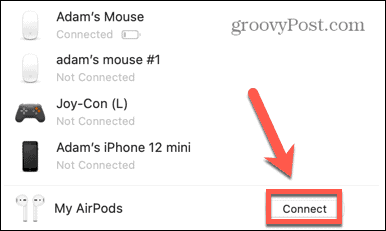
- Sur votre Mac, lorsque vous voyez vos AirPods apparaître sous Appareils, cliquez sur Relier.
Comment coupler vos AirPods avec une Apple Watch
Lorsque vous couplez vos AirPods avec votre iPhone, ils se couplent également automatiquement avec votre Apple Watch. Cependant, il est également possible de les coupler directement avec votre Apple Watch.
Pour coupler vos AirPods avec votre Apple Watch :
- Ouvrez le Réglages application sur votre Apple Watch.
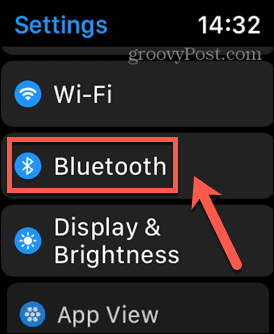
- Faites défiler vers le bas et appuyez sur Bluetooth.
- Ouvrez le couvercle de votre étui AirPods et rapprochez-le de votre Apple Watch.
- Appuyez sur le bouton situé à l’arrière du boîtier et maintenez-le enfoncé jusqu’à ce que le voyant clignote en blanc.
- Les AirPods devraient apparaître sur votre Apple Watch comme Non jumelé.
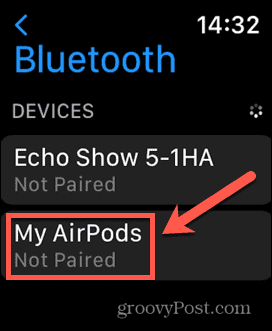
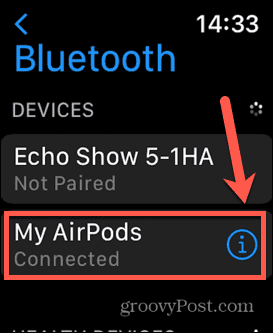
- Appuyez là où il est écrit Non jumelé et vos AirPods se coupleront avec votre Apple Watch.
Comment ajouter des AirPods pour trouver mon iPhone
Une fois vos AirPod couplés avec votre iPhone, ils seront automatiquement ajoutés à Localiser mon iPhone. Une fois que vous avez activé Localiser mon iPhone sur votre téléphone, vos AirPod apparaîtront également comme l’un des appareils suivis.
Pour activer Localiser mon iPhone sur votre iPhone :
- Lancez le Réglages application.
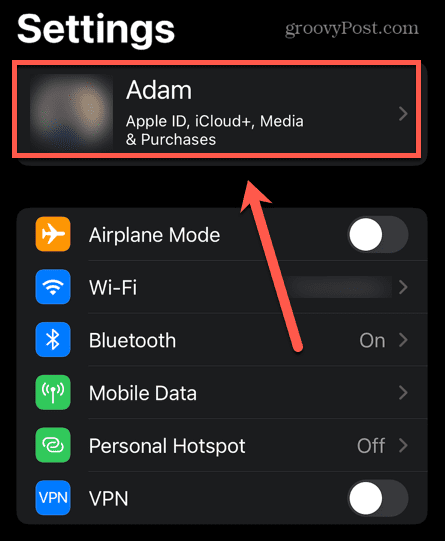
- En haut de l’écran, appuyez sur votre nom.
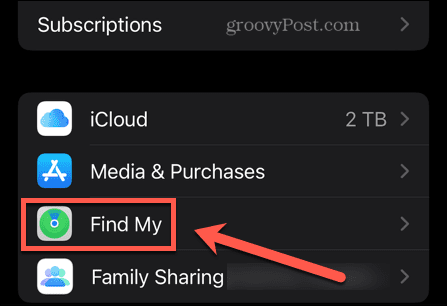
- Robinet Trouver Mon.
- Robinet Trouve mon iphone.
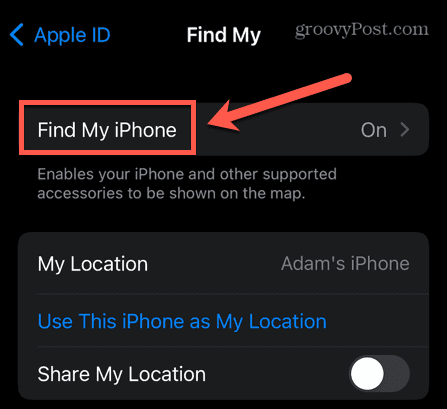
- Sois sûr que Trouve mon iphone est réglé sur Sur.
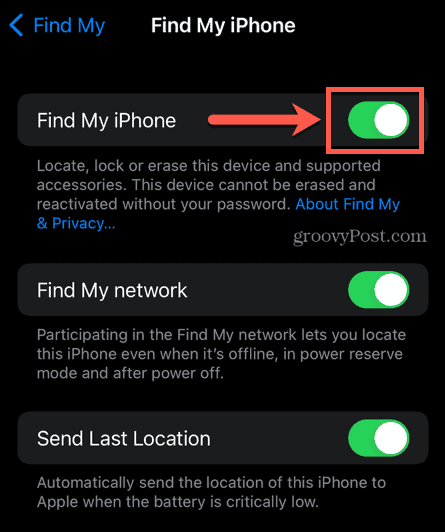
- Si vous voulez pouvoir retrouver votre iPhone même lorsqu’il est éteint, éteignez Trouver mon réseau à Sur.
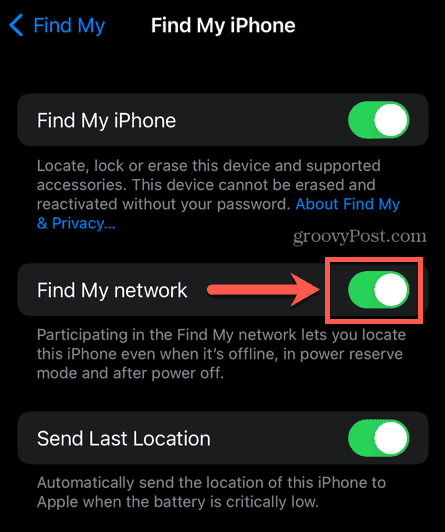
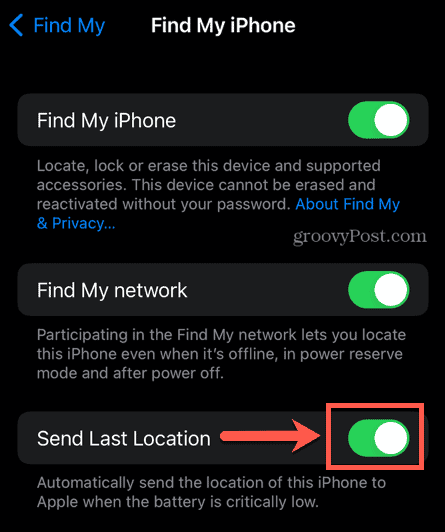
- Pour que votre iPhone envoie sa position à Apple lorsque la batterie est très faible, tournez Envoyer le dernier emplacement à Sur.
Comment activer Localiser mon réseau
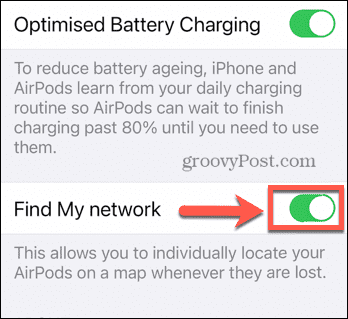
Vous pouvez utiliser Localiser mon réseau pour localiser les AirPods de troisième génération, les AirPods Pro et les AirPods Max, même lorsqu’ils sont déconnectés ou éteints.
Pour ce faire, vous devez vous assurer que Localiser mon réseau est activé.
Pour activer Localiser mon réseau pour AirPods Pro et AirPods Max :
- Sur votre iPhone, ouvrez le Réglages application.
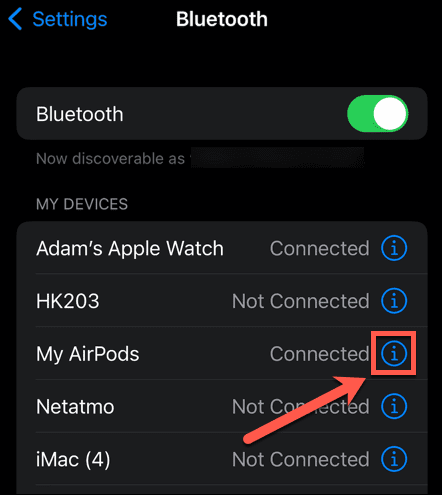
- Robinet Bluetooth.
- Trouvez vos AirPods dans la liste des appareils et appuyez sur le icône d’informations.
- Faites défiler vers le bas et assurez-vous que Trouver mon réseau est sur.
Comment localiser vos AirPods à l’aide de Localiser mon iPhone
Maintenant que vous avez activé Localiser mon iPhone, vous pourrez suivre l’emplacement de votre iPhone, de vos AirPod et de tout autre appareil lié à votre compte iCloud et avoir le Trouver mon fonctionnalité activée.
Pour localiser vos AirPods à l’aide de Localiser mon iPhone :
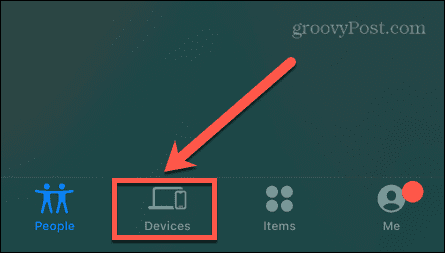
- Lancez le Trouver mon application sur votre iPhone.
- Appuyez sur le Dispositifs languette.
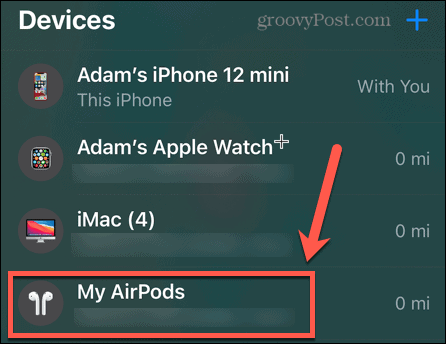
- Appuyez sur vos AirPods dans la liste des Dispositifs.
- Vous verrez l’emplacement actuel de vos AirPods affiché sur la carte.
- Robinet Jouer son pour que les AirPod émettent un son pour vous aider à les trouver. Il existe une option pour désactiver l’AirPod gauche ou droit afin que vous puissiez en trouver un à la fois s’ils ne sont pas ensemble.
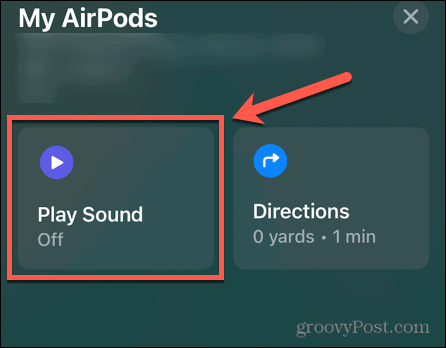
- Si vos AirPods ne sont pas connectés à un appareil couplé, lorsque vous appuyez sur Jouer son vous verrez un message vous informant que vous recevrez une notification lors de leur prochaine connexion.
- Si vous configurez Localiser mon réseau pour vos AirPods Max ou AirPods Pro, vous verrez l’option de rechercher vos AirPods. Robinet Trouver pour commencer.
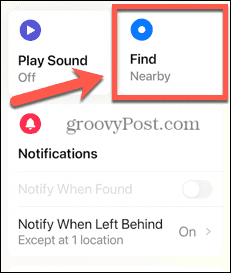
- Votre iPhone recherchera un signal, ce qui peut prendre un peu de temps selon la distance à laquelle ils se trouvent.

- Une fois qu’il a trouvé un signal, vous recevrez des informations à l’écran vous indiquant si les AirPod sont « proches » ou « ici ». Au fur et à mesure que vous vous déplacez, ces informations seront mises à jour, vous aidant à trouver leur emplacement exact.

Comment configurer des alertes de séparation pour vos AirPods
Si vous avez un iPhone 12 ou plus récent, vous pouvez configurer des alertes de séparation afin de ne plus jamais laisser vos AirPod derrière vous.
Si vous quittez le voisinage de vos AirPods, vous recevrez une notification sur votre iPhone.
Pour configurer des alertes de séparation pour vos AirPod :
- Lancez le Trouver mon application.
- Appuyez sur le Dispositifs languette.
- Sélectionnez vos AirPods dans la liste des Dispositifs.
- Faites défiler vers le bas et appuyez sur Avertir lorsque vous êtes laissé pour compte.
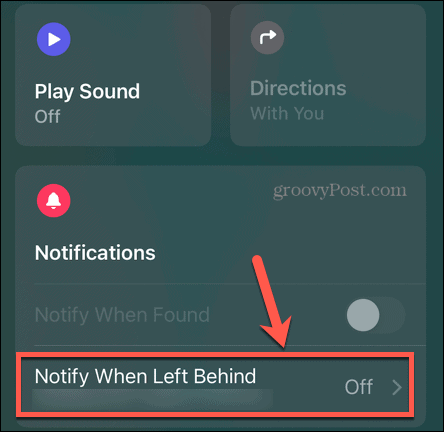
- Veiller à ce que Avertir lorsque vous êtes laissé pour compte est réglé sur Sur.
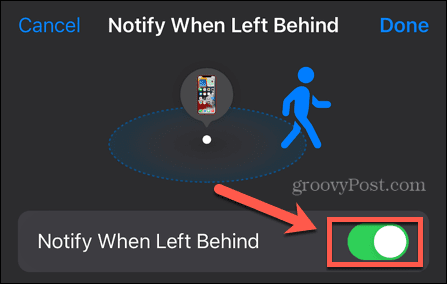
- Robinet Nouvel emplacement en dessous de Prévenez-moi, sauf à si vous souhaitez ajouter un emplacement où vous ne souhaitez pas que cette fonctionnalité soit active, comme votre domicile.

- Définissez l’emplacement et appuyez sur Fait.

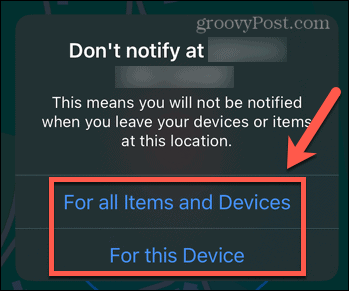
- Confirmez pour quels appareils vous souhaitez que cet emplacement soit ignoré.
Faites-en plus avec vos AirPods
Apprendre à ajouter des AirPods à l’application Find My iPhone garantit que, si vous perdez vos AirPods, vous pouvez les retrouver avant que quelqu’un d’autre ne le fasse. Si vous avez un iPhone 12 ou une version plus récente, l’activation des alertes de séparation peut vous aider à ne pas les laisser derrière vous en premier lieu.
Vous ne voulez pas perdre vos AirPods, car ils sont très polyvalents. Il est possible de connecter vos AirPods à des téléphones Android ou d’utiliser Siri mains libres. Vous pouvez même utiliser Live Listen sur votre iPhone pour créer un babyphone à l’aide de vos AirPods.

[ad_2]


