

[ad_1]
Les foyers multilingues n’ont pas besoin de profiter du contenu Netflix dans une seule langue. Vous pouvez facilement changer de langue sur Netflix en suivant ces étapes.
Si vous vivez dans un foyer multilingue, vous voudrez peut-être savoir comment changer de langue sur Netflix. Netflix vous permet de changer la langue de l’interface utilisateur, de l’audio et des sous-titres. Cela vous donne la possibilité de profiter de la télévision et des films en streaming de Netflix dans les langues que vous (et votre famille) préférez utiliser.
Changer la langue sur Netflix est un processus simple, et vous pouvez le faire sur le Web ou via l’application mobile. Si vous souhaitez changer votre langue Netflix, voici ce que vous devrez faire.
Comment changer la langue sur Netflix
Vous pouvez changer la langue sur Netflix via le Comptes menu. Pour y accéder, ouvrir Netflix dans votre navigateur Web et connectez-vous si ce n’est pas déjà fait.
Ensuite, cliquez sur le menu déroulant à côté de la photo de profil de votre compte dans le coin supérieur droit et cliquez sur Compte.

Sur la page suivante, faites défiler jusqu’à Profil et contrôle parental section.
Développez le profil dont vous souhaitez changer la langue et cliquez sur le Changer lien à côté de Langue au menu.
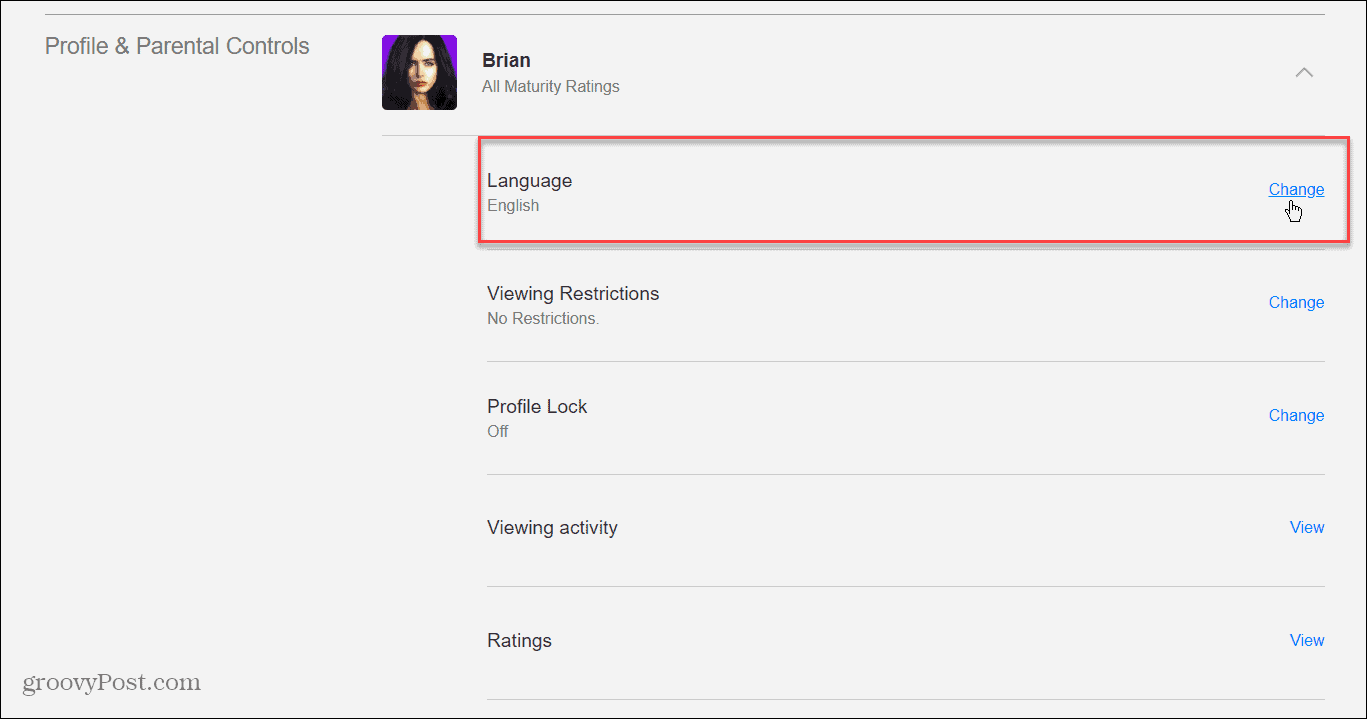
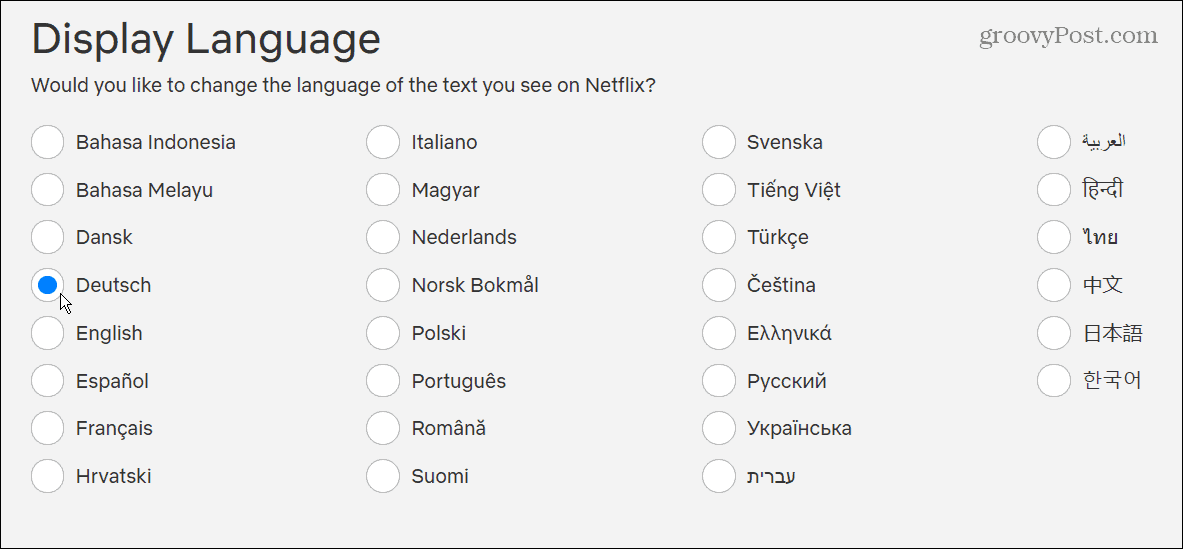
Dans le Langue d’affichage en haut, choisissez la nouvelle langue que vous souhaitez utiliser pour le compte.
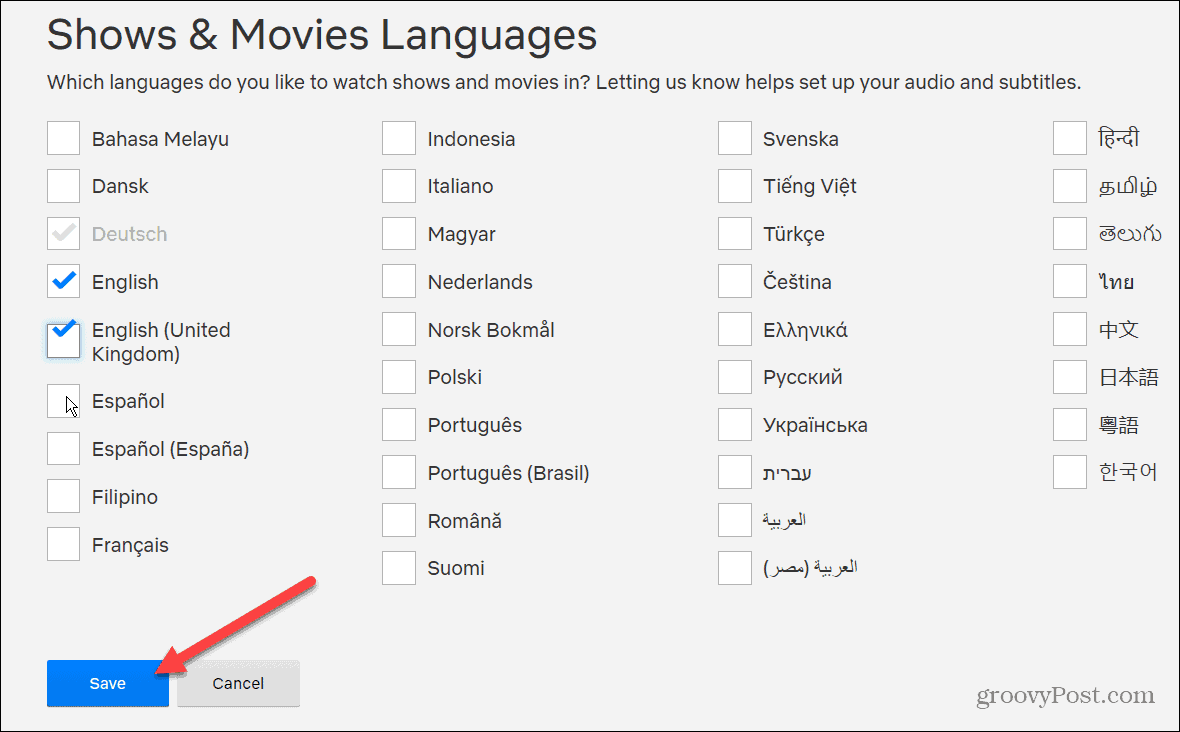
Sous le Langue d’affichage la section est la Émissions et films Langues section. Vous pouvez également sélectionner différentes langues pour le contenu que vous souhaitez que Netflix recommande.
Peu importe ce que vous choisissez sur cette page, assurez-vous de cliquer sur le bouton sauvegarder bouton en bas.
Après avoir enregistré vos modifications de langue, accédez au compte dont vous avez modifié la langue pour voir les résultats.

Comment changer la langue de Netflix avec les profils
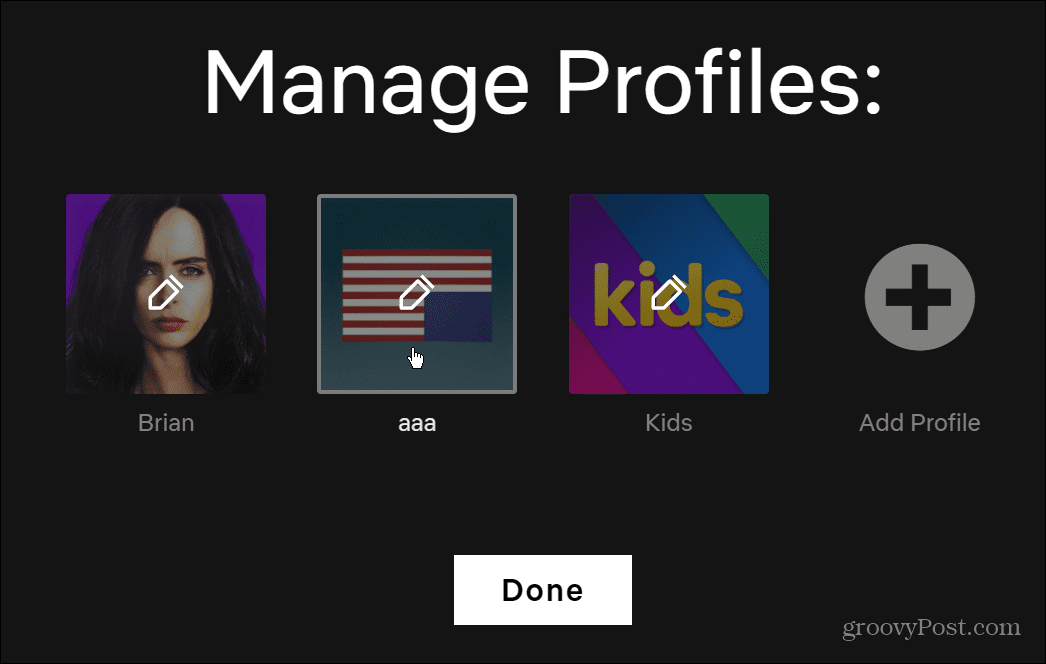
Une autre façon de changer la langue sur Netflix est via le Profils menu. Tout d’abord, lancez Netflix dans votre navigateur et cliquez sur l’icône de votre profil dans le coin supérieur droit. Dans le menu qui apparaît, cliquez sur Gérer les profils.

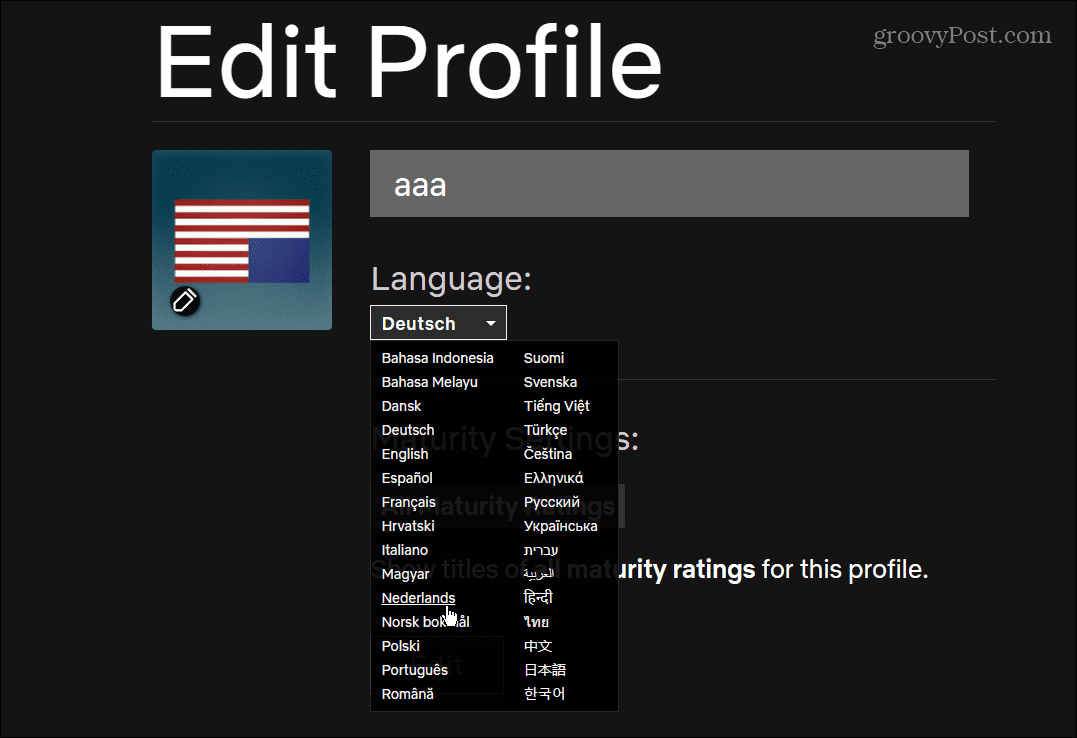
Sur le Gérer les profils écran, vous verrez une icône de modification sur chaque image de profil—cliquez sur celle que vous souhaitez modifier.
Utilisez le Langue menu déroulant pour choisir la langue que vous souhaitez utiliser sur le Editer le profil filtrer. Vous pouvez également modifier le nom d’utilisateur, l’icône de profil, les paramètres de maturité et les commandes de lecture automatique.
Enfin, assurez-vous de cliquer sur le sauvegarder en bas après avoir apporté des modifications.
Changer la langue de Netflix sur mobile
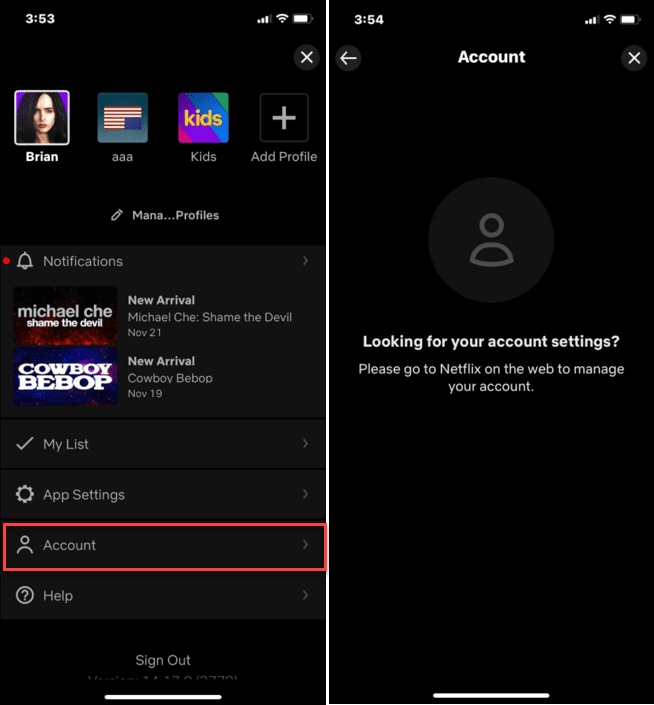
L’application mobile ne vous permet pas de changer la langue directement. Au lieu de cela, le Application Netflix sur les appareils iPhone et iPad vous indiquera le Comptes Netflix page sur le Web.
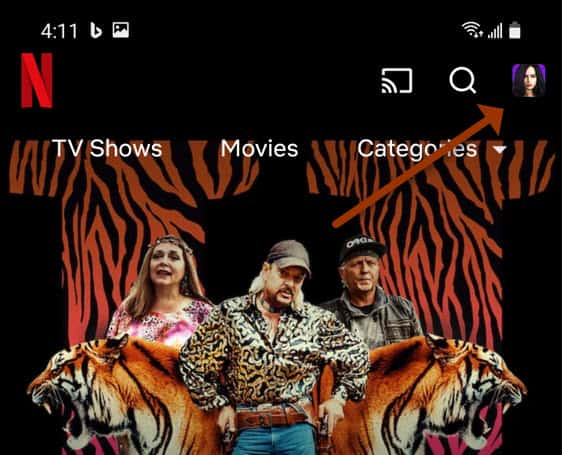
Si vous utilisez le Application Netflix sur Android, les choses sont un peu plus faciles. Appuyez sur l’icône de votre compte dans le coin supérieur droit pour commencer.
Robinet Compte sur l’écran suivant—votre navigateur par défaut se lancera sur le Comptes Netflix page. Faites défiler jusqu’à votre profil, développez-le et appuyez sur Changer à côté de Langue.

Apportez les modifications nécessaires, puis enregistrez vos paramètres. Vos modifications s’appliqueront à l’ensemble du compte, vous permettant d’utiliser différentes langues Netflix sur d’autres appareils.
Changer les sous-titres et la langue audio de Netflix
Il est également possible de changer la langue des sous-titres sur Netflix. Vous n’avez pas besoin de modifier la langue de façon permanente, comme indiqué dans les étapes ci-dessus. Au lieu de cela, vous pouvez changer la langue de l’audio et des sous-titres pendant que vous regardez une émission.
Pour le faire sur votre PC ou Mac, ouvrez Netflix dans votre navigateur et commencez à regarder une émission ou un film. Cliquez sur l’icône en forme de chat dans le coin inférieur droit, puis modifiez l’audio ou les sous-titres en fonction de la langue que vous souhaitez utiliser.
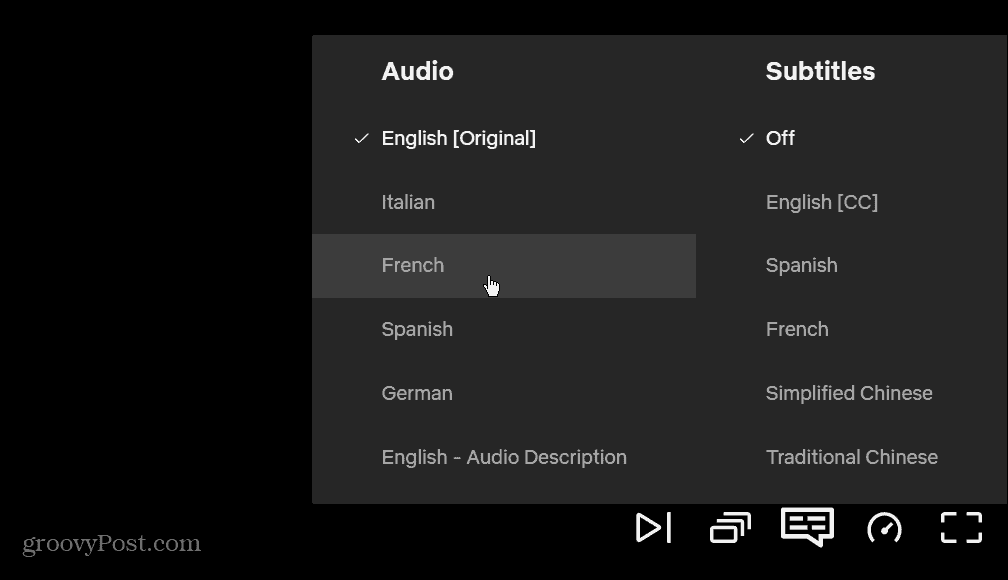
Pour ce faire sur votre appareil mobile, ouvrez l’application Netflix et commencez à diffuser une émission ou un film. Ensuite, appuyez sur le Audio et sous-titres bouton en bas.
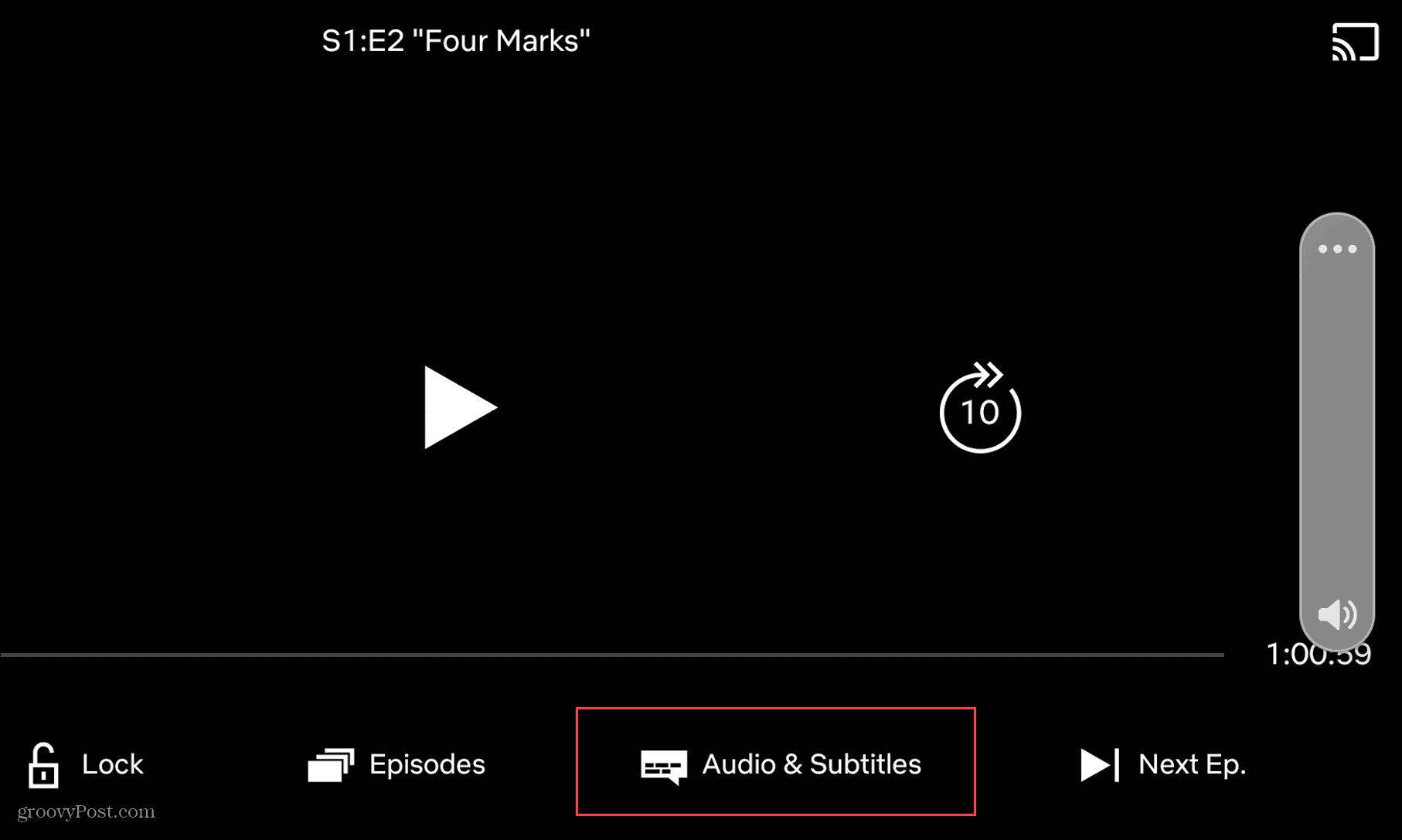
Sélectionnez la langue que vous souhaitez utiliser pour l’audio et/ou les sous-titres et appuyez sur Appliquer.

Regardez Netflix dans différentes langues
Comme nous l’avons expliqué, il existe différentes manières de changer la langue sur Netflix. Que vous souhaitiez changer de langue à long terme ou de manière ponctuelle, Netflix vous donne les outils dont vous aurez besoin pour le faire.
Changer de langue sur Netflix vous donne la possibilité de regarder Netflix à votre façon. Il existe cependant d’autres façons de personnaliser votre expérience. Par exemple, vous pouvez décider de regarder Netflix sur plusieurs écrans. Si vous utilisez un Mac, vous pouvez même télécharger du contenu Netflix sur votre Mac pour une visualisation hors ligne.

[ad_2]


