[ad_1]
Pinterest est une plate-forme de partage d’images populaire. Nous pouvons utiliser Pinterest pour recueillir de nombreuses informations à travers des images, des gifs et des vidéos publiées par d’autres. Si vous êtes un nouvel utilisateur, vous pouvez utiliser vos informations de connexion par e-mail ou Facebook pour créer un compte Pinterest. Lorsque vous souhaitez regrouper tous les médias sociaux sous une seule adresse e-mail ou que l’adresse e-mail liée n’est plus active, vous devez modifier l’e-mail sur votre compte Pinterest. Voici quelques-unes des façons de modifier l’e-mail sur Pinterest :
- Utiliser l’application Pinterest sur les smartphones
- Utilisation d’un navigateur Web sur PC
Changer d’e-mail sur Pinterest à l’aide d’un smartphone
Étape 1: Ouvrez l’application Pinterest sur votre smartphone.



Étape 2: Sur l’écran principal, sélectionnez l’icône de votre profil.

Étape 3: Sur votre page de profil, appuyez sur l’icône de profil située dans le coin supérieur gauche de la page.

Étape 4: Clique le Réglages dans le coin supérieur droit du profil.
Étape 5: Appuyez sur le Paramètres du compte.
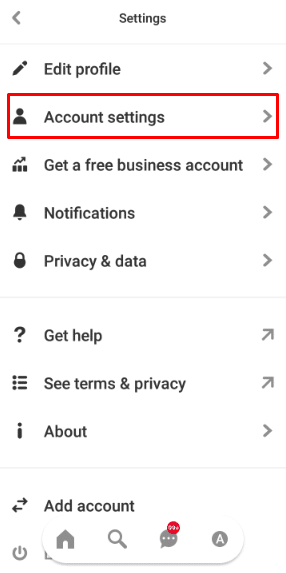
Étape 6: appuyez sur E-mail sous Paramètres du compte.

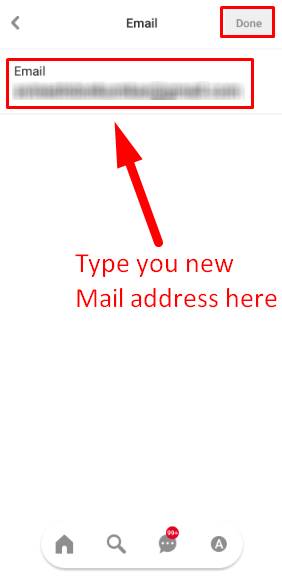
Étape 7: saisissez le nouvel e-mail dans la zone de texte et sélectionnez Fait.
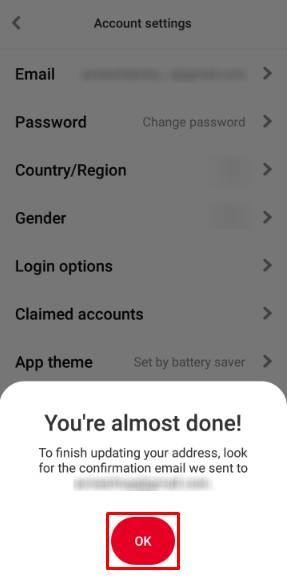
Étape 8: Confirmez l’e-mail de vérification envoyé à votre nouvelle adresse e-mail, et l’e-mail sera modifié sur votre compte.
Modifier l’e-mail Pinterest à l’aide d’un navigateur Web
Étape 1: Ouvrez un navigateur Web sur votre ordinateur Windows ou Mac et connectez-vous à la version Web de Pinterest.
Étape 2: Cliquez sur l’icône déroulante située dans le coin supérieur droit de la page Pinterest.
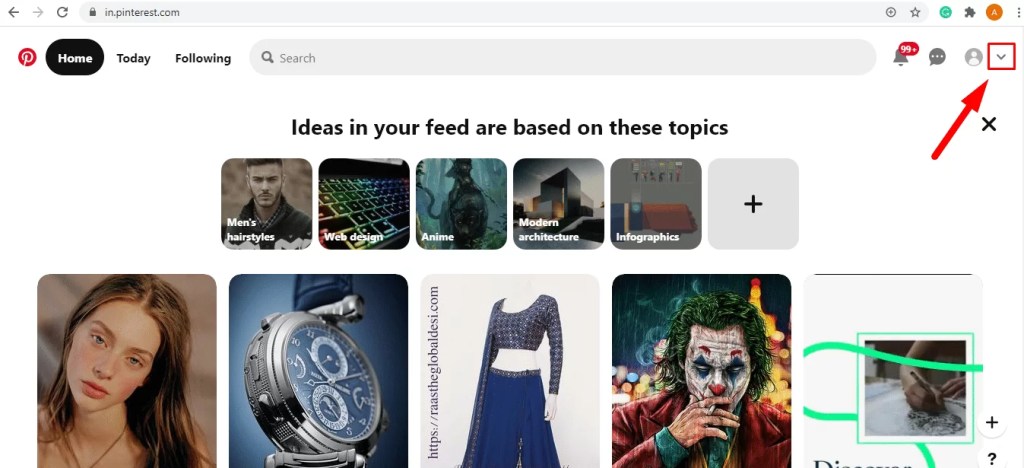
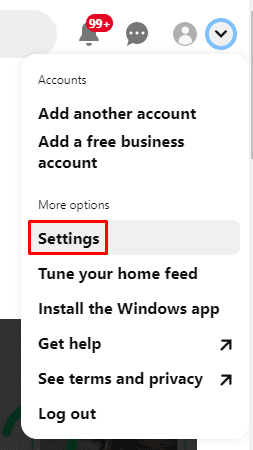
Étape 3: Dans le menu déroulant, sélectionnez Réglages situé sous Plus d’options menu.
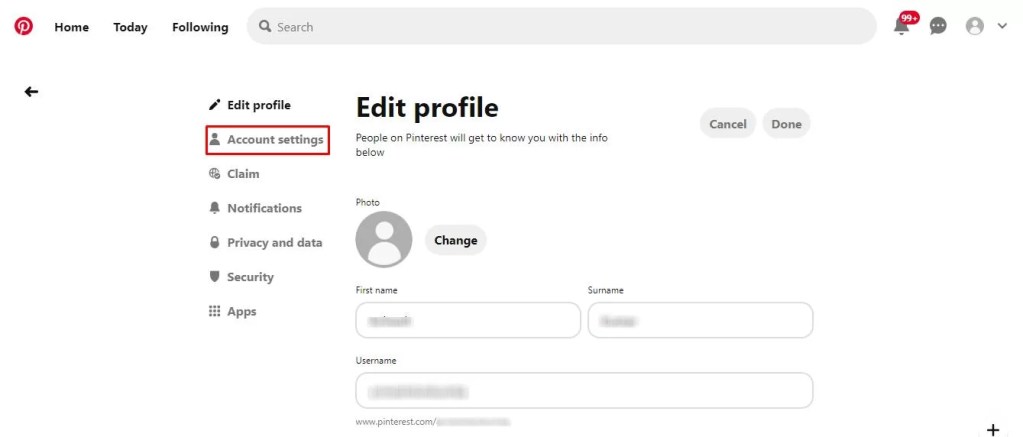
Étape 4: Dans le panneau de menu de gauche, sélectionnez Paramètres du compte.
Étape 5: En dessous de Paramètres du compte, cliquez sur le champ e-mail et modifiez l’adresse e-mail.
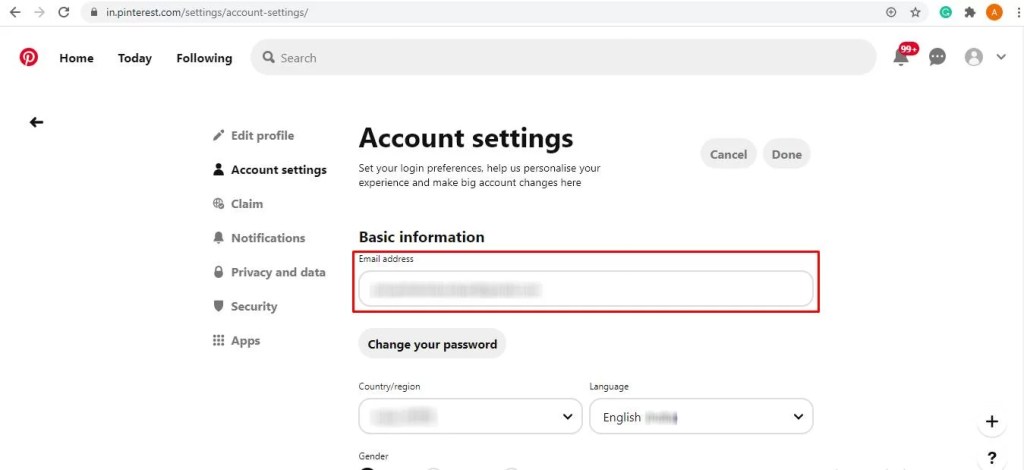
Étape 6: Modifiez avec l’ancienne adresse e-mail avec une nouvelle adresse e-mail et cliquez sur Terminé.
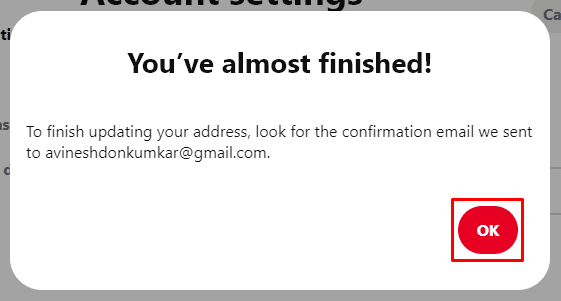
Étape 7: Vous recevrez un lien de vérification sur votre e-mail. Ouvrez l’e-mail et cliquez sur le lien de vérification pour vérifier votre nouvel e-mail.
Modifiez votre identifiant de messagerie sur Pinterest et restez informé de toutes vos activités Pinterest en recevant des notifications par e-mail. Si vous avez rencontré des problèmes lors de la modification de l’identifiant de messagerie sur Pinterest, faites-le nous savoir via la section commentaires. Pour plus de tutoriels et de mises à jour liés à Pinterest, suivez-nous sur Facebook et Twitter.
[ad_2]