

[ad_1]
- Pour ajouter plusieurs noms de partage au même dossier sous Windows 11 (ou 10), ouvrez le dossier partagé « Propriétés » paramètres, cliquez sur « Partage avancé, » configurer l’autorisation de partage pour le nom du dossier d’origine, cliquez sur « Ajouter, » confirmez le nouveau nom du partage, continuez à configurer les autorisations et appliquez les paramètres.
Sous Windows 11 et 10, vous pouvez partager des fichiers sur votre ordinateur ou votre serveur avec des utilisateurs du réseau. Bien qu’il soit possible de partager les mêmes données avec des autorisations différentes pour différents utilisateurs, vous pouvez également partager le même dossier avec plusieurs noms et paramètres personnalisés.
Cette option s’avère utile dans de nombreuses situations. Par exemple, si vous avez un comptable principal qui a besoin de consulter et de modifier des documents, et que vous avez deux stagiaires qui n’ont besoin que de consulter les documents. Dans ce cas, vous pouvez partager le même dossier que « AccountingManager » et « AccountingInterns » avec des autorisations, des chemins réseau et des paramètres différents.
De plus, la possibilité d’ajouter et de supprimer des noms de partage vous permet de modifier le nom du partage sans avoir à modifier le dossier local de quelque façon que ce soit.
Dans ce guide, je décrirai les étapes à suivre pour partager un dossier sur le réseau avec plusieurs noms et autorisations différentes sur Windows 10 ainsi que sur Windows 11.
Créer un partage réseau avec plusieurs noms et autorisations
Pour partager le même dossier avec des noms et des autorisations différents sur Windows 10, procédez comme suit :
- Ouvrir Explorateur de fichiers sur Windows.
- Ouvrez le dossier que vous souhaitez partager.
- Cliquez avec le bouton droit sur le dossier et sélectionnez le Propriétés option.
- Clique le Partage languette.
- Clique le Partage avancé bouton.
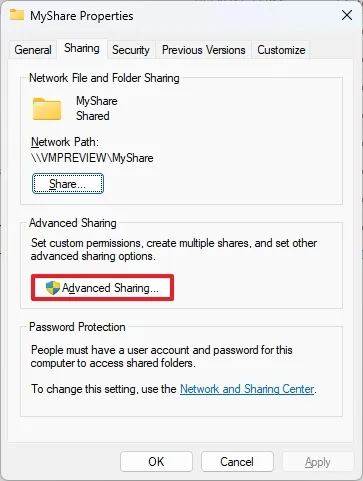
- Vérifier la « Partager ce dossier » option.
- Confirmez un nom de partage de nom dans la section « Paramètres ».

- Clique le Autorisations bouton.
- Sélectionnez le Tout le monde objet.
- Clique le Retirer bouton.

- Clique le Ajouter bouton.
- Confirmez le nom de l’utilisateur ou du groupe avec lequel vous souhaitez partager le dossier.

Conseil rapide: Si vous ne connaissez pas les informations de l’utilisateur, cliquez sur le bouton « Avancé » puis cliquez sur le bouton « Trouve maintenant » bouton pour sélectionner les utilisateurs et les groupes dans la liste.
- Clique le D’ACCORD bouton.
- Sélectionnez l’utilisateur ou le groupe récemment ajouté.
- Sélectionnez les autorisations pour l’utilisateur ou le groupe que vous avez sélectionné.

- Clique le Appliquer bouton.
- Clique le D’ACCORD bouton.
- Clique le Appliquer bouton (important).

- Clique le Ajouter bouton pour partager le même dossier avec un nom et des autorisations différents dans la section « Paramètres ».

- Confirmez un nouveau nom pour le dossier partagé.

- Clique le Autorisations bouton.
- Sélectionnez le Tout le monde objet.
- Clique le Retirer bouton.

- Clique le Ajouter bouton.
- Confirmez le nom de l’utilisateur ou du groupe avec lequel vous souhaitez partager le dossier.
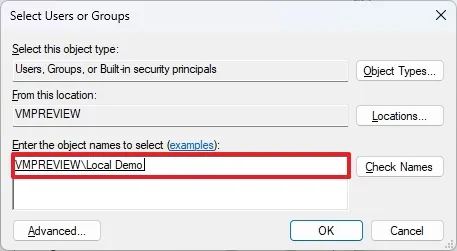
- Clique le D’ACCORD bouton.
- Sélectionnez l’utilisateur ou le groupe récemment ajouté.
- Sélectionnez les autorisations pour l’utilisateur ou le groupe que vous avez sélectionné.
- Clique le Appliquer bouton.
- Clique le D’ACCORD bouton.
- Clique le D’ACCORD Appuyez à nouveau sur le bouton.
- Clique le Appliquer Appuyez à nouveau sur le bouton.
- Clique le D’ACCORD Appuyez à nouveau sur le bouton.
- Clique le Fermer bouton.
Une fois les étapes terminées, vous vous retrouverez avec un dossier partagé qui apparaîtra sous forme de dossiers séparés (//10.1.2.10/MyShare et //10.1.2.10/SecondShareName) avec des autorisations différentes.
Ce guide partage un dossier avec deux noms, mais vous pouvez ajouter d’autres noms et autorisations. De plus, ce guide se concentre sur Windows 11 et 10, mais vous pouvez utiliser ces instructions sur Windows 8.1 et Windows 7.
Mise à jour du 19 juillet 2024 : Ce guide a été mis à jour pour garantir l’exactitude et refléter les changements apportés au processus.
Pourquoi vous pouvez faire confiance à Pureinfotech
L’auteur allie des conseils d’experts à des conseils centrés sur l’utilisateur, en effectuant des recherches et des tests rigoureux pour garantir que vous recevez des guides techniques fiables et faciles à suivre. Passez en revue le processus de publication.
[ad_2]

![Comment utiliser Portrait Studio sur Z Flip6 et ZFold6 [One UI 6.1.1]](http://quedulourd.com/wp-content/uploads/2024/07/use-photo-studio-zfold6-zflip6-1.webp-150x150.webp)
