[ad_1]
Ce guide vous montrera comment créer une clé USB amorçable macOS Ventura sur un PC ou un ordinateur portable Windows 10 ou Windows 11.
Lors de sa conférence annuelle des développeurs mondiaux, Apple a dévoilé macOS Ventura, la dernière version de son système d’exploitation de bureau. Cet automne, macOS Ventura, également connu sous le nom de macOS 13, sera lancé, apportant une multitude de nouvelles fonctionnalités aux ordinateurs de bureau et portables. (Normalement, les mises à jour de macOS sont publiées en septembre.) Donc, si vous souhaitez installer macOS Ventura sur votre Mac en créant une clé USB amorçable, vous êtes au bon endroit. Ici, vous apprendrez à créer un programme d’installation USB amorçable macOS Ventura sur votre PC Windows.
Comment créer une clé USB amorçable macOS Ventura sous Windows 10/11
Ci-dessous, nous utiliserons une application appelée TransMac pour créer un programme d’installation USB amorçable pour macOS Ventura. Il s’agit d’un précieux outil de gestion du stockage qui permet aux utilisateurs Windows d’obtenir un accès direct au système de fichiers utilisé par les systèmes Mac. Avec TransMAc, vous pouvez afficher les fichiers Mac et les contrôler en les renommant, en les copiant, en les déplaçant et en les supprimant. Cette application vous permettra d’accéder rapidement aux formats de stockage Mac sur les PC Windows. Il a le potentiel d’être un excellent outil pour gérer vos documents, images, médias et autres éléments. Ci-dessous, vous trouverez les étapes pour créer une clé USB bootable pour macOS Ventura sur un ordinateur Windows :
Choses requises :
- Fichier macOS Ventura DMG
- Transmac pour PC Windows.
- Une clé USB de 16 Go ou plus.
- Un ordinateur Windows.
Étape 1. Téléchargez et installez TransMac sur votre PC Windows
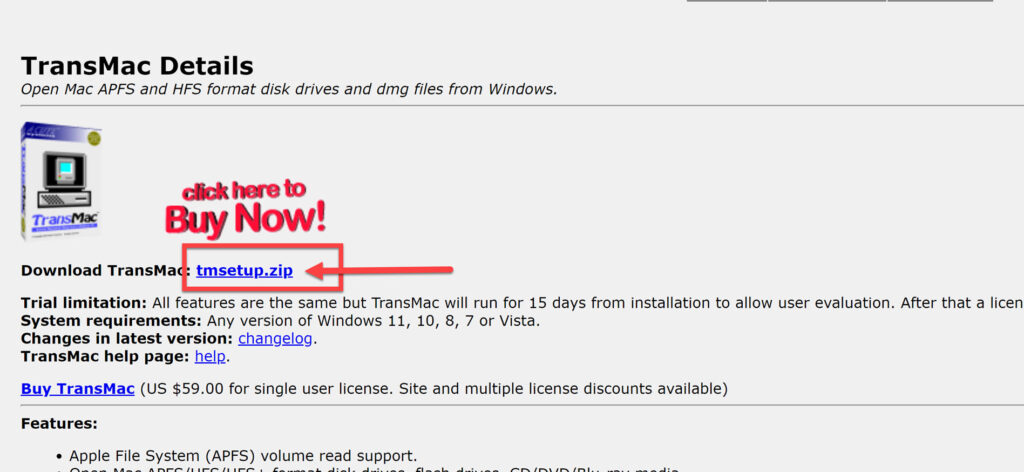
- Pour commencer, téléchargez TransMac sur votre système Windows depuis ici.
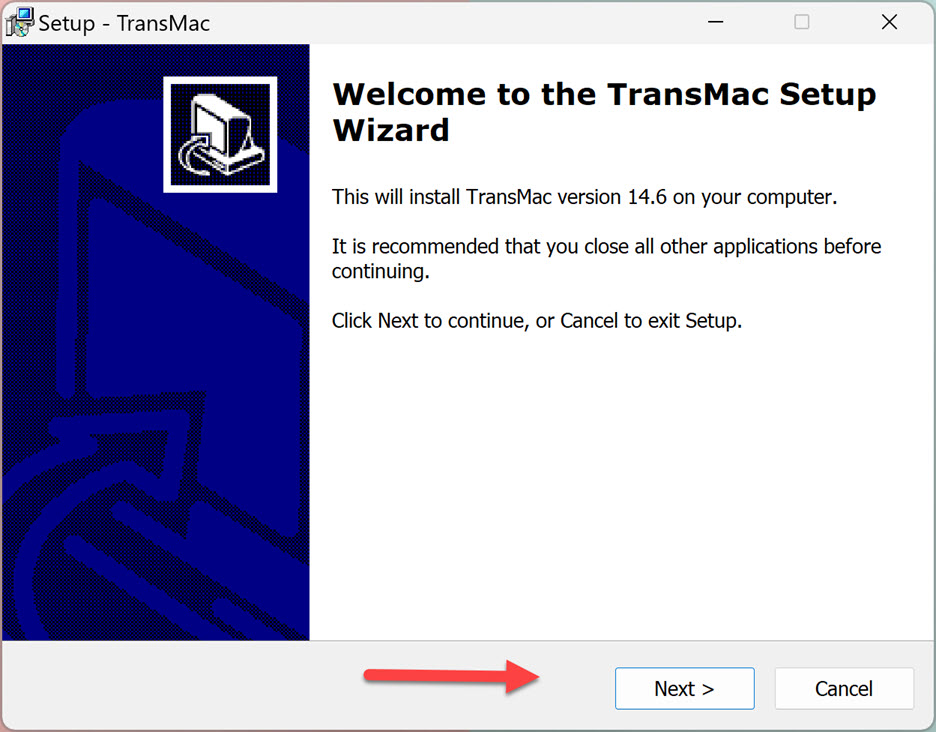
- Ensuite, ouvrez le programme d’installation de TransMac et cliquez sur « Prochain» sur la page d’accueil de l’assistant pour démarrer l’installation.
- Ensuite, sélectionnez « J’accepte l’accord» et cliquez sur «Prochain.”

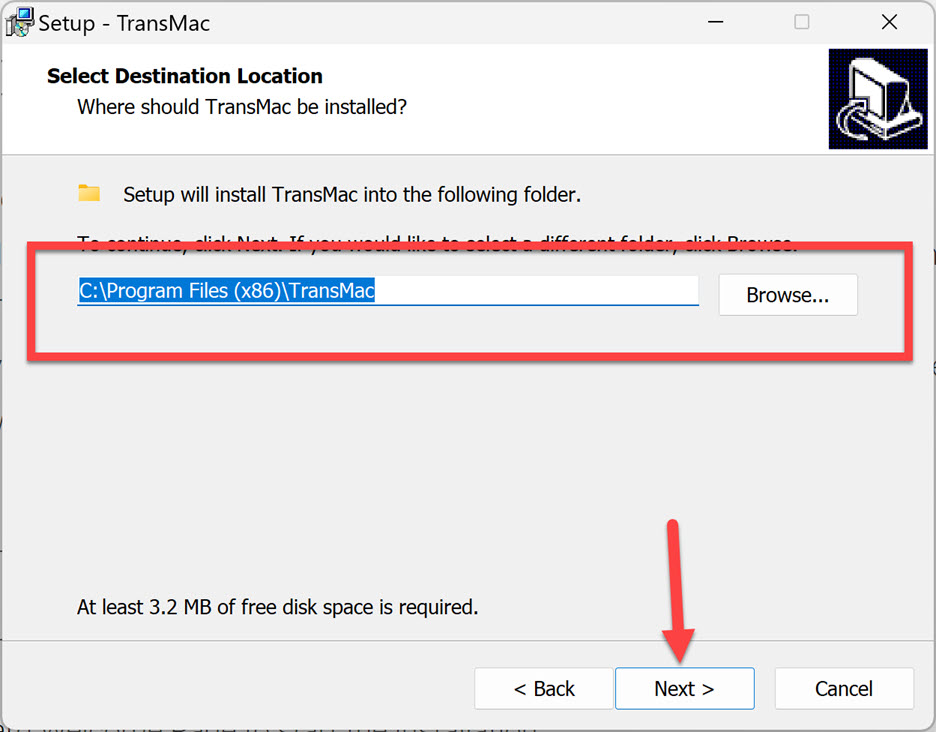
- Sélectionnez l’emplacement où vous souhaitez installer TransMac et cliquez sur « Prochain » continuer.
- Sélectionnez un dossier du menu Démarrer, puis cliquez sur « Prochain.”

- Sélectionnez la tâche supplémentaire que vous souhaitez que la configuration exécute lors de l’installation de TransMac sur votre PC.

- Enfin, cliquez sur le «Installer” pour lancer l’installation.
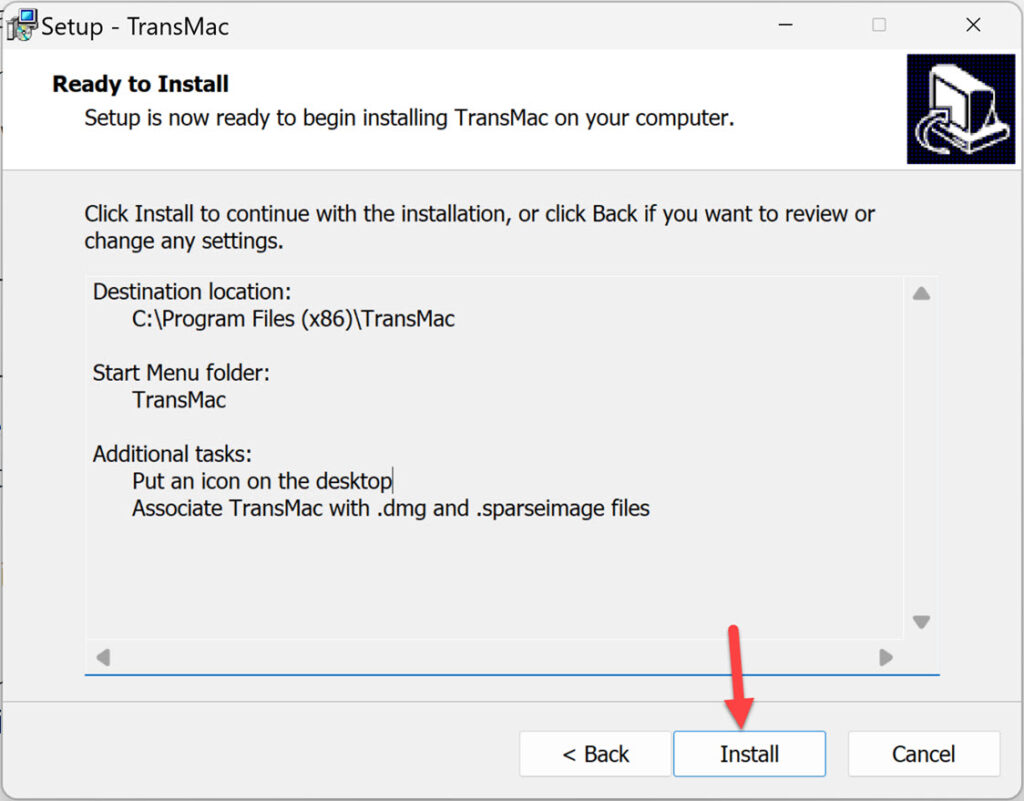
- C’est ça! Attendez quelques instants que l’installation se termine et cliquez sur « Finir.”
Étape 2. Créer une clé USB amorçable macOS 13 Ventura à l’aide de TransMac
- Connectez d’abord la clé USB (au moins 16 Go) à votre ordinateur.
- Alors, lancer l’application Transmacattendez quelques secondes et sélectionnez « Courir » continuer.

- Ensuite, faites un clic droit sur votre périphérique USB sur le côté gauche et choisissez « Formater le disque pour Mac.”
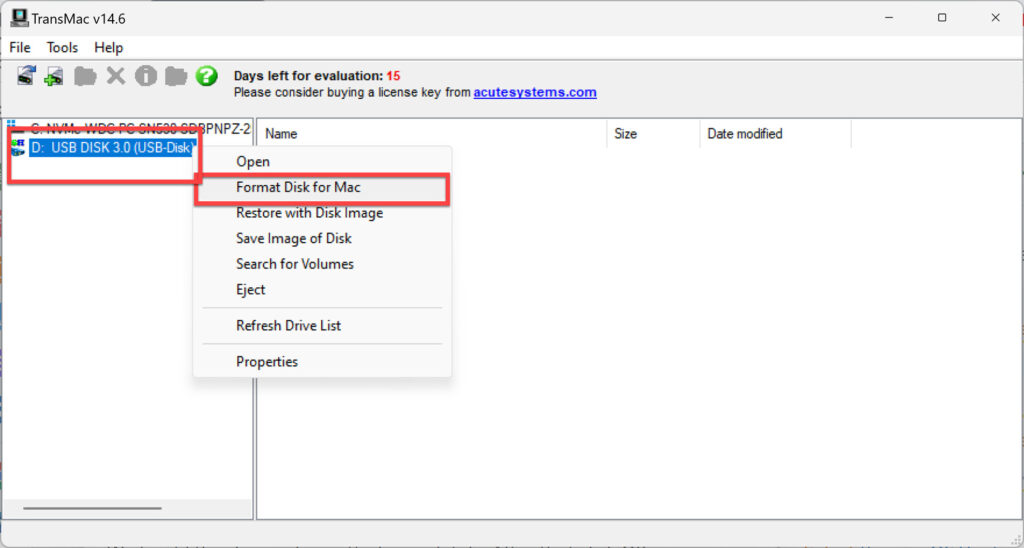
- Ensuite, lorsque vous y êtes invité, cliquez sur « Oui.”
- Maintenant, entrez le « Nom du volume » et cliquez sur « D’ACCORD » bouton.
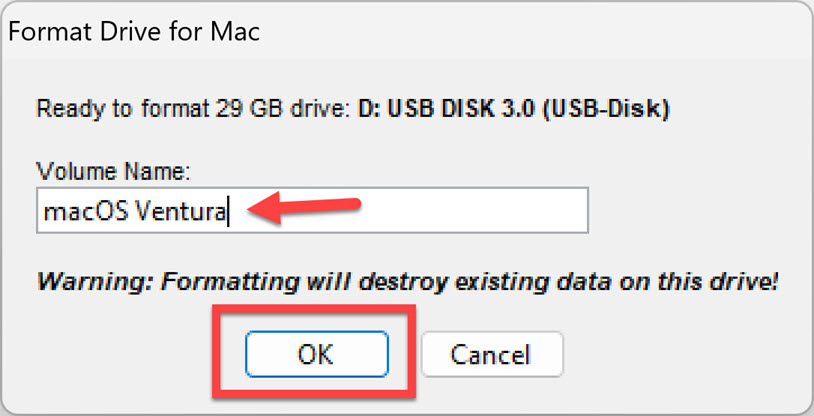
- Pour continuer, cliquez sur « Oui.”

- Une fois le lecteur complètement formaté, cliquez sur « D’ACCORD.”
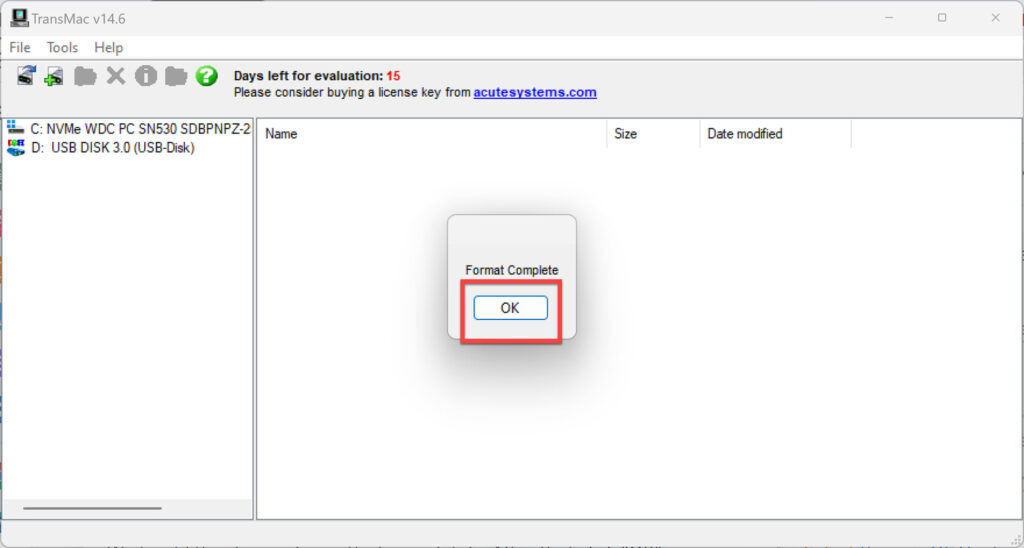
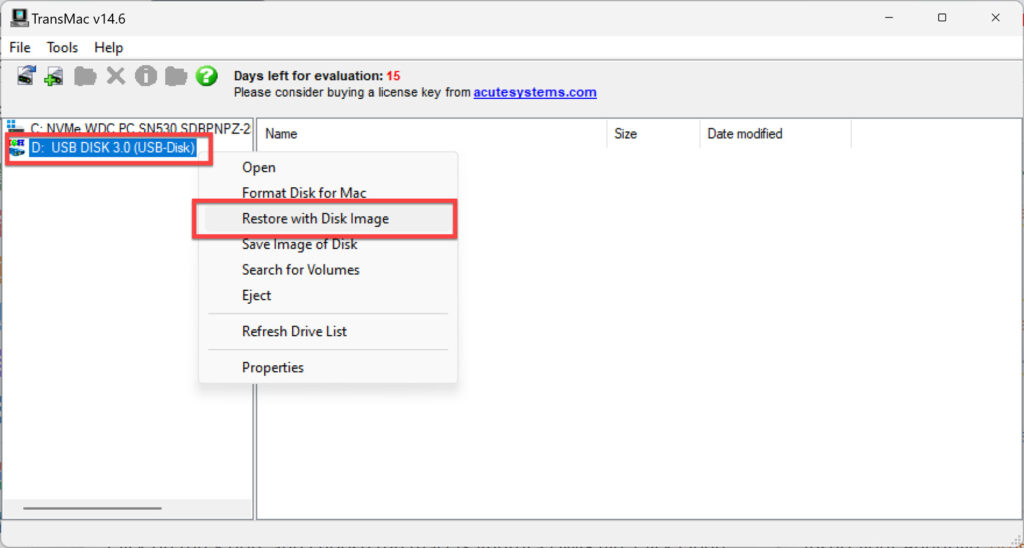
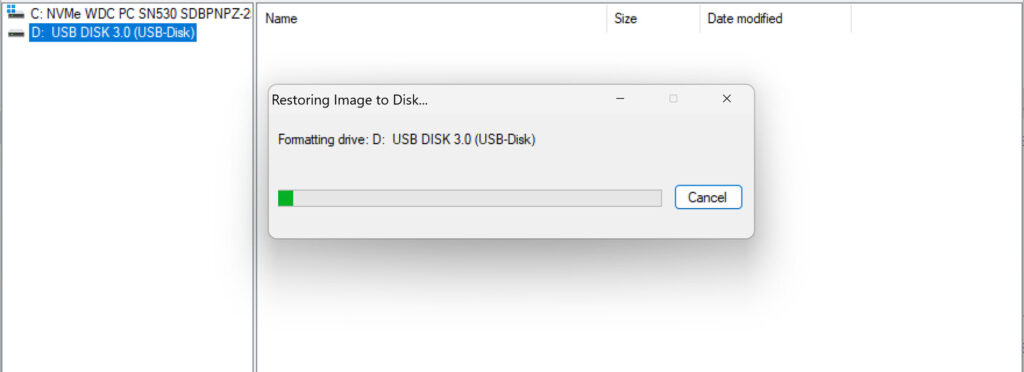
- Ensuite, cliquez à nouveau avec le bouton droit sur votre périphérique USB et choisissez « Restauration à l’aide de l’image disque.«
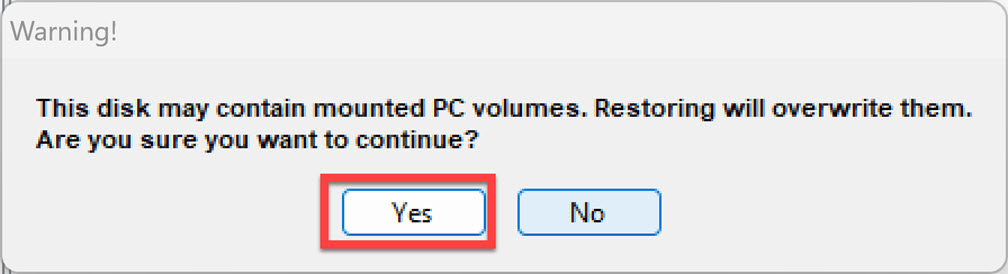
- En réponse à l’avertissement, cliquez sur « Oui.”
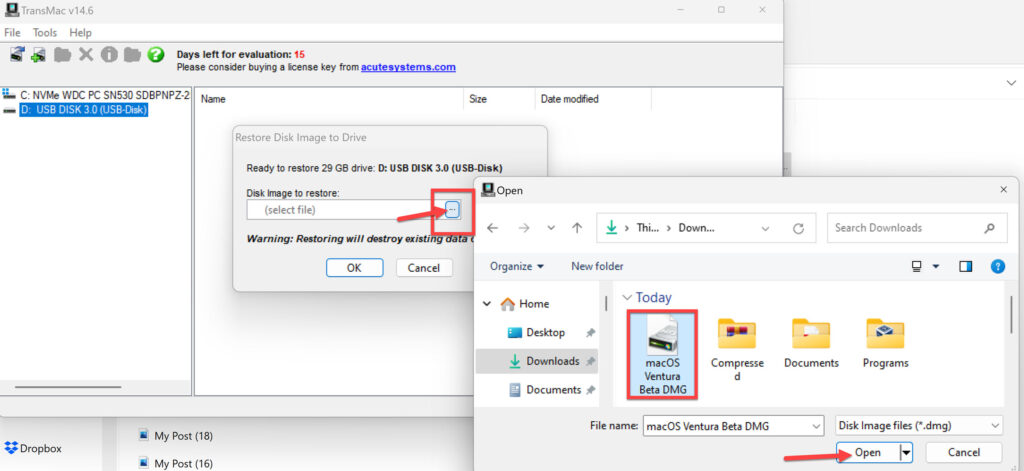
- Clique le « 3 points», choisissez le fichier macOS Ventura DMG, puis cliquez sur «Ouvert.”
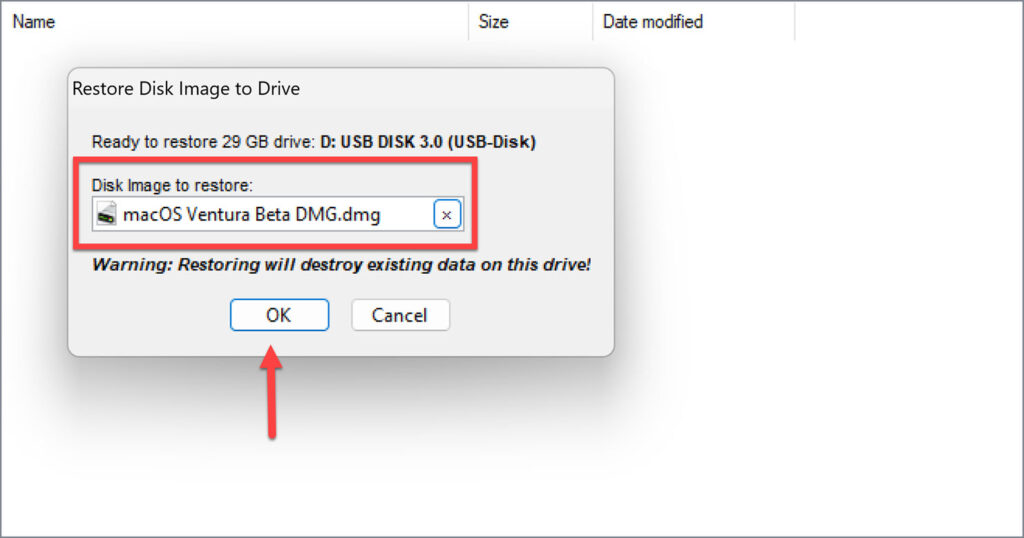
- Lorsque vous avez terminé, cliquez sur le « D’ACCORD » bouton.
- Lisez l’avertissement et cliquez sur « Oui.”
- Après un certain temps, vous devriez avoir une clé USB amorçable macOS Ventura prête.
- Insérez la clé USB, appuyez sur le bouton Options, redémarrez votre Mac et installez macOS Ventura Beta sur votre Mac.
Derniers mots
C’est tout! J’espère que ce guide sur la création d’une clé USB amorçable pour macOS Ventura sur votre système Windows vous a été utile et que vous l’avez trouvé simple et utile. Enfin, si vous rencontrez des problèmes, veuillez les laisser dans la section des commentaires ci-dessous.
Lire aussi :
Lié
[ad_2]