

[ad_1]
<!–
–>
Windows 10 21H2 (Mise à jour de novembre 2021) devrait être bientôt disponible. Cependant, si après la mise à niveau, la nouvelle version rencontre des problèmes dus à des bogues inconnus ou à des problèmes de compatibilité, il est possible de la désinstaller pour revenir à la version 21H1 ou à une version antérieure. Cependant, le processus sera différent selon la version que vous exécutiez précédemment.
Si l’ordinateur exécutait déjà la version 21H1, 20H2 ou 2004, vous pouvez désinstaller la mise à jour rapidement à l’aide des paramètres de Windows Update. D’un autre côté, si vous aviez une version plus ancienne comme la version 1909, vous devrez utiliser les paramètres de récupération intégrés.
Dans ce guide, vous apprendrez les étapes pour désinstaller la mise à jour de novembre 2021 pour revenir à la version précédente de Windows 10 sans perdre vos fichiers.
Désinstaller Windows 10 21H2 et revenir à la version 21H1, 20H2 ou 2004
Pour désinstaller Windows 10 21H2 (Mise à jour de novembre 2021) de la version 21H1, 20H2 ou 2004, procédez comme suit :
- Ouvert Paramètres sur Windows 10.
- Cliquer sur Mise à jour et sécurité.
- Cliquer sur Windows Update.
- Clique le Afficher l’historique des mises à jour option.
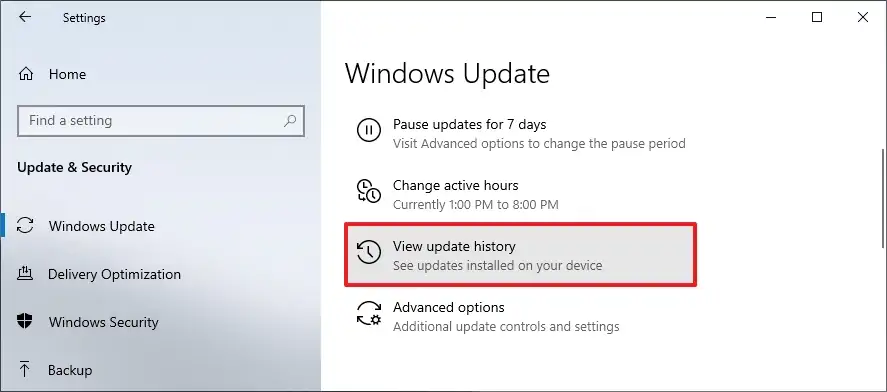
- Clique le Désinstaller les mises à jour option.

- Sélectionnez le Mise à jour des fonctionnalités vers Windows 10 21H2 via le package d’activation (KB50003791) qui correspond à la date d’installation.
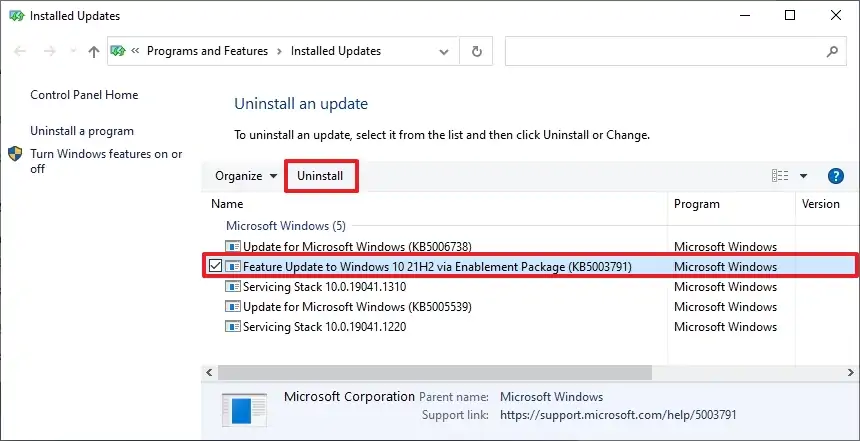
- Clique le Désinstaller bouton.
- Clique le Oui bouton pour confirmer.
- Clique le Redémarrer maintenant bouton.
Une fois les étapes terminées, la mise à jour sera supprimée, ramenant l’ordinateur de bureau ou l’ordinateur portable à la version 21H1, 20H2 ou 2004.
Désinstaller Windows 10 21H2 et revenir à la version 1909
Pour supprimer la mise à jour Windows 10 novembre 2021 d’un ordinateur exécutant précédemment la version 1909 ou une version antérieure, procédez comme suit :
- Ouvert Paramètres.
- Cliquer sur Mise à jour et sécurité.
- Cliquer sur Récupération.
- Dans la section « Revenir à la version précédente de Windows 10 », cliquez sur le bouton Commencer bouton.

- Sélectionnez une raison pour désinstaller la version 21H1.
- Clique le Prochain bouton.
- Clique le Non merci bouton.

- Clique le Prochain bouton.
- Clique le Prochain bouton à nouveau.

- Clique le Revenir à la version précédente bouton.

Une fois les étapes terminées, la mise à jour des fonctionnalités de novembre 2021 sera désinstallée et l’appareil reviendra à la version précédente.
L’option de désinstallation de Windows 10 est manquante
Windows 10 enregistre automatiquement une copie de la version précédente dans le Windows.old dossier à restaurer si quelque chose se produit lors de chaque installation de mise à jour de fonctionnalité. Si la mise à niveau se termine avec succès, le Windows.old sera conservé sur l’ordinateur et vous pouvez utiliser les instructions ci-dessus pour supprimer la mise à jour Windows 10 novembre 2021.
Si la Windows.old dossier a été supprimé manuellement ou automatiquement, vous ne pourrez pas désinstaller la mise à jour des fonctionnalités. Habituellement, dix jours après l’installation d’origine, le système supprime automatiquement les fichiers d’installation précédents pour libérer de l’espace, supprimant ainsi l’option de retour en arrière.
Si l’option est manquante, mais que vous avez toujours les fichiers, quelque chose d’autre se passe. Dans ce cas, vous pouvez toujours rétrograder, mais vous devrez utiliser une nouvelle installation de Windows 10 à l’aide d’un fichier ISO contenant l’ancienne version que vous souhaitez utiliser. Après le processus, vous pouvez toujours essayer de réinstaller la mise à jour des fonctionnalités.
Nous pouvons gagner une commission pour les achats en utilisant nos liens pour continuer à offrir le contenu gratuit. Informations sur la politique de confidentialité.
Tout le contenu de ce site est fourni sans aucune garantie, expresse ou implicite. Utilisez toute information à vos risques et périls. Sauvegardez toujours votre appareil et vos fichiers avant d’apporter des modifications. Informations sur la politique de confidentialité.
[ad_2]

![Comment partager l’écran sur FaceTime [iPhone & iPad]](http://quedulourd.com/wp-content/uploads/2021/11/How-to-Screen-Share-on-FaceTime-150x150.png)