[ad_1]
<!–
–>
Sous Windows 11, Microsoft Defender Antivirus s’exécute toujours en arrière-plan pour détecter et supprimer pratiquement tous les types de logiciels malveillants, tels que les virus, les ransomwares, les logiciels espions, les rootkits et autres. En outre, la fonction de sécurité peut protéger de manière proactive l’appareil contre les pirates et autres menaces. Cependant, parfois, vous devrez peut-être toujours effectuer une analyse antivirus complète manuellement pour vous assurer que rien de suspect n’infecte Windows 11.
Si vous remarquez que Windows 11 répond plus lentement que d’habitude ou si vous pensez qu’un logiciel malveillant a infecté l’appareil, l’antivirus intégré vous permet d’effectuer au moins trois types d’analyses différentes, notamment rapides, personnalisées et complètes via l’application Windows Security, Command. Invite et PowerShell.
Dans ce guide, vous apprendrez les étapes pour effectuer une analyse antivirus complète à l’aide de la solution anti-malware intégrée sur Windows 11.
Exécuter une analyse antivirus complète sur Windows 11
Pour effectuer une analyse antivirus complète sur Windows 11, procédez comme suit :
- Ouvert Début sur Windows 11.
- Rechercher Sécurité Windows et cliquez sur le premier résultat pour ouvrir l’application.
- Cliquer sur Protection contre les virus et les menaces.
- Dans la section « Menaces actuelles », cliquez sur Options de numérisation.
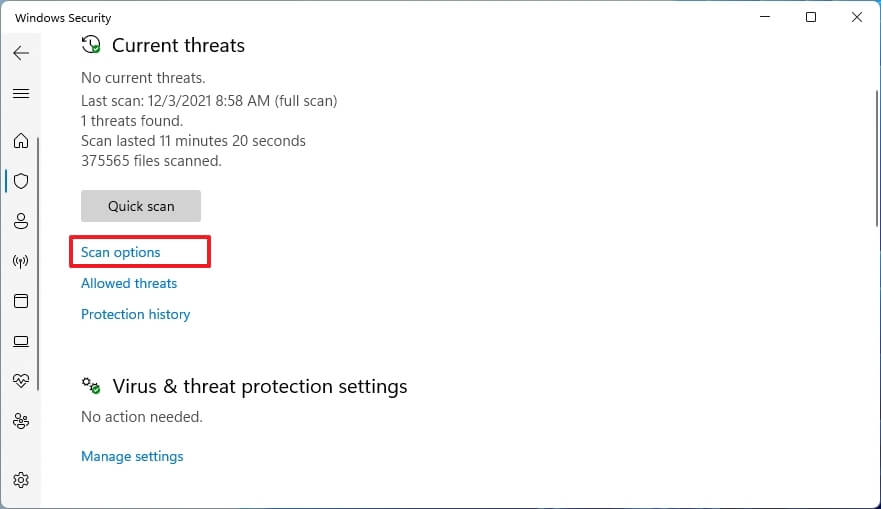
- Sélectionnez le Scan complet option pour vérifier l’ensemble du système pour les virus et tout autre type de malware.

- Clique le Scanne maintenant bouton.
Une fois les étapes terminées, Microsoft Defender Antivirus analysera l’ordinateur à la recherche de virus et d’autres types de logiciels malveillants. Si quelque chose est détecté, l’antivirus supprimera (ou mettra en quarantaine) les menaces automatiquement.
Exécutez une analyse antivirus complète avec l’invite de commande
Pour exécuter une analyse antivirus Microsoft Defender avec des commandes, procédez comme suit :
- Ouvert Début.
- Rechercher Invite de commandes, cliquez avec le bouton droit sur le premier résultat et sélectionnez le Exécuter en tant qu’administrateur option.
- Tapez la commande suivante pour localiser la dernière version de l’installation de Microsoft Defender Antivirus et appuyez sur Entrer:
cd C:ProgramDataMicrosoftWindows DefenderPlatform4*
- Tapez la commande suivante pour exécuter une analyse antivirus complète et appuyez sur Entrer:
mpcmdrun -scan -scantype 2
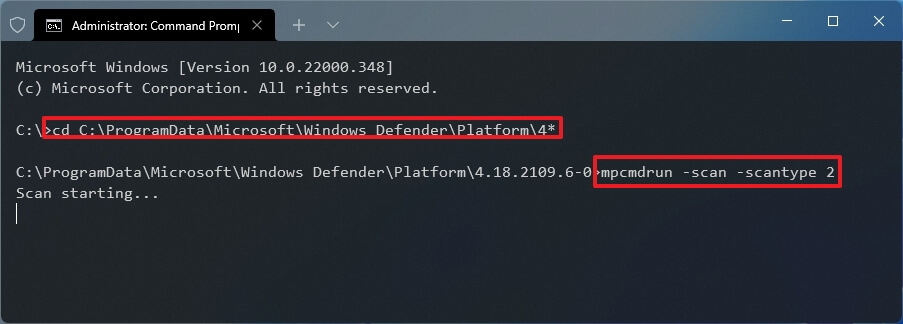
Une fois les étapes terminées, Microsoft Defender analysera, détectera et supprimera tout logiciel malveillant sur l’ordinateur. Vous remarquerez les messages « Démarrer l’analyse » lorsque vous exécutez la commande. Une fois le scan terminé, le message « Scan terminé » réapparaîtra à l’écran.
Exécuter une analyse antivirus complète avec PowerShell
Pour démarrer une analyse antivirus complète avec PowerShell, procédez comme suit :
- Ouvert Début.
- Rechercher PowerShell, cliquez avec le bouton droit sur le premier résultat et sélectionnez le Exécuter en tant qu’administrateur option.
- Tapez la commande suivante pour lancer une analyse complète des logiciels malveillants et appuyez sur Entrer:
start-mpscan -scantype fullscan
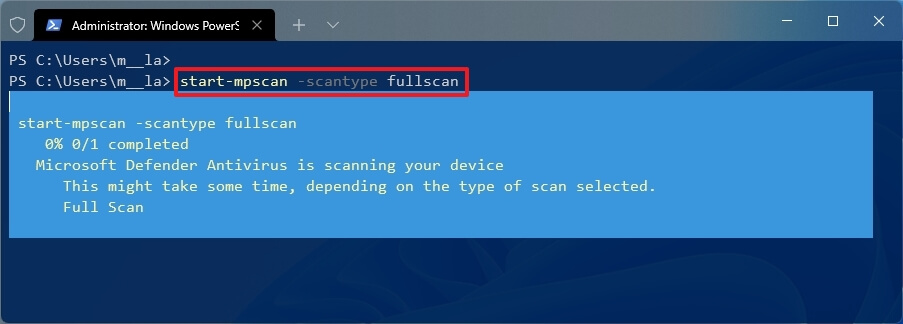
Une fois les étapes terminées, l’antivirus effectuera une analyse complète de votre ordinateur Windows 11 pour supprimer tout logiciel malveillant.
Nous pouvons gagner une commission pour les achats en utilisant nos liens pour continuer à offrir le contenu gratuit. Informations sur la politique de confidentialité.
Tout le contenu de ce site est fourni sans aucune garantie, expresse ou implicite. Utilisez toute information à vos risques et périls. Sauvegardez toujours votre appareil et vos fichiers avant d’apporter des modifications. Informations sur la politique de confidentialité.
[ad_2]