[ad_1]
- Pour passer à Windows 11 24H2, ouvrez Paramètres > Windows Update > Programme Windows InsiderCliquez sur « Commencer, » choisir « Publier la chaîne d’aperçu » redémarrez l’ordinateur et cliquez sur « Vérifier les mises à jour » dans les paramètres « Windows Update » et cliquez sur le bouton « Télécharger et installer » bouton.
- Vous pouvez également télécharger l’ISO Windows 11 24H2 à l’aide du script UUP Dump, puis monter le fichier et lancer la mise à niveau sur place.
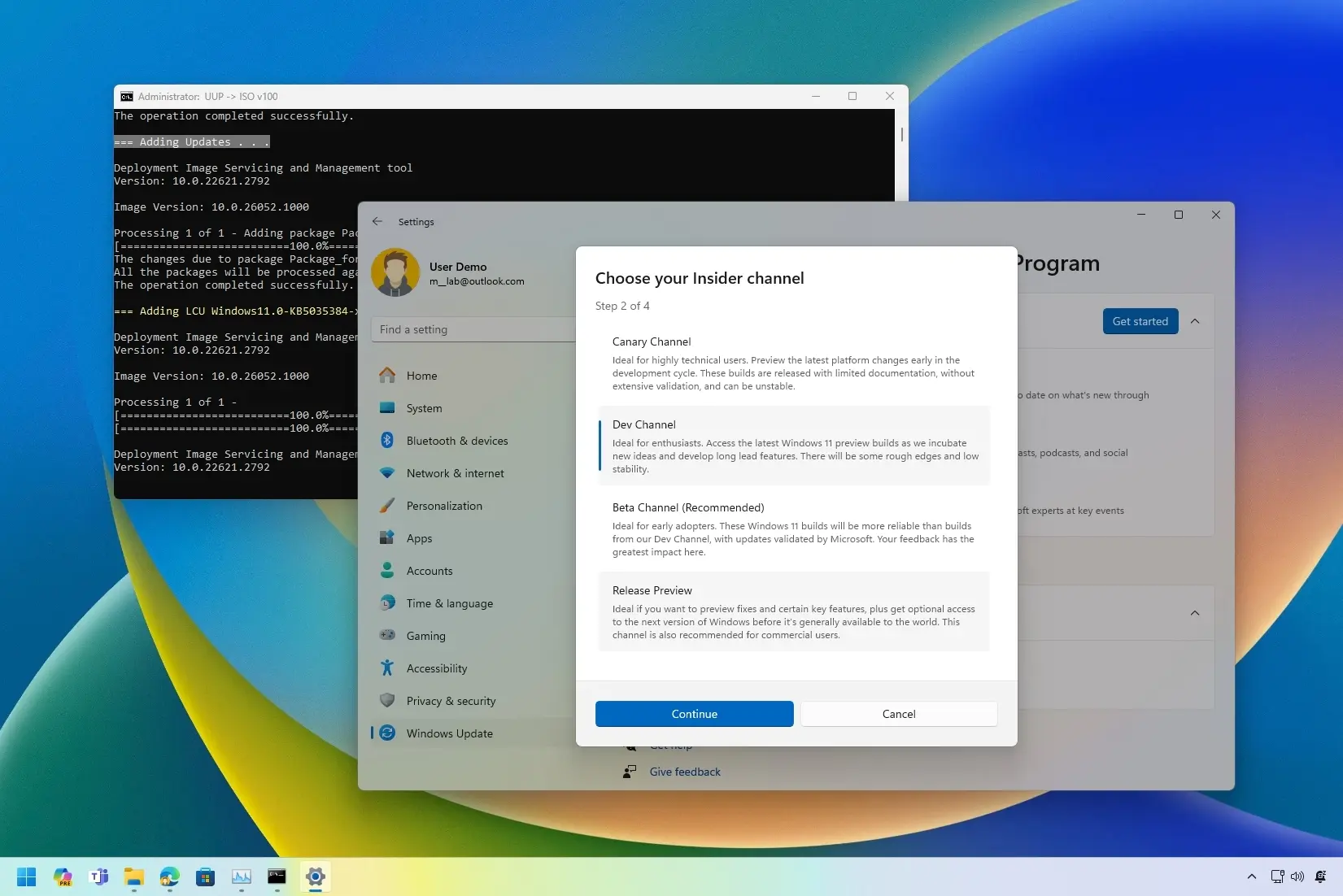
MISE À JOUR 23/05/2024 : Windows 11 24H2 devrait être publié au cours du second semestre 2024, mais la société propose également la mise à jour des fonctionnalités plus tôt pour tester et améliorer le système d’exploitation avant la version finale, et dans ce guide, je vais vous montrer le étapes pour une mise à niveau anticipée.
Bien qu’il ne soit généralement pas recommandé d’effectuer une mise à niveau anticipée (et encore plus avant la fin de la mise à jour des fonctionnalités) en raison de bugs et d’autres problèmes au cours du processus de développement, si vous souhaitez essayer les fonctionnalités à venir, vous disposez d’au moins deux façons d’installer la version. 24H2. Par exemple, vous pouvez inscrire votre ordinateur dans le canal Release Preview du programme Windows Insider, puis utiliser les paramètres « Windows Update » pour effectuer la mise à niveau. Vous pouvez également télécharger l’ISO Windows 11 24H2 pour effectuer une nouvelle installation ou une mise à niveau sur place.
Au moment d’écrire ces lignes, Microsoft a déjà confirmé que la version 24H2 sortirait cette année. La société ne partage pas de date de sortie spécifique, mais la mise à jour des fonctionnalités est presque terminée pour la première version en juin (pour les nouveaux appareils basés sur ARM) et une version finale en octobre 2024 (pour tout le monde).
L’ensemble des nouvelles fonctionnalités fournies avec cette version n’est pas définitif, mais actuellement, la société teste diverses améliorations pour Copilot, un nouveau mode d’économie d’énergie pour les ordinateurs portables et de bureau, Voice Clarity pour réduire les bruits avec l’IA, le mode d’impression protégé Windows, Linux Sudo. commande, modifications pour Bluetooth et son, et la société transfère même les paramètres de gestion des couleurs vers l’application Paramètres. La fonction Recall qui apporte une expérience chronologique avec une mémoire photographique pour retrouver tout ce que vous avez fait sur votre ordinateur fait également partie du système d’exploitation, mais elle est actuellement exclusivement destinée aux PC Copilot Plus équipés du NPU requis.
Si votre ordinateur prend déjà en charge Windows 11, vous pouvez passer directement à Windows 11 24H2 puisque la configuration système requise n’a toujours pas officiellement changé.
Si vous utilisez toujours Windows 10, vous pouvez effectuer une mise à niveau directement, mais vous devez vous assurer que le matériel répond à la configuration minimale requise. Vous aurez besoin d’un processeur Intel de 8e génération ou plus récent, AMD Zen 2 ou plus récent, ou d’un processeur Qualcomm séries 7 et 8. Cela s’ajoute aux exigences du TPM 2.0 et à un minimum de 64 Go de stockage.
Dans ce guide, je vais vous apprendre les étapes pour passer à la prochaine version de Windows 11, à venir au cours du second semestre 2024. Vous pouvez également effectuer une installation propre de la version 24H2 avec ces instructions. Si la nouvelle version entraîne des problèmes de performances ou des problèmes de compatibilité, vous pouvez désinstaller Windows 11 24H2 en suivant ces étapes.
Mise à niveau vers Windows 11 24H2 à partir du programme Insider
Pour effectuer une mise à niveau anticipée vers Windows 11 24H2, procédez comme suit :
- Ouvrir Paramètres sous Windows 11.
- Cliquer sur Windows Update.
- Clique le Programme Windows Insider page.
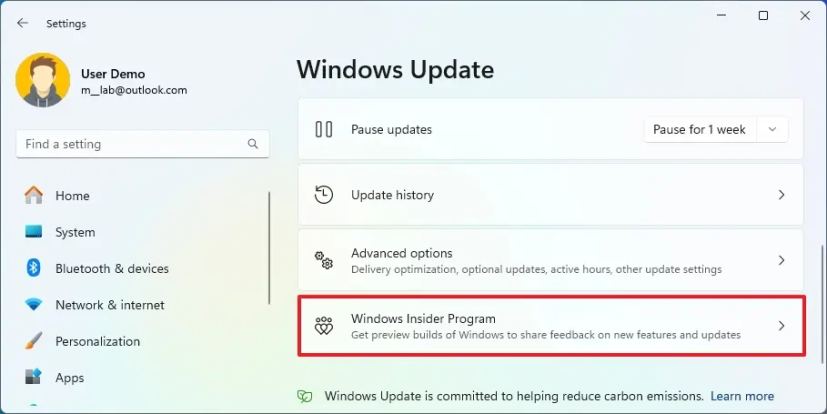
- Clique le Commencer bouton.
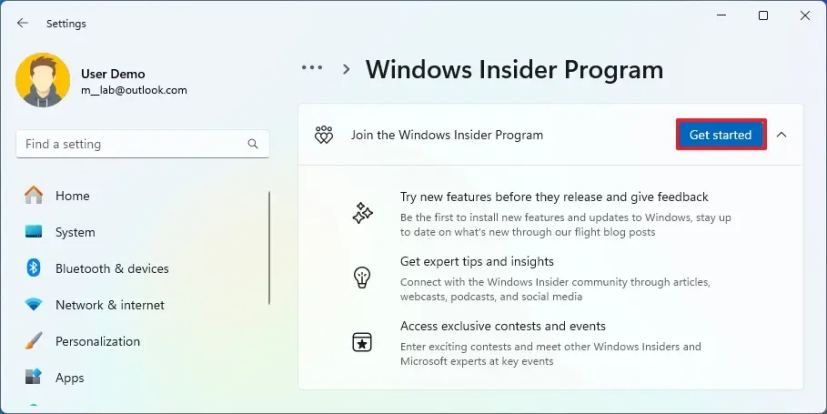
- Clique le « Associer un compte » bouton.
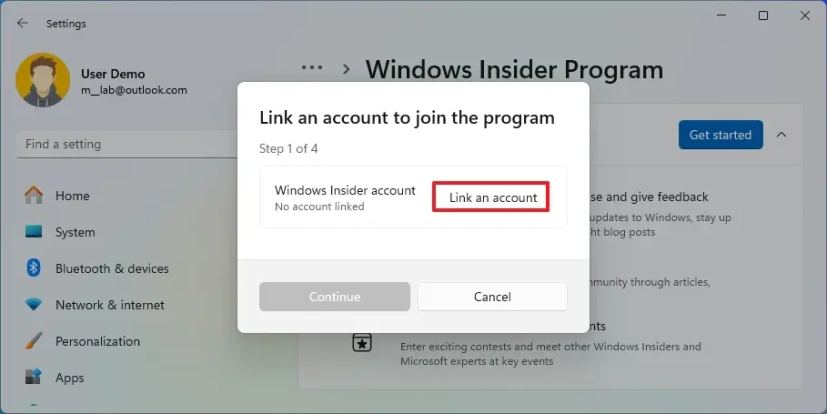
- Connectez-vous avec votre compte Microsoft.
- Clique le Continuer bouton.
- Sélectionnez le Aperçu de la version Canal option dans la section « Choisissez vos paramètres Insider ».
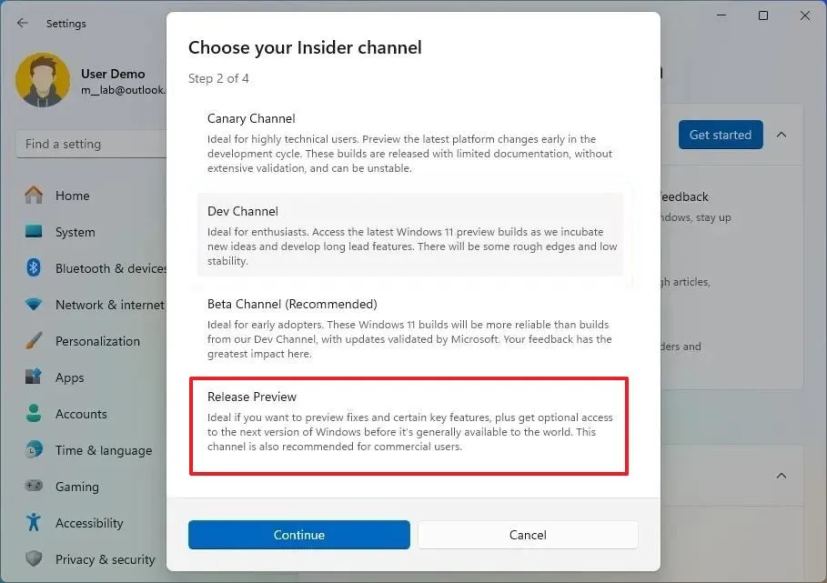
- Clique le Continuer bouton.
- Clique le Continuer bouton pour accepter les termes et conditions.
- Clique le Redémarrage bouton.
- Ouvrir Paramètres après le redémarrage.
- Cliquer sur Windows Update.
- Clique le « Vérifier les mises à jour » bouton
- Clique le « Télécharger et installer » bouton pour télécharger le dernier aperçu de Windows 11 24H2.
- Clique le Redémarrage bouton.
Une fois les étapes terminées, Windows Update téléchargera et mettra à jour l’ordinateur vers la version 24H2.
Après la mise à niveau, vous pouvez supprimer progressivement l’appareil du programme à partir de la page des paramètres « Programme Windows Insider » en activant le « Arrêter d’obtenir des versions préliminaires » interrupteur à bascule. Lorsque vous vous désabonnez du programme, vous continuerez à recevoir des aperçus, mais uniquement pour la version 24H2. Une fois la version finale publiée, l’ordinateur sera automatiquement supprimé du programme.
Sous Windows 10, vous devez ouvrir Paramètres > Mise à jour et sécurité > Programme Windows Insider et cliquez sur le « Commencer » pour inscrire l’appareil dans Release Preview Channel.
Mise à niveau vers Windows 11 24H2 à partir du fichier ISO
Pour mettre à niveau vers Windows 11 24H2 avec un fichier ISO, procédez comme suit :
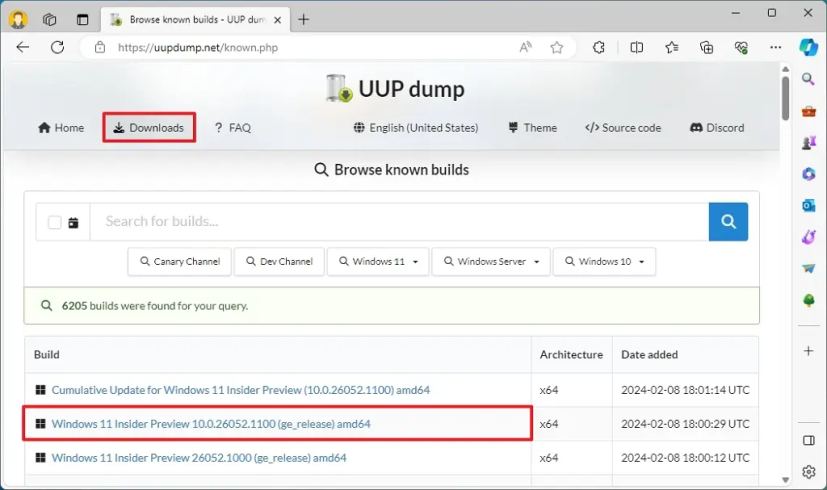
- Ouvrir Décharge UUP page.
- Clique le Téléchargements languette.
- Sélectionnez le « Aperçu de Windows 11 Insider » pour télécharger le dernier fichier ISO (x64) – par exemple, construire 26100.712.
- Utilisez le menu déroulant « Langue » pour sélectionner la langue d’installation.
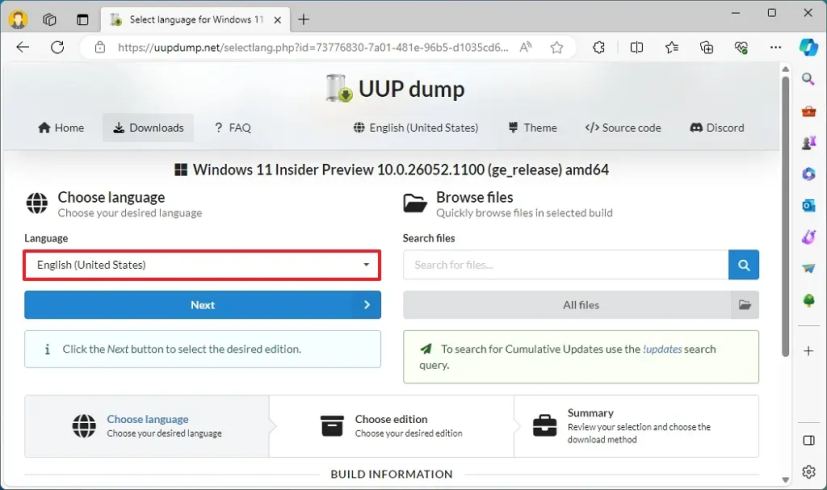
- Clique le Suivant bouton.
- Sélectionnez les éditions à inclure dans le fichier ISO Windows 11 24H2.
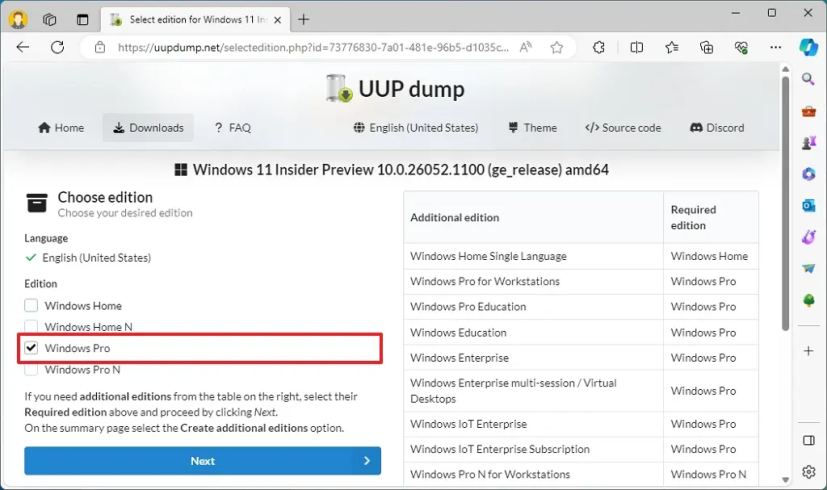
- Clique le Suivant bouton.
- Sélectionnez le « Télécharger et convertir en ISO » option.
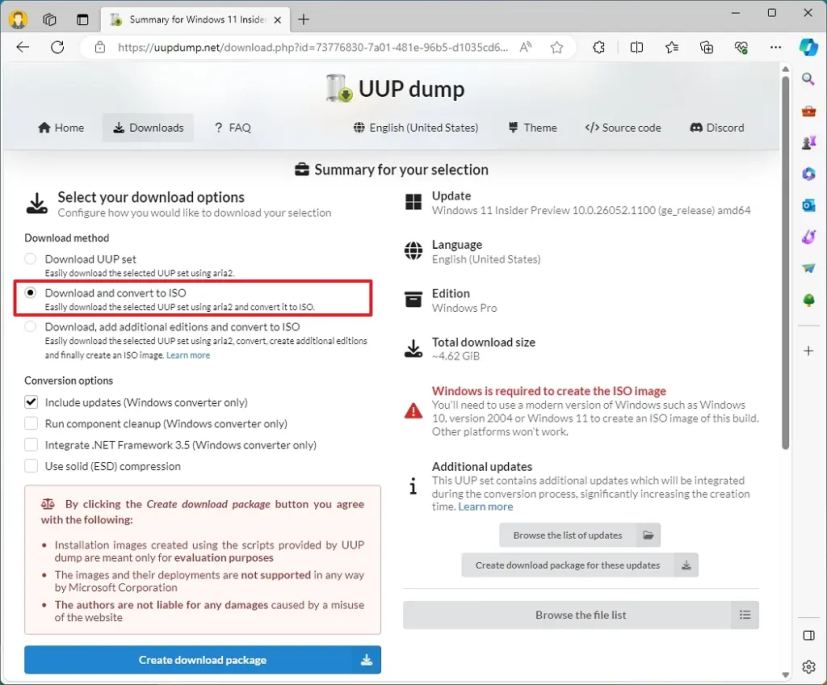
- Dans la section « Options de conversion », désactivez toutes les options.
- Clique le « Créer un package de téléchargement » bouton pour enregistrer l’outil sur l’ordinateur.
- Ouvrez le dossier zip dans l’Explorateur de fichiers.
- Clique le Extraire tout bouton.
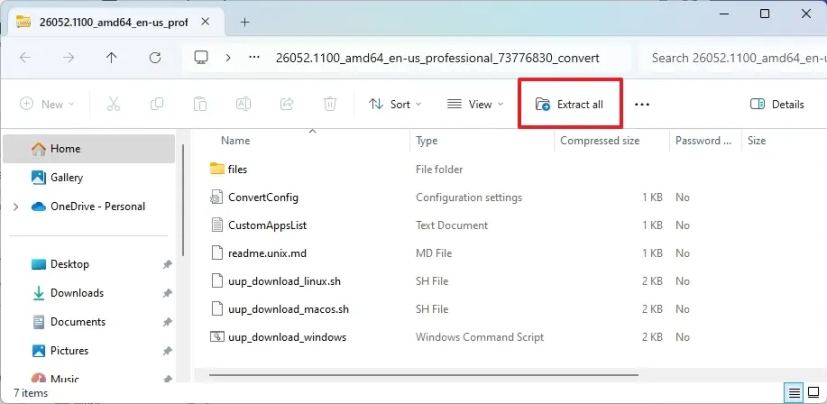
- Choisissez l’emplacement pour extraire les fichiers du dossier Zip.
- Clique le Extrait bouton.
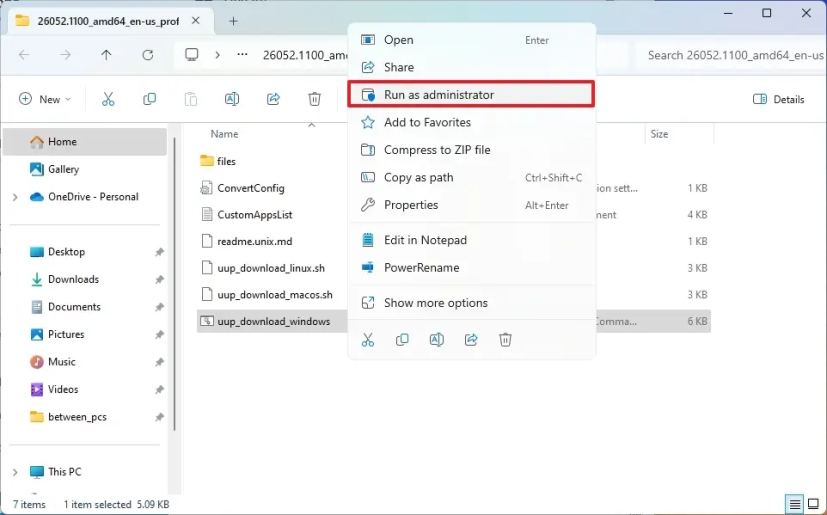
- Cliquez avec le bouton droit sur uup_download_windows.cmd fichier batch et sélectionnez le Exécuter en tant qu’administrateur option.
- Clique le Plus d’informations option.
- Clique le Courez quand même bouton pour commencer le long processus.
- appuie sur le « R » pour permettre au script de s’exécuter une fois, puis appuyez sur Entrer.
- appuie sur le « 0 » lorsque vous êtes invité à fermer l’écran.
- Cliquez avec le bouton droit sur le fichier ISO et sélectionnez le Monter option.
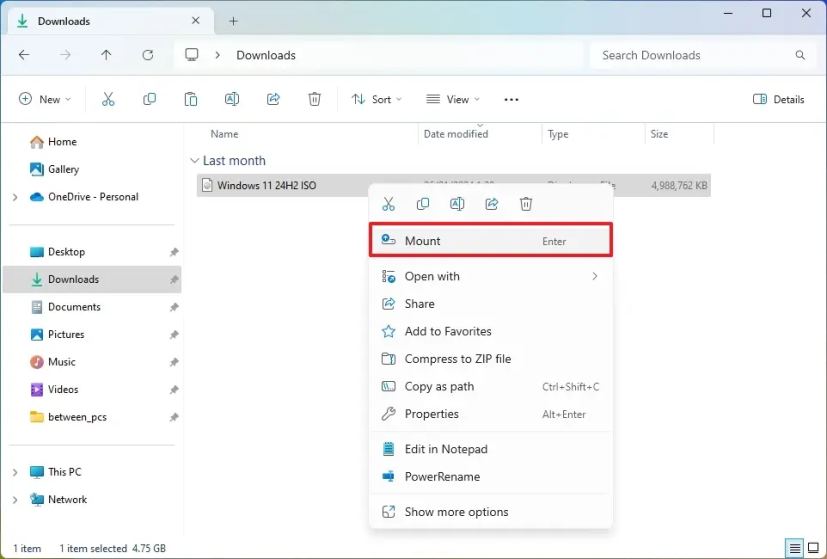
- Cliquez sur le lecteur monté dans le volet de navigation de gauche.
- Double-cliquez sur le Installation pour démarrer le processus de mise à niveau vers Windows 11 24H2.
- (Facultatif) Cliquez sur le « Modifier la façon dont le programme d’installation de Windows télécharge les mises à jour » option.
- Sélectionnez le « Pas tout de suite » option.
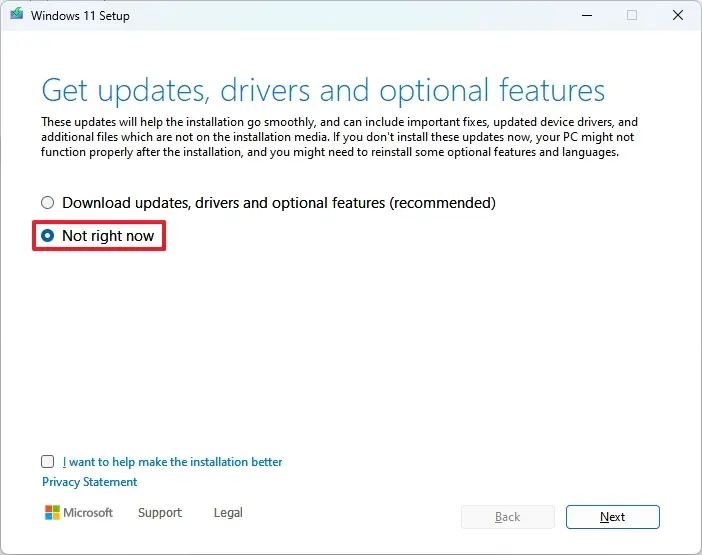
- Clique le Suivant bouton.
- Clique le « J’ai déjà installé Windows 11 ou Windows 10 sur ce PC » option.
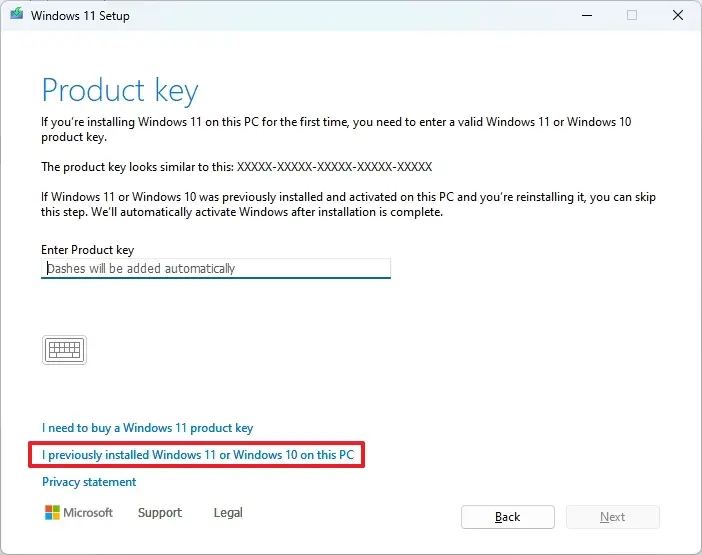
- Clique le Activer (le cas échéant).
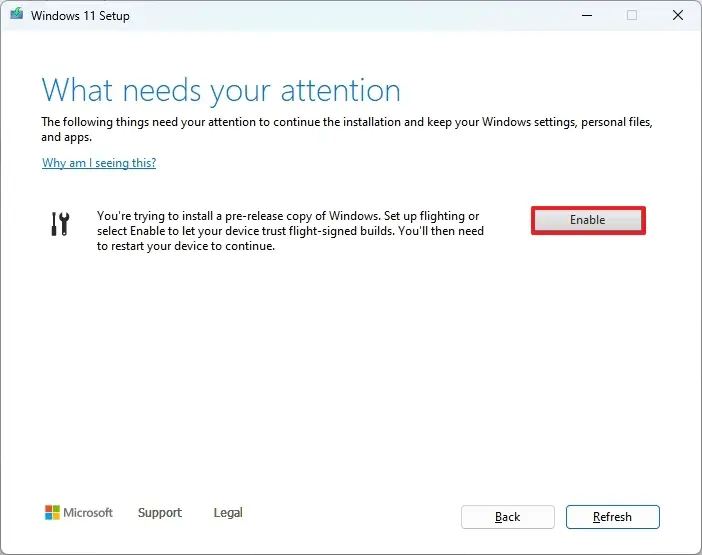
Conseil rapide: Si l’option ne fonctionne pas, vous devrez peut-être d’abord inscrire votre ordinateur au programme Windows Insider en suivant les étapes précédentes, puis poursuivre cette configuration.
- Choisir la « Conserver les fichiers et applications personnels » option.
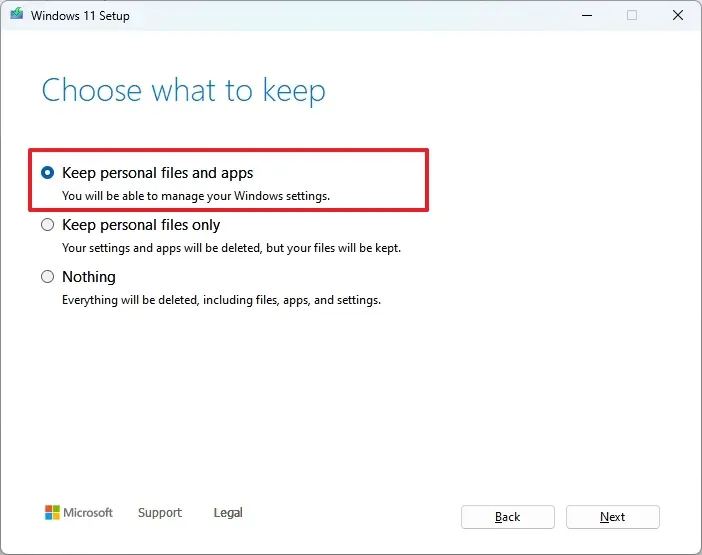
- Clique le Accepter bouton pour accepter les conditions.
- Clique le Installer bouton.
Si vous souhaitez effectuer une nouvelle installation, cliquez sur le bouton « Changer ce qu’il faut garder » option, sélectionnez l’option « Rien » option, le « Suivant » bouton, puis le « Installer » bouton.
Une fois les étapes terminées, la mise à niveau vers Windows 11 24H2 démarrera et vos paramètres, applications et fichiers précédents seront automatiquement transférés vers la nouvelle configuration.
Les instructions UUP Dump devraient fonctionner sous Windows 11 ainsi que sous Windows 10.
Mise à jour du 23 mai 2024 : Ce guide a été mis à jour pour garantir l’exactitude, refléter les modifications apportées au processus et noter que Microsoft propose la build 26100.712 comme premier aperçu officiel de la version 24H2.
[ad_2]