

[ad_1]
Combien de fois avez-vous eu envie d’appeler quelqu’un depuis votre ordinateur ? Dans cet article, nous vous montrerons comment passer et recevoir des appels sur un PC ou un ordinateur portable Windows 11 à l’aide de l’application Votre téléphone et de l’outil Numéroteur téléphonique.
Si vous avez un ordinateur Windows 11 et un téléphone Android, vous pouvez utiliser l’application Votre téléphone de Microsoft. Vous pouvez l’utiliser pour passer et recevoir des appels téléphoniques sur votre PC, entre autres. De plus, vous pouvez également utiliser Dialer.exe pour passer des appels téléphoniques sur votre ordinateur Windows 11, mais vous aurez besoin d’une connexion par modem. Ci-dessous, nous vous montrerons comment passer des appels téléphoniques à l’aide des deux applications sur votre ordinateur Windows 11.
2 façons de passer et de recevoir des appels sur un PC/ordinateur portable Windows 11
Méthode 1. Passer des appels téléphoniques à l’aide de l’application Votre téléphone
Les PC Windows 11 sont livrés avec l’application Votre téléphone préinstallée. Il peut refléter vos notifications, synchroniser des photos et envoyer des messages texte lorsqu’il est connecté à un appareil Android. Vous pouvez également utiliser l’application pour passer et recevoir des appels téléphoniques depuis votre PC.
Étape 1. Pour commencer, téléchargez le Lien vers Windows application sur votre téléphone Android. Associez ensuite votre téléphone Android via cette application avec l’application Votre téléphone sur Windows 11. En utilisant le lien ci-dessous, vous trouverez un guide étape par étape sur la façon de lier votre téléphone à votre ordinateur.
=> Comment lier un téléphone Android à Windows 11
Étape 2. Après avoir couplé avec succès votre téléphone Android avec votre PC ou votre ordinateur portable, il est maintenant temps de savoir comment passer des appels téléphoniques. Pour cela, accédez au « Appels» section puis cliquez sur «Commencer.”
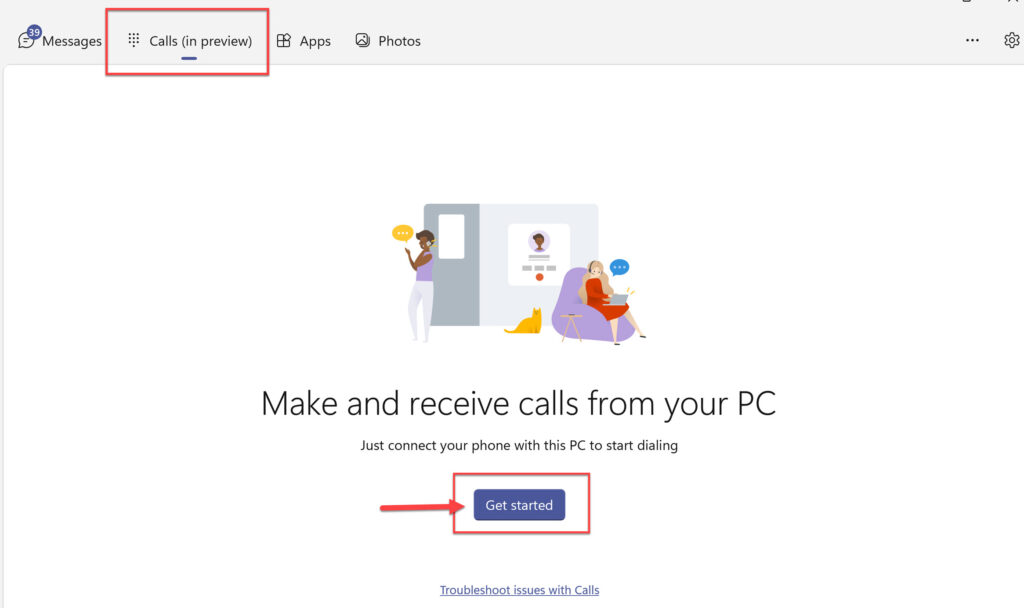
Étape 3. Sur la page suivante, cliquez sur « Mettre en place » continuer.

Étape 4. Ensuite, vous recevrez une notification sur votre téléphone indiquant « Le lien vers Windows demande d’autoriser votre téléphone à être visible par d’autres appareils pendant 120 secondes ». Pour continuer, cliquez sur « Permettre.”
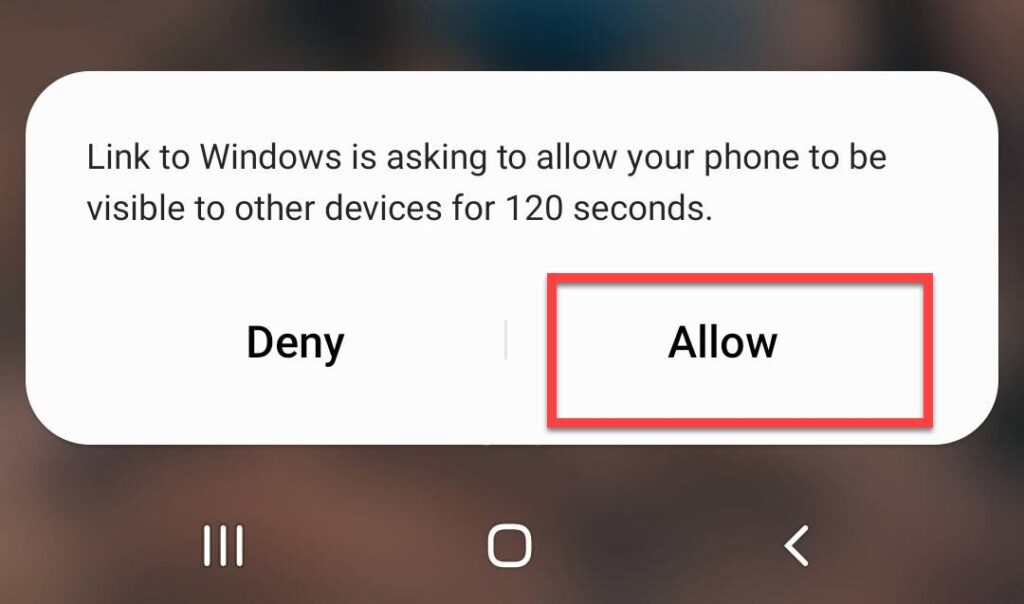
Étape 5. Ensuite, vous serez peut-être invité à activer Bluetooth sur votre téléphone. Si c’est le cas, accordez l’accès, puis confirmez le code PIN pour terminer l’appairage.


Étape 6. Lorsque la connexion est couplée avec succès, cliquez sur « proche.”

Étape 7. Ensuite, cliquez sur le « Envoyer l’autorisation” pour permettre aux appels téléphoniques récents d’apparaître dans l’application Phone Link sur votre PC.

Étape 8. Ensuite, vous verrez une fenêtre contextuelle sur votre téléphone, cliquez sur « Permettre » continuer.

Étape 9. Maintenant, choisissez un numéro de téléphone à partir d’un appel récent et cliquez sur le « Téléphoner” icône pour l’appeler. Vous pouvez également saisir le nom d’un contact dans le champ Contacts ou composer le numéro sur le clavier.
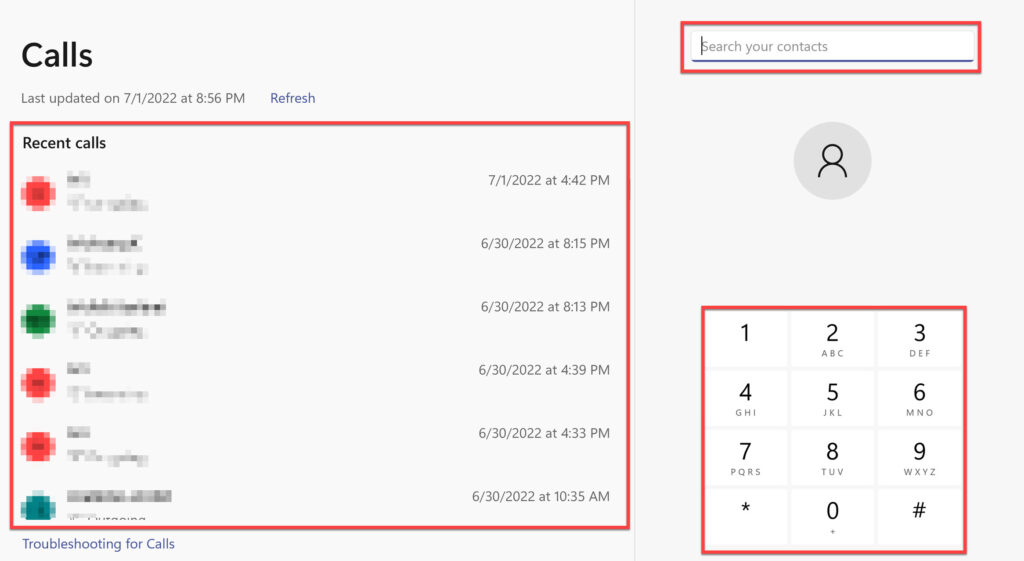
À l’aide de l’application Phone Link, vous pouvez recevoir et répondre à des appels à la fois sur votre téléphone Android et sur votre ordinateur. L’application ne doit être installée qu’une seule fois, puis elle s’exécutera en arrière-plan.
Méthode 2. Passer des appels à l’aide de l’outil Numéroteur téléphonique
Pour passer des appels téléphoniques avec Phone Dialer (dialer.exe) dans Windows 11, vous devez avoir un modem configuré pour celui-ci. Si vous le faites, vous pouvez passer des appels téléphoniques directement depuis votre ordinateur.
Étape 1. Pour commencer, ouvrez le Exécuter la commande en le recherchant dans le menu Démarrer.
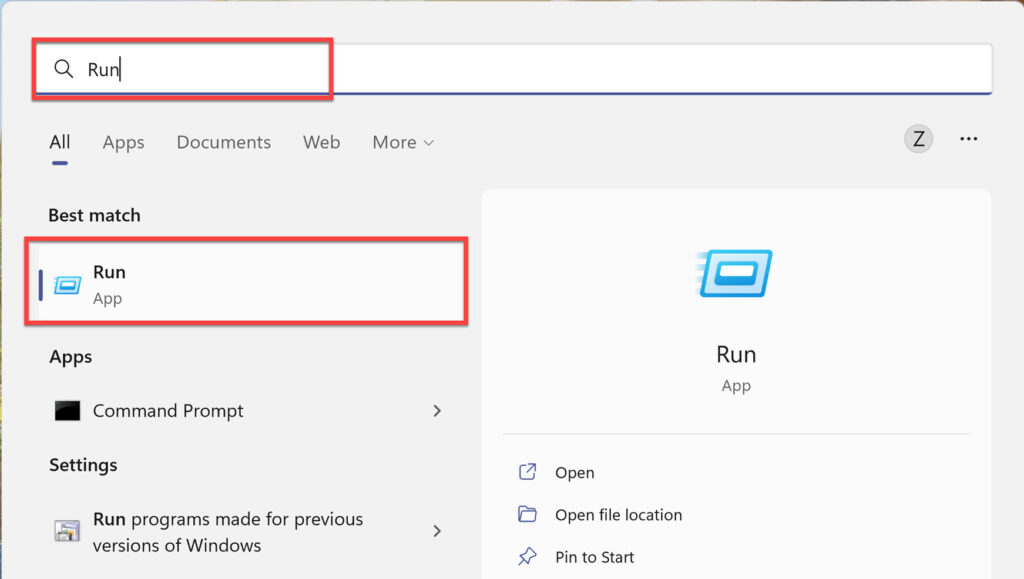
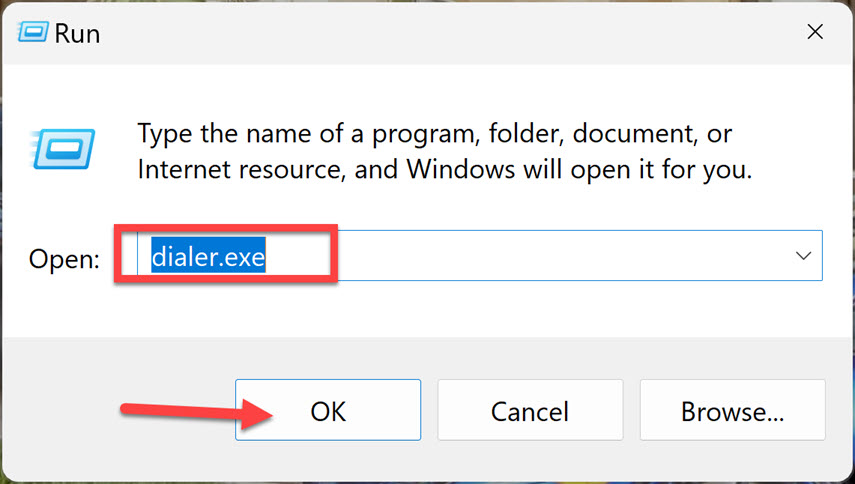
Étape 2. Ensuite, tapez « dialer.exe » et appuyez sur « D’ACCORD” pour ouvrir l’application Numéroteur téléphonique.
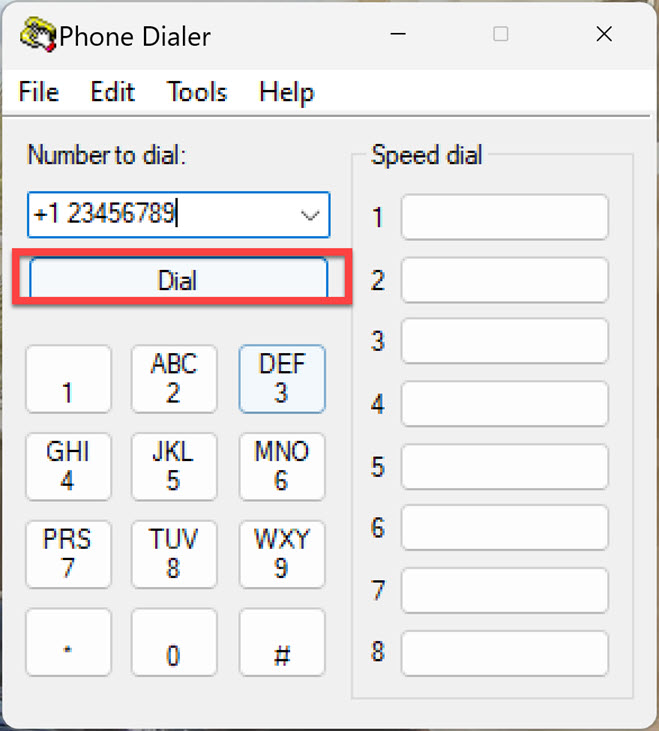
Étape 3. Ensuite, si votre modem est configuré, vous pouvez passer des appels téléphoniques à l’aide de votre ordinateur Windows 11. Il vous suffit maintenant d’entrer le numéro et de cliquer sur « Cadran.” Cela vous permettra de passer des appels téléphoniques à l’aide de votre modem.
Noter: Si vous n’avez pas configuré de modem, l’application affichera le message d’erreur suivant lorsque vous l’ouvrirez ou cliquerez sur le bouton Composer. Si vous voyez le code d’erreur ci-dessous, vous n’avez pas de modem configuré et vous ne pourrez pas utiliser cette application pour passer des appels.
Derniers mots
C’est ça! Vous pouvez désormais passer et recevoir des appels téléphoniques depuis votre PC ou ordinateur portable Windows 11 sans utiliser d’appel vidéo ou de service tiers. Vous pouvez le faire en utilisant deux applications déjà installées sur votre ordinateur : Votre téléphone et Numéroteur téléphonique. Enfin, si vous avez des questions ou si vous avez quelque chose à ajouter, veuillez les laisser dans la section des commentaires ci-dessous.
Lire aussi :
Lié
[ad_2]


