[ad_1]

Vous n’avez pas le temps de lire des pages entières lorsque vous faites des recherches en ligne. Voici comment rechercher un mot spécifique sur une page Web.
Que se passe-t-il si vous avez besoin de trouver un mot spécifique sur une page Web mais que vous ne voulez pas lire l’intégralité de l’article pour le trouver ? Heureusement, tous les navigateurs de votre téléphone et de votre ordinateur incluent un « Trouver sur la page » caractéristique.
Il vous permet de rechercher un mot spécifique sur une page Web. Non seulement il trouvera le premier mot de la page, mais il trouvera tous les mots spécifiques, fournira un décompte et les mettra en évidence sur la page.
Vous pouvez trouver le mot rapidement si vous rédigez un article universitaire ou recherchez un sujet en ligne. Voici comment.
Comment rechercher un mot spécifique sur une page Web
Trouver rapidement le mot spécifique que vous voulez sur une page améliore votre flux de travail afin que vous puissiez faire avancer les choses. Nous examinerons la recherche d’un mot particulier sur votre navigateur de bureau.
Noter: Ce raccourci clavier fonctionne sur tous les principaux navigateurs, y compris Google Chrome, Firefox, Microsoft Edge et le navigateur Brave.
Pour rechercher un mot spécifique sur une page Web :
- Lancez votre navigateur sur le bureau.
- Ensuite, accédez au site Web que vous souhaitez rechercher.
- Presse Ctrl + F (Commande + F sur Mac) sur votre clavier.
- Une boîte de recherche apparaîtra (sa position varie selon les navigateurs) – vous pouvez taper le mot que vous recherchez.

- Par exemple, ici, nous recherchons député, et toutes les mentions de celui-ci dans l’article sont mises en évidence. Cliquez sur la flèche vers le bas ou vers le haut pour trouver d’autres résultats. Alternativement, appuyez sur la Entrer touche pour accéder au résultat suivant.

Utiliser le menu pour rechercher un mot spécifique sur une page Web
Vous pouvez également utiliser le système de menus d’un navigateur pour rechercher un mot spécifique sur une page Web. Les menus du navigateur varient légèrement, mais l’idée est la même dans tous les principaux navigateurs.
- Cliquez sur le bouton de menu dans le coin supérieur droit du navigateur.
- Dans le menu, sélectionnez « Trouver » ou « Rechercher dans la page.”
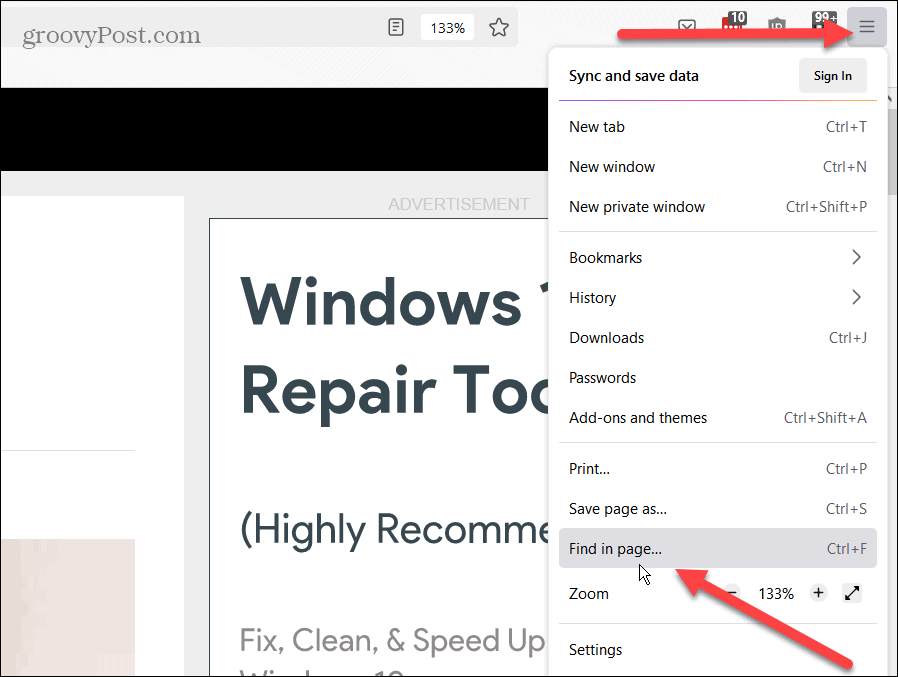
- Comme si vous utilisiez le raccourci clavier, la zone de recherche s’ouvrira et vous pourrez rechercher le mot ou le terme dont vous avez besoin.
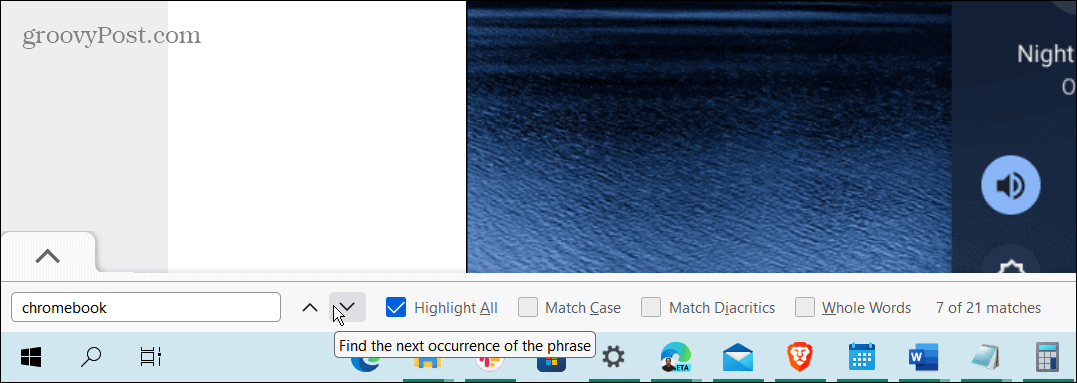
Il convient de mentionner que le champ de recherche de Firefox s’ouvre en bas et qu’il inclut des fonctionnalités de recherche supplémentaires.
Comment trouver des mots spécifiques sur mobile
Il est possible de rechercher un mot spécifique sur une page Web sur votre téléphone, mais il n’y a pas de raccourci clavier.
Pour rechercher des mots spécifiques dans Safari sur iPhone :
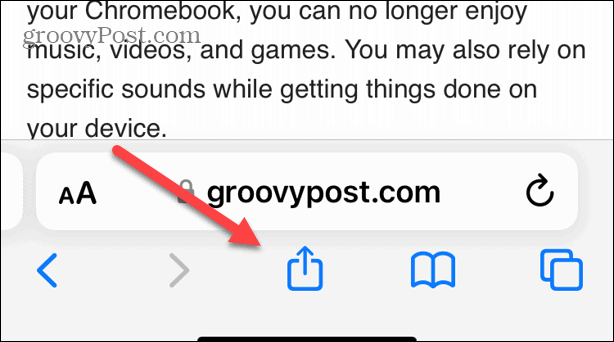
- Lancez Safari sur votre iPhone et appuyez sur le Bouton Partager au fond.
- Sélectionner Trouver sur la page du menu.

- Tapez le mot que vous recherchez et appuyez sur le Bouton de recherche sur le clavier.
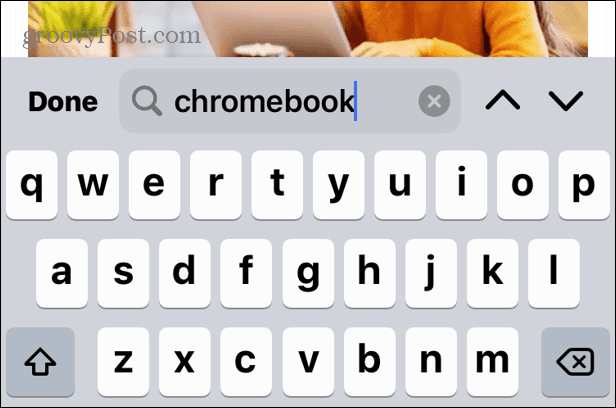
- Vous verrez le nombre de mots sur la page Web et vous pourrez appuyer sur les boutons fléchés vers le haut ou vers le bas pour naviguer sur le site.

Bien sûr, le processus est un peu différent si vous utilisez un autre navigateur comme Chrome.
Pour rechercher des mots spécifiques dans Chrome sur iPhone :
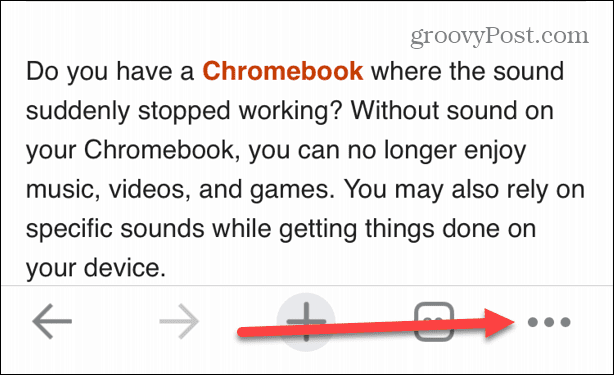
- Appuyez sur le bouton à trois points dans le coin inférieur droit du navigateur.
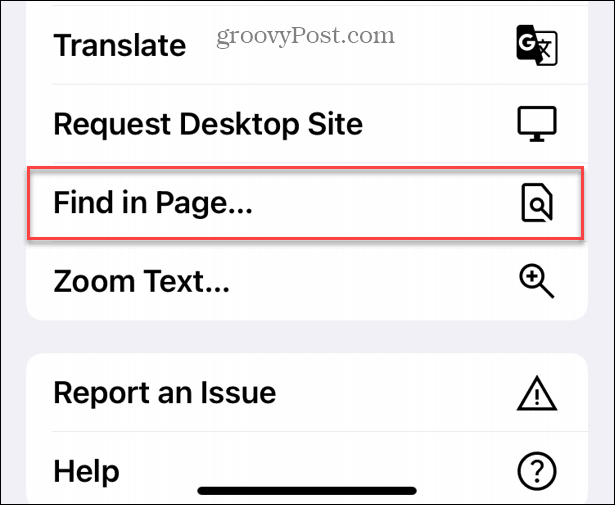
- Robinet Rechercher dans la page du menu.
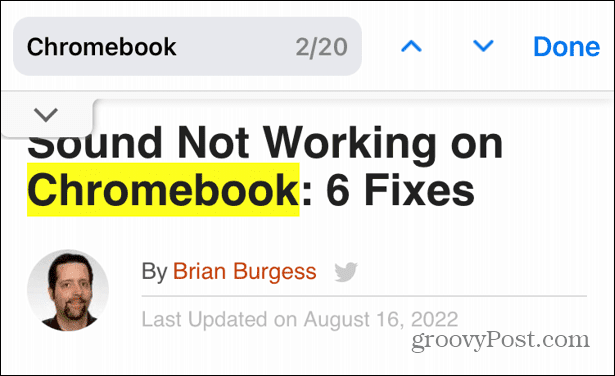
- Tapez le terme que vous recherchez et appuyez sur Revenir sur le clavier.
- Le numéro de ce mot spécifique apparaîtra, et vous pouvez appuyer sur la flèche vers le bas ou vers le haut pour naviguer vers le suivant ou le précédent, comme sur un bureau.
Les étapes à suivre pour Chrome sur Android sont assez similaires. Vous constaterez également que ces étapes fonctionnent pour d’autres navigateurs mobiles basés sur Chrome sur Android.
Pour rechercher des mots spécifiques dans Chrome sur Android :
- Appuyez sur le bouton de menu dans le navigateur.
- Sélectionner Rechercher dans la page et recherchez le mot dont vous avez besoin.

Recherche de mots sur une page Web
Si vous faites beaucoup de recherches sur le web, avoir la capacité de trouver un mot spécifique est crucial. Il vous permet de trouver plus rapidement des endroits sur la page et fournit une méthode de recherche plus simple. De plus, trouver un terme particulier sur votre téléphone est une astuce pratique.
En ce qui concerne les navigateurs de bureau, vous ne voudrez peut-être pas utiliser Edge sous Windows. Par exemple, vous pouvez en savoir plus sur la modification de votre navigateur par défaut sur n’importe quoi sur Windows 11. Si vous êtes un utilisateur Apple, lisez comment ajouter un site Web à l’écran d’accueil.

[ad_2]