
[ad_1]
- Pour réinitialiser la base de données d’indexation « windows.db », ouvrez Paramètres > Confidentialité et sécurité > Recherche de fenêtres > Options d’indexation avancéescliquer sur « Avancé, » Cliquez sur « Reconstruire, » Cliquez sur « D’ACCORD, » Cliquez sur « Modifier, » clair « Microsoft Outlook, » Cliquez sur « D’ACCORD, » et cliquez « Fermer. »
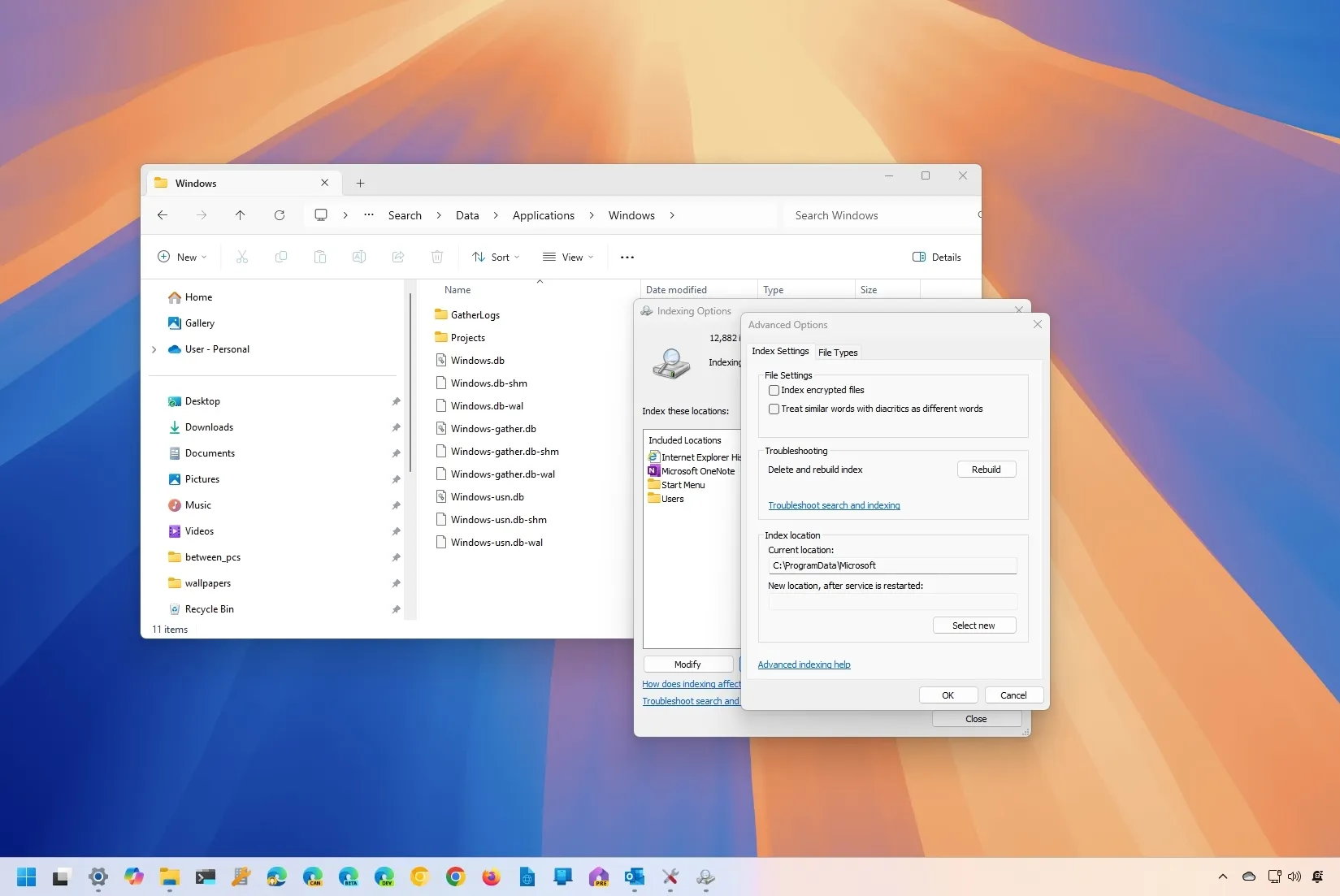
Sous Windows 11, le « Windows.db » est la base de données contenant les informations d’indexation pour Windows Search afin de fournir des résultats plus rapides pour les fichiers, les e-mails et autres contenus. La base de données est essentielle au système d’exploitation, mais parfois, en raison du nombre de fichiers sur l’ordinateur, elle peut commencer à occuper beaucoup d’espace de manière inattendue. De plus, si vous utilisez des clients de messagerie (tels qu’Outlook) et que Windows Search est configuré pour indexer un fichier PST, la taille de la base de données « Windows.db » peut également entraîner un manque de stockage du système.
Si vous remarquez que votre ordinateur manque d’espace alors que vous n’avez pas beaucoup de fichiers ou que le « Données de programme » le dossier est étrangement volumineux, Windows 11 propose un moyen de réduire la taille de la base de données.
Ce guide vous apprendra les étapes à suivre pour supprimer (et réduire la taille de) la base de données « Windows.db », qui provoque des problèmes de stockage sous Windows 11.
Reconstruisez le fichier Windows.db pour libérer de l’espace sur Windows 11
Pour supprimer et recréer le fichier Windows.db sous Windows 11, procédez comme suit :
- Ouvrir Paramètres sous Windows 11.
- Cliquer sur Confidentialité et sécurité.
- Clique le Recherche de Windows languette.
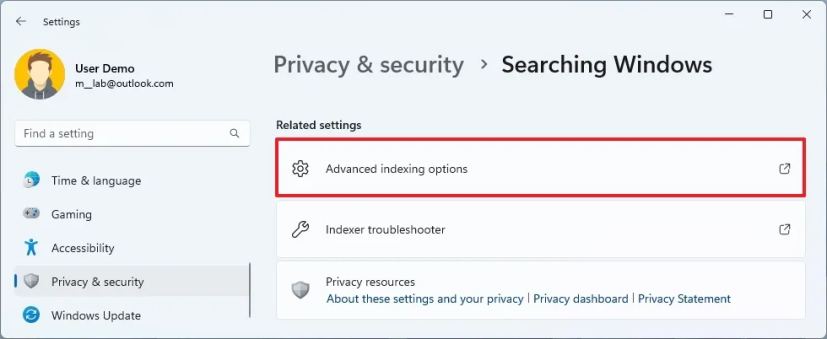
- Cliquer sur Options d’indexation avancées udans la section « Paramètres associés ».
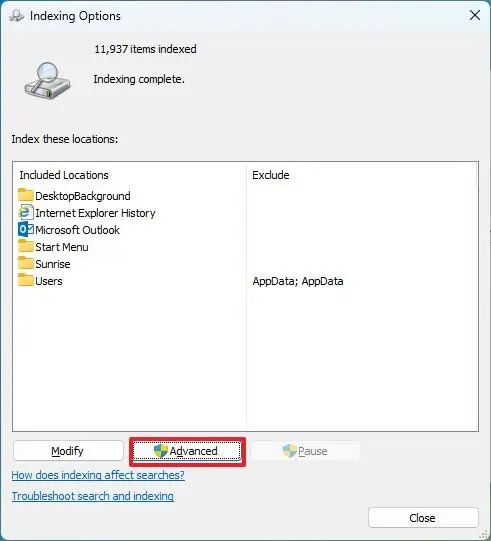
- Clique le Avancé bouton.
- Clique le Reconstruire bouton pour supprimer le fichier « Windows.db » dans la section « Dépannage ».
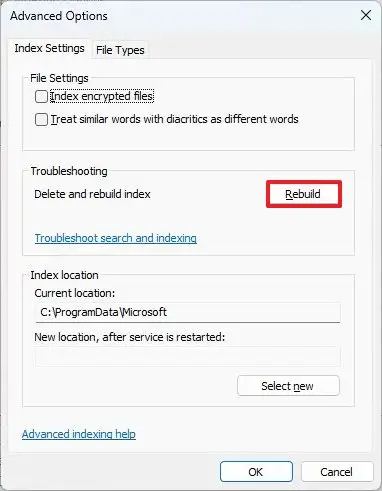
- Clique le D’ACCORD bouton.
- Clique le Modifier dans les « Options d’indexation ».
- Effacer le Microsoft Outlook option.
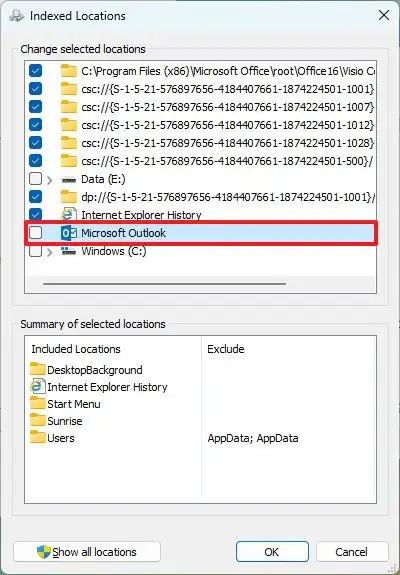
- Clique le D’ACCORD bouton.
- Clique le Fermer bouton.
Une fois les étapes terminées, le système supprimera et recréera la base de données « Windows.db », libérant ainsi plusieurs gigaoctets d’espace sur Windows 11.
Pourquoi vous pouvez faire confiance à Pureinfotech
L’auteur combine les connaissances d’experts avec des conseils centrés sur l’utilisateur, des recherches et des tests rigoureux pour garantir que vous recevez des guides techniques fiables et faciles à suivre. Passez en revue le processus de publication.
[ad_2]


