

[ad_1]
Avoir un téléviseur intelligent haut de gamme comme un téléviseur intelligent Samsung et ne pas pouvoir utiliser des services de streaming comme Netflix est un peu ennuyeux, et nous sommes là pour surmonter ce problème. Généralement, Netflix sur Samsung TV fonctionnera sans aucun problème ni problème. Cependant, il peut planter, ralentir, ne pas se charger ou avoir d’autres problèmes techniques de temps en temps. La majorité de ces difficultés peuvent être résolues simplement en redémarrant l’application. Cependant, vous devez connaître d’autres techniques de dépannage lorsque le redémarrage de base n’a pas réussi à résoudre le problème de Netflix qui ne fonctionne pas sur le téléviseur Samsung.
Raisons générales et correctifs pour Netflix ne fonctionnant pas sur Samsung TV
Panne de l’application Netflix
Il est possible que Netflix ne fonctionne pas sur les appareils Samsung Smart TV en raison d’une panne. Il est préférable de vérifier d’abord Netflix avant de faire quoi que ce soit d’autre. Netflix a sa page d’état où vous pouvez vérifier s’il est disponible. Vous pouvez également consulter un site Web tiers comme DownDetector.com. Cette page garde une trace des commentaires des clients et vous indique si le site Web est opérationnel. Il comprend également une carte qui peut être utilisée pour voir s’il y a des pannes locales. Sinon, nous devons effectuer un dépannage supplémentaire dans le téléviseur Samsun lui-même.
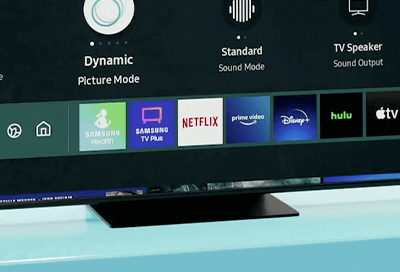
Mise à jour de la Smart TV
Samsung publie des mises à jour de temps en temps. Par conséquent, il est important de mettre régulièrement à jour le téléviseur Samsung.
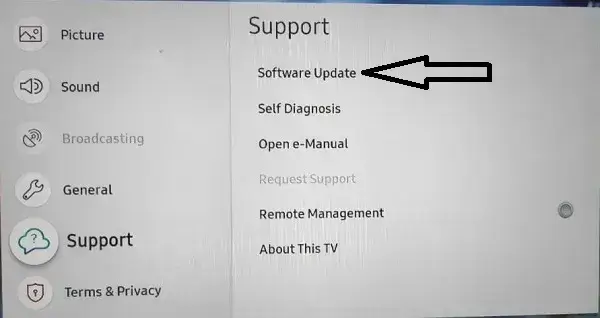
[1] Aller à Réglages et sélectionnez Soutien.
[2] Dans la section Assistance, sélectionnez Mise à jour logicielle du menu.
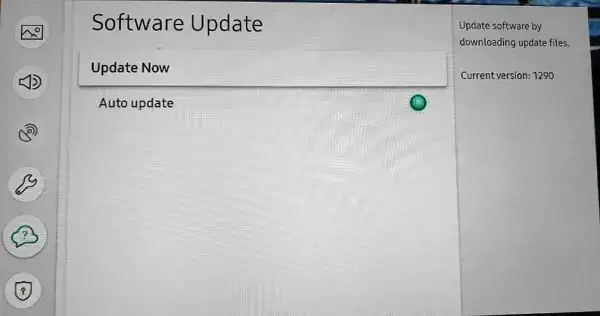
[3] Clique sur le Mettez à jour maintenant option.
Redémarrez votre téléviseur Samsung
De nombreux professionnels utilisent encore l’ancienne méthode d’activation et de désactivation pour corriger les défauts logiciels.
Si votre Smart TV se bloque à chaque fois que vous essayez de lancer Netflix, redémarrez votre téléviseur. Assurez-vous d’abord que votre Internet est opérationnel.
[1] Débranchez le téléviseur et attendez au moins 30 secondes avant de le rallumer.
[2] Allume la télevision. Autoriser un redémarrage complet.
[3] Ouvrez l’application Netflix et voyez ce qui se passe.
Déconnexion de votre compte Netflix
Si l’application Netflix ne fonctionne toujours pas, la déconnexion peut vous aider à effacer la mémoire de l’application et à résoudre divers autres problèmes.
[1] Sélectionnez l’un de vos profils sur Netflix. Presse La gauche sur votre télécommande une fois la page d’accueil de Netflix chargée.
[2] Allez au bas de la page et sélectionnez Obtenir de l’aide.
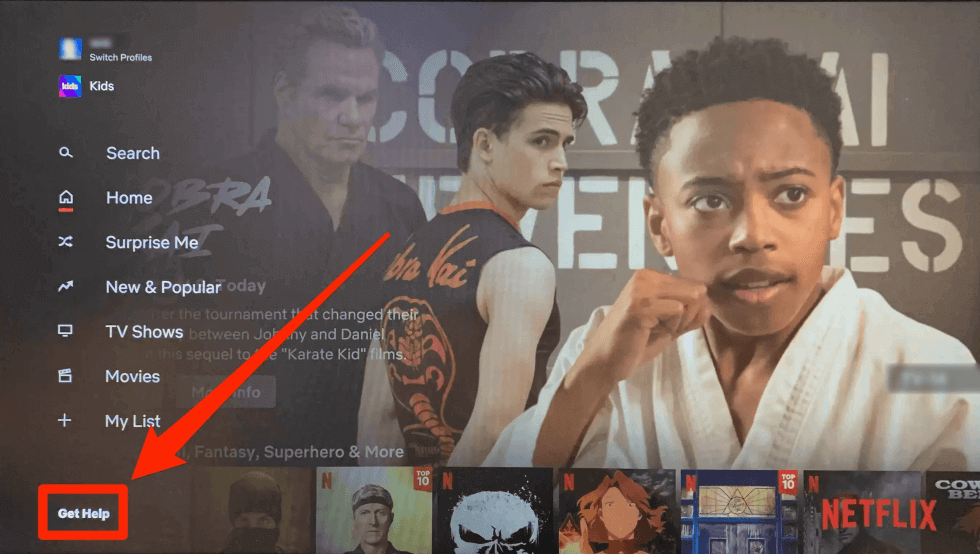
[3] Faites défiler vers le bas de la page et sélectionnez Déconnexion.
Vous serez redirigé vers le « Commencer” l’écran une fois l’application redémarrée. Essayez de vous reconnecter après 30 secondes pour continuer à diffuser votre contenu multimédia.
Tester la vitesse d’Internet
Si votre application s’ouvre sans aucun contenu, la cause du problème serait une panne d’Internet. Sur votre téléviseur Samsung, vous devriez essayer de réinitialiser les réseaux.
[1] Pour commencer, rendez-vous sur Réglages section du menu d’accueil. Sélectionnez le Général option maintenant.
[2] Dans l’onglet Général, sélectionnez l’option réseau. Enfin, sélectionnez le Réinitialiser le réseau option.
Pour terminer la réinitialisation du réseau, appuyez sur D’ACCORD. Maintenant, localisez votre connexion Wi-Fi et reconnectez-vous. Sur votre Samsung Smart TV, relancez l’application Netflix.
Réinstallation de l’application Netflix
Vous pouvez essayer de désinstaller l’application si elle ne fonctionne pas pour vous. La désinstallation et la réinstallation des applications fonctionnent généralement sur les smartphones, alors essayez-les sur votre téléviseur.
[1] Fermez l’application Netflix sur votre Smart TV.
[2] Accédez aux paramètres du téléviseur et désinstallez l’application Netflix.
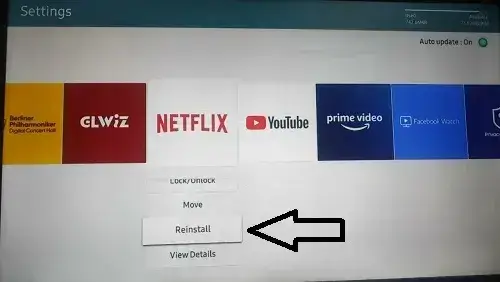
[3] Maintenant, réinstallez l’application Netflix et connectez-vous à votre compte.
Mettre à jour l’application Netflix
L’exécution de versions antérieures de l’application Netflix peut entraîner plusieurs problèmes sur votre PC. Vous devez vous assurer que l’application Netflix est à jour pour exécuter les dernières fonctionnalités.
[1] Appuyez sur le bouton d’accueil ou sur le bouton Smart Hub de votre télécommande.
[2] Accédez à l’application Netflix.
[3] Appuyez longuement sur le bouton d’accueil de votre télécommande.
[4] Sélectionnez le Mettre à jour les applications option.
[5] Clique sur le Tout sélectionner option, et il installera la dernière version de Netflix sur votre téléviseur.
Désactivation de la mise en marche instantanée
Instant-On est une fonctionnalité intéressante sur Samsung TV qui permet aux utilisateurs de s’allumer beaucoup plus rapidement. Cependant, cela peut causer des problèmes avec Netflix et d’autres applications. Par conséquent, vous pouvez le désactiver en le faisant.
Allez à la Réglages → sélectionner le Général onglet → recherchez un paramètre qui vous permet de désactiver cette fonctionnalité. Ferme-le.
Réinitialisation du Smart Hub
La dernière option consiste à réinitialiser votre Smart Hub. C’est le cœur de votre téléviseur, donc cette procédure est un peu sévère. Vous devrez tout réinstaller car cela vous déconnectera de toutes vos applications et les supprimera de votre téléviseur. C’est quelque chose que vous devriez probablement faire en dernière option.
[1] Sur votre télécommande Samsung Smart TV, appuyez sur le bouton Accueil. Dirigez-vous vers la gauche vers l’onglet Paramètres à l’aide de l’anneau directionnel.
[2] Allez au bas de la page et recherchez le Soutien section. Accédez à la section Entretien de l’appareil du menu.
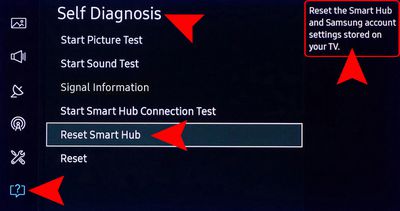
[3] Sélectionner Autodiagnostic dans le menu déroulant. Sélectionnez l’option du bas, Réinitialiser le concentrateur intelligent avec la bague directionnelle. Entrez le code PIN de votre téléviseur ; il devrait être 0000 par défaut.
Quel que soit le problème qui empêche Netflix de fonctionner sur votre téléviseur Samsung, vous pouvez le résoudre en l’éteignant et en le rallumant, en vous déconnectant et en vous reconnectant à votre compte Netflix, en désinstallant et en réinstallant le logiciel et en revérifiant votre connexion Internet.
FAQ
Comment réparer le son de Netflix qui ne fonctionne pas sur un téléviseur Samsung ?
Choisissez une sortie audio. Selon le type de connexion, choisissez soit l’audio HDMI, soit l’audio optique. Modifiez l’option Stéréo non compressé dans le menu déroulant. Essayez Netflix une fois de plus.
Comment réparer Netflix 4k ne fonctionne pas sur Samsung TV ?
Netflix ne diffuse pas toujours en 4K par défaut. Le paramètre par défaut pour la qualité de diffusion est « Auto », ce qui signifie la meilleure qualité possible en fonction de l’utilisation des données. Cependant, vous devez modifier le paramètre sur le choix le plus élevé disponible pour vous assurer que vous diffusez en 4K.
[ad_2]


![[Working] 12 façons d’empêcher votre téléphone de sonner automatiquement](http://quedulourd.com/wp-content/uploads/2022/05/Phone-Ringing-Automatically-150x150.jpg)