![Comment utiliser Google Agenda sur Apple Watch ? [Easiest Way]](http://quedulourd.com/wp-content/uploads/2022/02/Google-Calender-on-Apple-Watch.jpg)
[ad_1]
Google Calendar est une application simple et facile à utiliser qui vous permet de joindre tous vos événements et rappels. Se souvenir de tous vos horaires et événements est une tâche complexe, mais le calendrier Google vous facilite la tâche. Vous pouvez ajouter toutes vos réunions, événements et horaires à venir dans l’application, car elle vous avertira à temps. Google Agenda est accessible sur tous vos appareils, y compris Android, iOS et Windows. Cependant, il n’y a pas d’application Google Calendar officielle prise en charge par iOS sur Apple Watch. Si vous souhaitez recevoir des notifications Google Agenda sur votre montre, cela ne peut être fait qu’en synchronisant votre compte Google avec votre iPhone couplé Apple Watch.
Google Agenda est une application de calendrier tout-en-un. Si vous recevez un e-mail concernant des événements ou des réunions, il l’ajoute automatiquement à l’application et donne des notifications d’événements en temps réel. Lorsque vous utilisez Google Agenda, vous ne craignez pas de perdre des données, car cette application sauvegardera automatiquement tous vos événements et horaires avec le compte Google. Vous pouvez donc y accéder sur tous vos appareils uniquement via votre compte Google.
Comment obtenir Google Agenda sur Apple Watch
Vous ne pouvez pas installer ni accéder à l’application Google Agenda sur votre montre Apple. Alternativement, vous pouvez synchroniser votre calendrier Google avec le calendrier Apple sur un iPhone couplé.
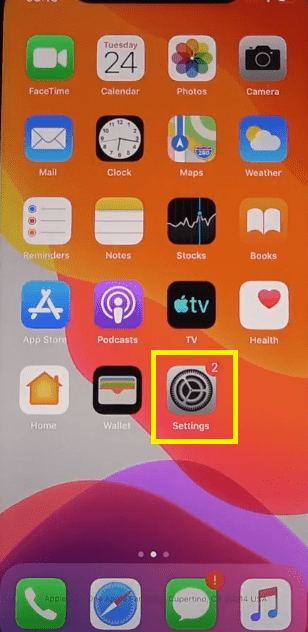
#1 : Déverrouillez votre iPhone et ouvrez le réglages application.
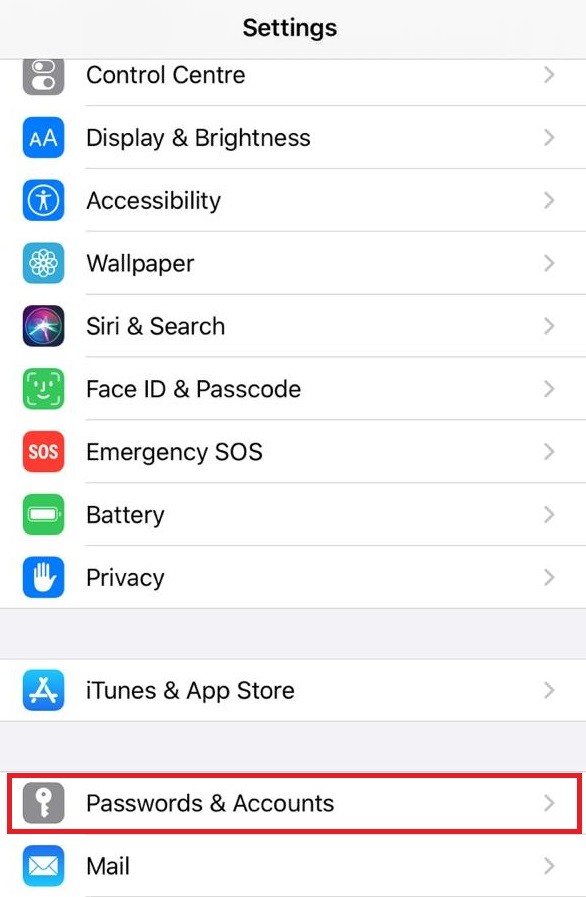
#2 : Sélectionnez le Mots de passe et comptes option.
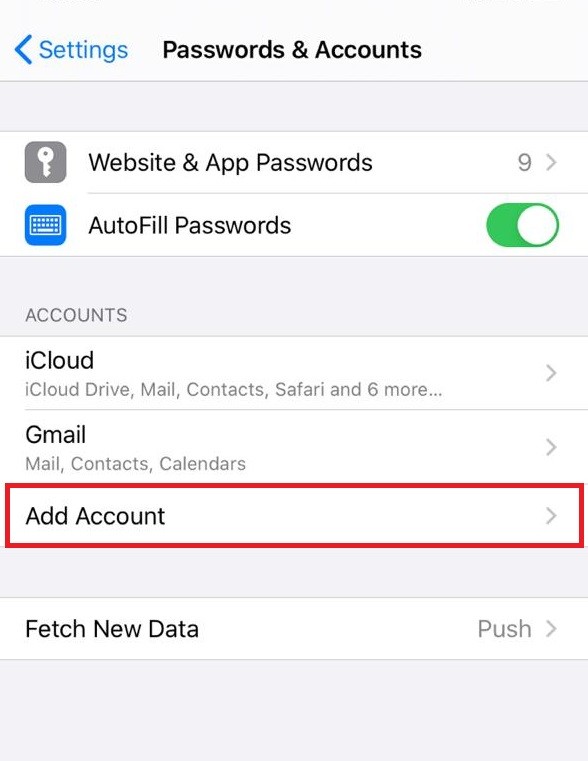
#3 : L’écran suivant affichera une liste de vos comptes iPhone, appuyez ici Ajouter un compte option en bas.
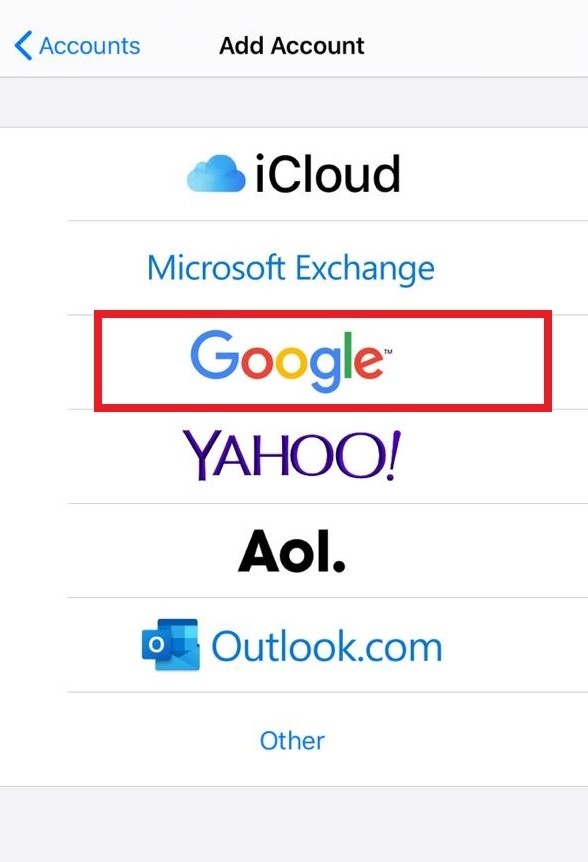
#4 : Ensuite, choisissez le Google option.
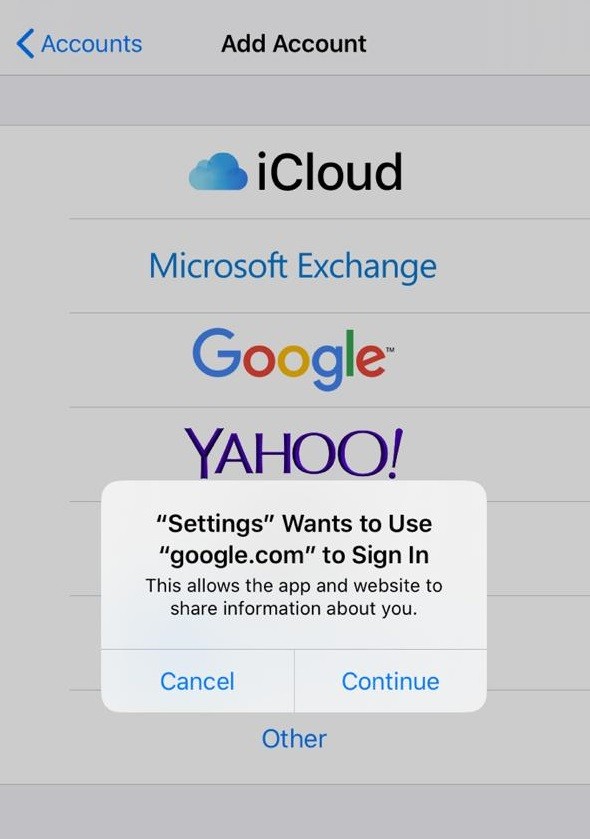
#5 : Ensuite, cliquez sur Continuez à partir de l’invite indiquant Les paramètres veulent utiliser google.com pour se connecter.
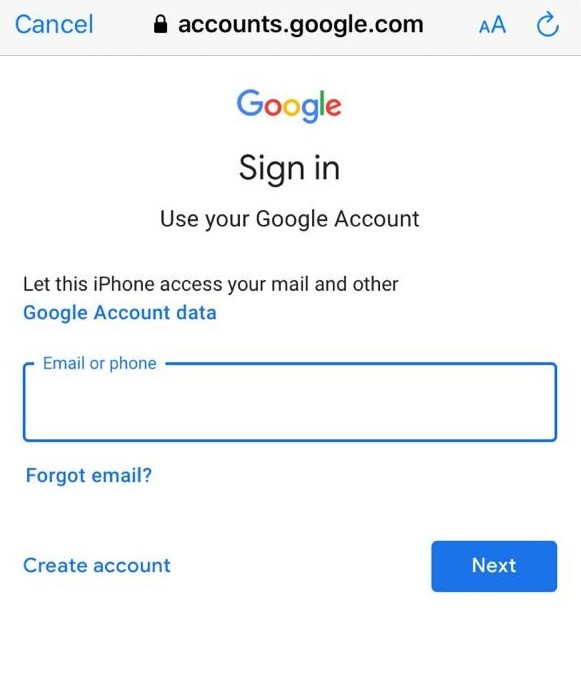
#6 : Ensuite, vous devez entrer votre Adresse e-mail et Mot de passe dans la zone de texte appropriée, cliquez sur Suivant.
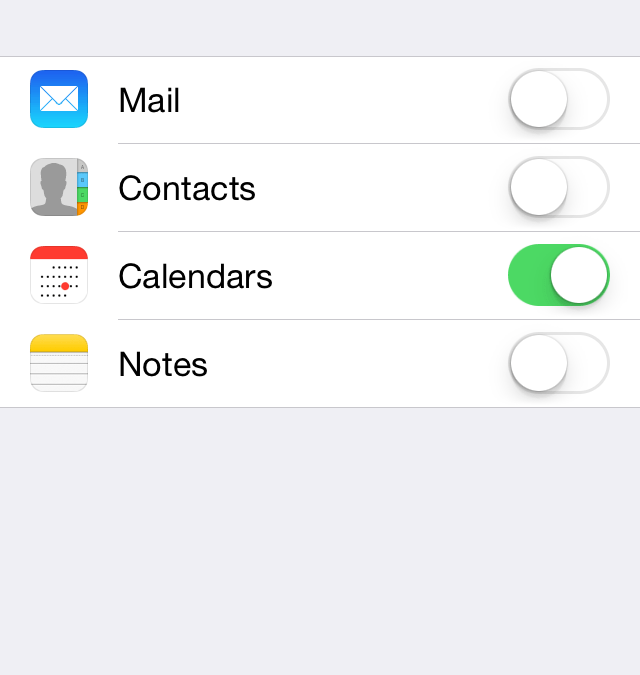
#7 : Sélectionnez le Google Apps à synchroniser avec votre iPhone. Par défaut, Courrier, contacts et calendrier l’application sont synchronisées. Si ce n’est pas le cas, appuyez sur la bascule pour l’activer.
# 8: Maintenant, ouvrez l’application Calendrier et vous verrez tous vos événements de calendrier Google sur votre application de calendrier iPhone.

#9 : Si des modifications sont apportées aux applications intégrées sur un iPhone couplé, la même chose sera répercutée sur la montre Apple.
Ainsi, l’application Calendrier sur iPhone est synchronisée avec les événements de Google Agenda, vous pourrez donc recevoir toutes les notifications de Google Agenda sur votre montre. Si vous avez des événements alignés sur votre calendrier Google, ils apparaîtront dans la section des complications de votre Apple Watch.
Pointe! 9 meilleures applications de calendrier pour Mac pour rester productif.
Google Agenda sur Apple Watch : ne fonctionne pas
Comme l’application Google Agenda n’est pas disponible sur l’Apple Watch, il y a plus de chances que vous rencontriez des problèmes lors de la synchronisation. Pour certains utilisateurs d’Apple Watch, les données synchronisées n’apparaissent pas sur le calendrier. Si vous rencontrez un tel problème, suivez la solution simple ci-dessous.
#1 : Ouvrez le Safari navigateur sur votre iPhone ou tout appareil Apple.
#2 : Rendez-vous sur Synchronisation de Google Agenda site Internet.
#3 : Connectez-vous à votre compte Google si vous y êtes invité.
#4 : Sous le Calendriers partagés menu, cochez toutes les cases.
glaces dont
#5 : Après cela, tous les événements de votre agenda Google apparaîtront sur votre Apple Watch
De conclure
Ajoutez votre compte Google avec votre iPhone et synchronisez automatiquement vos événements Google Calendar avec Apple Calendar. C’est le seul moyen d’obtenir toutes les notifications de l’application Google Agenda sur Apple Watch. Si vous souhaitez héberger ou organiser une réunion secrète, le calendrier Google préservera votre confidentialité en masquant les événements et les horaires de la visibilité publique. Cette astuce peut être utilisée sur n’importe quelle version de l’Apple Watch (séries 6, 5, 4, 3, 2 & 1).
Commentez ci-dessous si vous avez quelque chose à demander. Suivez les techowns sur Facebook et Twitter pour attraper nos derniers articles instantanément.
[ad_2]