

[ad_1]
Si vous souhaitez une expérience de lecture en ligne sans distraction, consultez ce guide sur l’utilisation de Reader View dans Firefox.
Lorsque vous lisez des articles en ligne sur votre téléphone ou votre ordinateur, les publicités et autres images peuvent gêner la lecture de ce qui compte le plus : le texte. Cela peut être particulièrement gênant lors de la lecture d’articles longs. Heureusement, la plupart des navigateurs incluent un mode de lecture qui vous permet de lire le contenu sans distractions, appelé Affichage lecteur dans Firefox.
D’autres navigateurs majeurs proposent des modes de lecture, comme le mode Lecteur immersif de Microsoft Edge ou la vue Lecteur masquée de Google Chrome. Cette fonctionnalité de navigateur est utile lorsque vous avez besoin d’une expérience de lecture sans distraction.
Il s’agit d’une fonctionnalité utile que vous n’utilisez probablement pas. La bonne nouvelle est que l’activation du mode lecteur ne demande pas beaucoup de travail. L’activer dans Firefox est simple sur votre ordinateur ou votre téléphone.
Comment activer la vue lecteur dans Firefox sur mobile
Lorsque vous avez besoin de lire quelque chose d’important dans Firefox sur votre téléphone ou votre tablette, vous pouvez suivre ces étapes pour l’activer.
- Lancement Firefox sur votre iPhone, iPad ou appareil Android.
- appuyez sur le Vue du lecteur bouton (icône de livre) dans la barre d’adresse pendant la lecture d’un article.
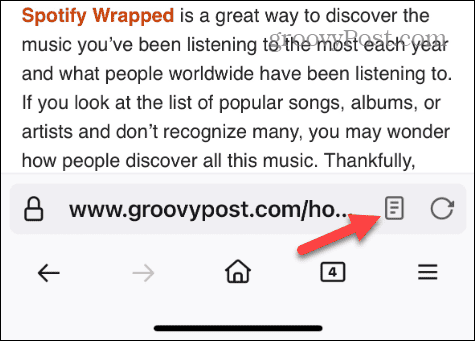
- Une fois activées, les bannières publicitaires et autres objets distrayants disparaîtront et le texte apparaîtra de manière plus facile à lire.
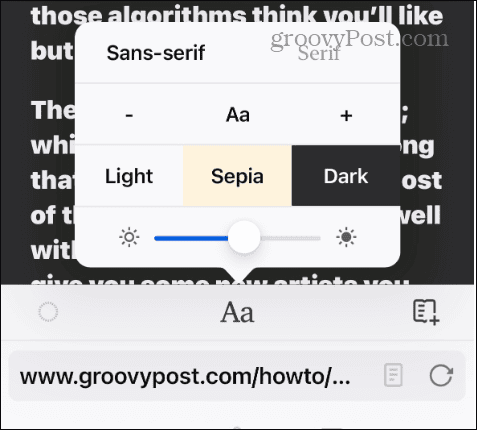
- Appuyez sur le bouton de police pour modifier la taille de la police, la couleur du thème, la luminosité et le type de police. Par exemple, j’utilise le mode sombre, ce qui facilite la lecture.
Comment activer la vue Lecteur dans Firefox sur votre ordinateur
Vous pouvez activer le mode Lecteur dans Firefox sur votre ordinateur en suivant les étapes suivantes.
- Pendant que vous lisez un article, cliquez sur le bouton Bouton d’affichage du lecteur (icône de livre) sur le côté droit de la barre d’adresse.
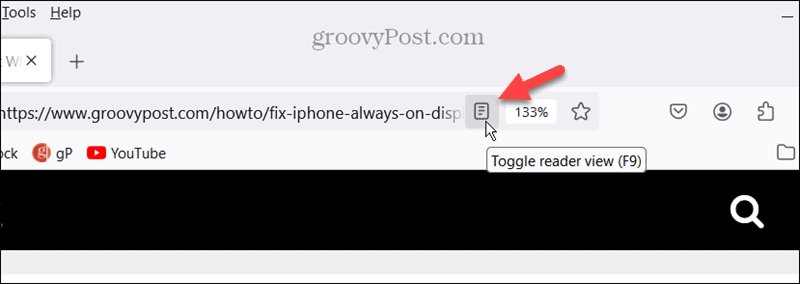
- L’article que vous lisez apparaîtra dans la vue Lecteur, qui est une manière moins encombrée de le lire.
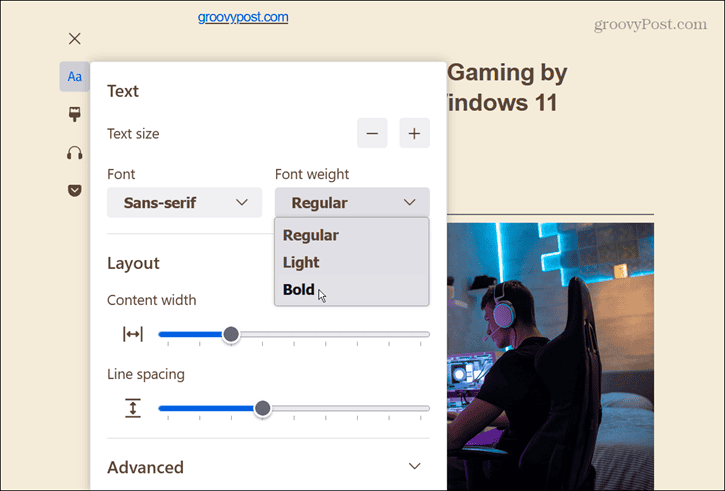
- Pour modifier l’apparence, cliquez sur le Texte et mise en page bouton de la barre d’outils à gauche.
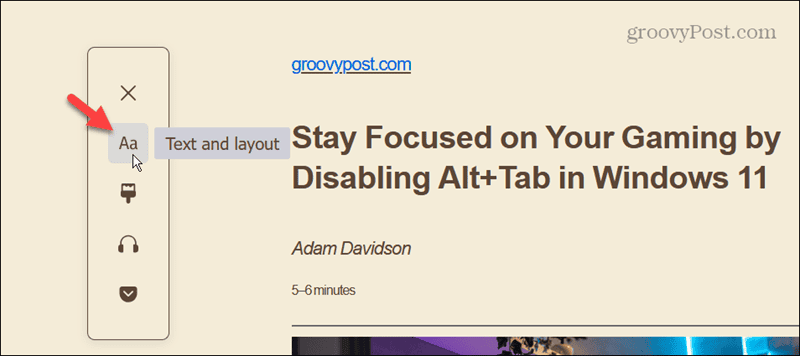
- Vous pouvez désormais modifier le type de police, la taille, la largeur du contenu et l’espacement des lignes pour les adapter au mieux à votre expérience de lecture.
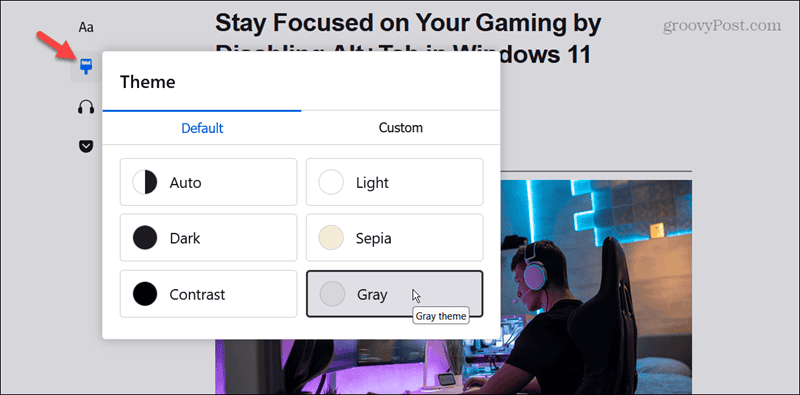
- Cliquez sur le Thème bouton pour changer la couleur de l’article selon ce qui vous convient le mieux.
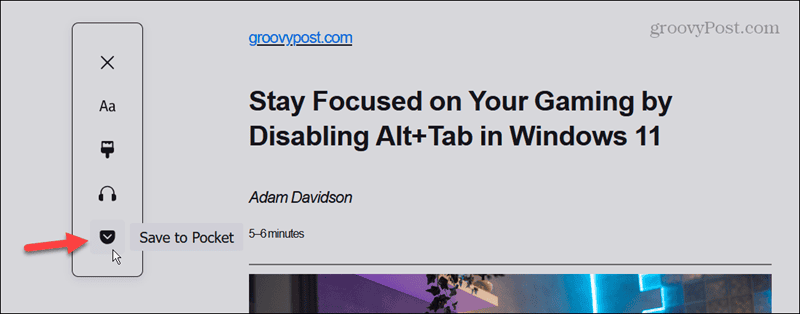
- La barre latérale dispose également d’une option permettant de lire l’article à haute voix ou de l’enregistrer dans Pocket.
L’utilisation de Reader View dans Firefox rend la lecture plus agréable
C’est tout ce qu’il faut pour activer et utiliser Reader View dans Firefox sur votre téléphone ou votre ordinateur. Il offre une meilleure expérience de lecture si vous êtes facilement distrait par des publicités clignotantes ou pop-up lorsque vous essayez de lire le contenu.
De plus, si vous n’avez pas encore essayé le mode lecture dans d’autres navigateurs, essayez-le. Chacun des trois principaux navigateurs Web fonctionne de manière similaire. Mais si vous souhaitez une utilisation simple, vous ne pouvez pas vous tromper en simplifiant votre expérience de lecture dans Firefox.

[ad_2]


