

[ad_1]
Enregistrer les lignes DataGridView dans la base de données
Dans cet article, je vais vous montrer comment enregistrer des lignes DataGridView dans la base de données, suivons le code ci-dessous
Étape 1:
Créer un projet et ajouter une référence au projet C # WinForms. (visitez le lien vers le premier tutoriel sur la façon d’ajouter une référence à notre projet C #)
Comment connecter la base de données MySQL au didacticiel C # et au code source
Étape 2:
Retour à la demande de formulaires Windows et au formulaire de conception comme celui-ci ci-dessous
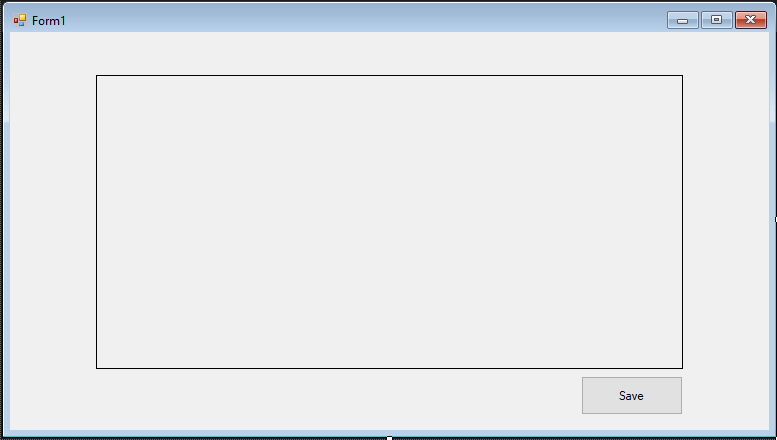
Composants du formulaire:
Étape 3:
Ajouter des colonnes dans DataGridView à l’aide de Datatable, voir le code ci-dessous et ajouter des données.
using MySql.Data.MySqlClient;
using System;
using System.Collections.Generic;
using System.ComponentModel;
using System.Data;
using System.Drawing;
using System.Linq;
using System.Text;
using System.Threading.Tasks;
using System.Windows.Forms;

namespace savedatagridviewrowsintodatabase
{
    public partial class Form1 : Form
    {
        public Form1()
        {
            InitializeComponent();
        }
        private void Form1_Load(object sender, EventArgs e)
        {
            DataTable t = new DataTable();
            t.Columns.Add("NAME", typeof(string));
            t.Columns.Add("NUMBER", typeof(string));
            t.Columns.Add("ADDRESS", typeof(string));
            t.Columns.Add("BIRTHDAY", typeof(string));
            dtgridview.DataSource = t;
            t.Rows.Add("mark", 6435654,"albay", "2020-07-01");
            t.Rows.Add("gdfg", 6435543654, "philippines", "2020-07-02");
            t.Rows.Add("madfgdfgrk", 643544654, "bohol", "2020-07-03");
        }
    }
}
Explication du code:
Ce code explique comment ajouter des colonnes dans les lignes datagridview et ajouter des données.
Étape 4:
Code pour enregistrer les données des lignes datagridview dans la base de données btnsave click events:
using MySql.Data.MySqlClient;
using System;
using System.Collections.Generic;
using System.ComponentModel;
using System.Data;
using System.Drawing;
using System.Linq;
using System.Text;
using System.Threading.Tasks;
using System.Windows.Forms;

namespace savedatagridviewrowsintodatabase
{
    public partial class Form1 : Form
    {
        public Form1()
        {
            InitializeComponent();
        }
        private void btnsave_Click(object sender, EventArgs e)
        {
            for (int i = 0; i < dtgridview.Rows.Count; i++)
            {
                MySqlConnection con = new MySqlConnection("datasource= localhost; database=sampledb;port=3306; username = root; password= db1234");
                con.Open();
                MySqlCommand cmd = new MySqlCommand("insert into information(name,number,address,birthday) values(@name,@number,@address,@birthday)", con);
                cmd.Parameters.AddWithValue("@name", dtgridview.Rows[i].Cells[0].Value);
                cmd.Parameters.AddWithValue("@number", dtgridview.Rows[i].Cells[1].Value);
                cmd.Parameters.AddWithValue("@address", dtgridview.Rows[i].Cells[2].Value);
                cmd.Parameters.AddWithValue("@birthday", dtgridview.Rows[i].Cells[3].Value);
                cmd.ExecuteNonQuery();
                con.Close();
            }
            MessageBox.Show("Successfully Added", "VINSMOKE MJ", MessageBoxButtons.OK, MessageBoxIcon.Information);
        }
    }
}
Explications du code:
Ce code explique comment enregistrer les données des lignes datagridview dans la base de données en continu jusqu’à la fin des lignes datagridview.
Production:
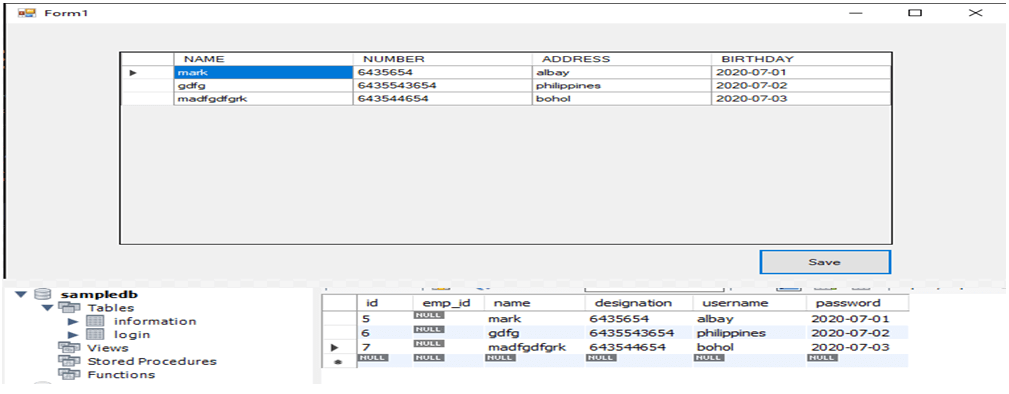
Enregistrer les lignes DataGridView dans la base de données Téléchargement gratuit du code source
Mark Jaylo
YTC: https://www.youtube.com/c/MarkTheProgrammer
Vous pouvez visiter notre Facebook page pour plus d’informations, demandes de renseignements et commentaires.
Louer notre équipe pour faire le projet.

commentaires
commentaires
(function(d, s, id) {
var js, fjs = d.getElementsByTagName(s)[0];
if (d.getElementById(id)) return;
js = d.createElement(s);
js.id = id;
js.src = « https://connect.facebook.net/en_US/sdk.js#xfbml=1&version=v2.5 »;
fjs.parentNode.insertBefore(js, fjs);
}(document, ‘script’, ‘facebook-jssdk’));
(function(d, s, id) {
var js, fjs = d.getElementsByTagName(s)[0];
if (d.getElementById(id)) return;
js = d.createElement(s); js.id = id;
js.src = « https://connect.facebook.net/en_US/sdk.js#xfbml=1&appId=497368203695484&version=v2.3 »;
fjs.parentNode.insertBefore(js, fjs);
}(document, ‘script’, ‘facebook-jssdk’));
[ad_2]
Telecharger ici


