

[ad_1]
Google Fit est l’application de suivi de la condition physique qui vous aide à mener une vie plus saine. Google Fit suivra vos pas, la distance, l’altitude, les calories brûlées et plus sur les points. Il indique également votre poids et votre tension artérielle. Google Fit a ajouté un mode sombre, qui permet aux utilisateurs de passer au thème sombre pour afficher leurs statistiques avec un contraste plus lumineux. Le mode sombre changera l’apparence de l’application et la rendra plus facile à regarder dans des conditions de faible luminosité et économisera également un peu d’autonomie. Si vous êtes curieux de connaître le mode sombre de Google Fit, voici le guide sur la façon de le faire en détail.
Avant d’entrer dans l’étape, assurez-vous que vous disposez de la dernière version de l’application Google Fit sur votre smartphone. Sinon, mettez à jour l’application Google Fit à partir du Jouer au magasin ou Magasin d’applications.
Comment activer le mode sombre de Google Fit sur Android
[1] Ouvrez le Application Google Fit sur votre smartphone ou tablette Android.
[2] Tapez sur votre Profil au fond.
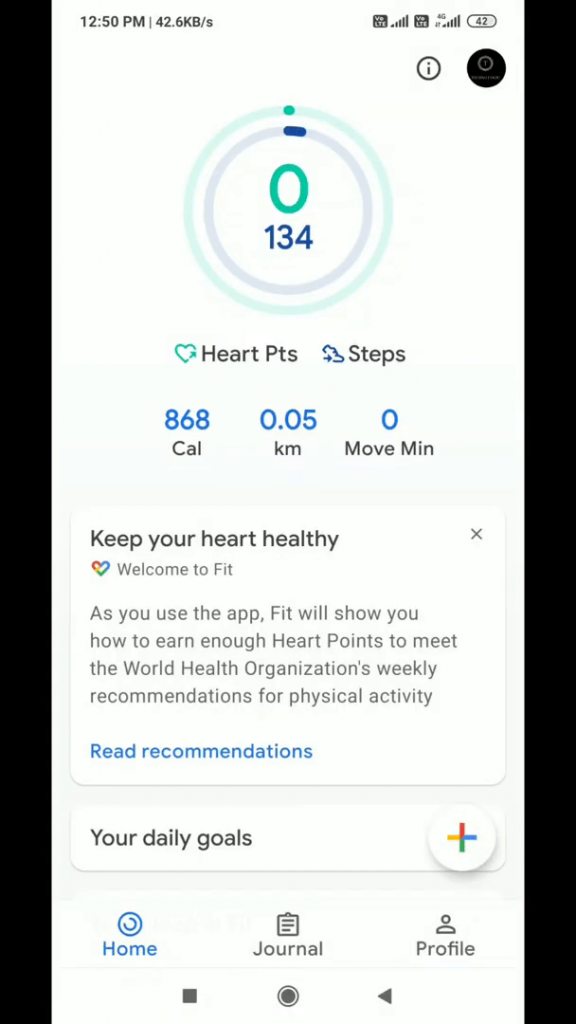
[3] Cliquez sur Réglages.
[4] Faites défiler vers le bas et sélectionnez Thème option.

[5] Vous pouvez voir qu’il y a trois options. Clair, sombre ou défini par l’économiseur de batterie [Choosing Battery Saver will enable the dark theme when the device is in Battery Saver mode]. Cliquez sur l’option Sombre.

[5] Sélectionner Foncé et il activera le thème sombre.
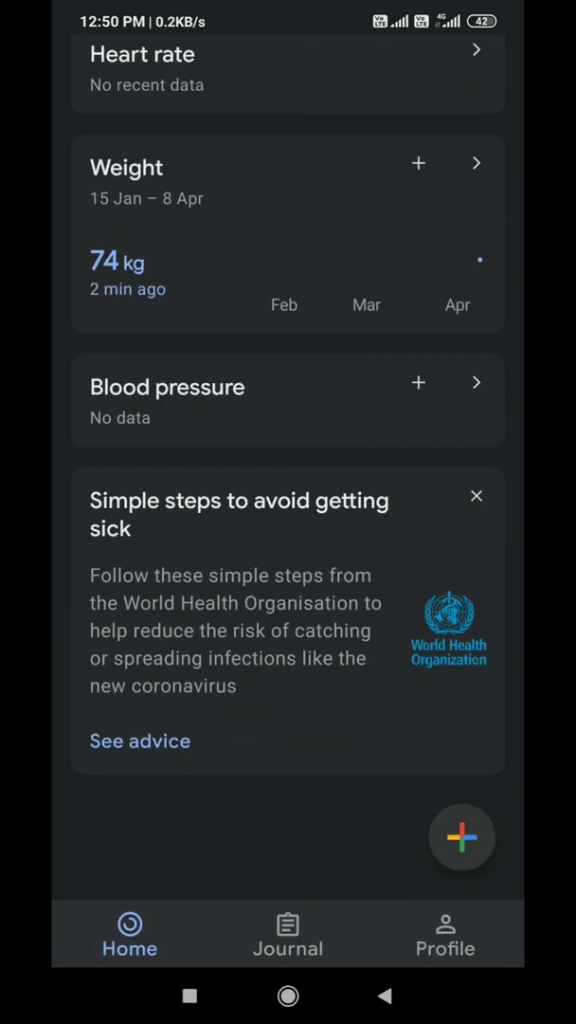
Comment activer le mode sombre de Google Fit sur iPhone et iPad
[1] Ouvert le Google Fit app sur votre iPhone ou iPad.
[2] Appuyez sur votre Profil en bas de l’écran de l’application.
[3] Sélectionner Réglages.
[4] Cliquez sur Thème option sous Affichage.
[5] Pour iPhone et iPad, vous aurez Light, Dark et System Default. Choisir l’option par défaut du système synchronisera l’application Google Fit avec le mode sombre ou le mode clair de l’iPhone.

[6] Robinet Foncé option pour appliquer un thème sombre sur votre application Google Fit.
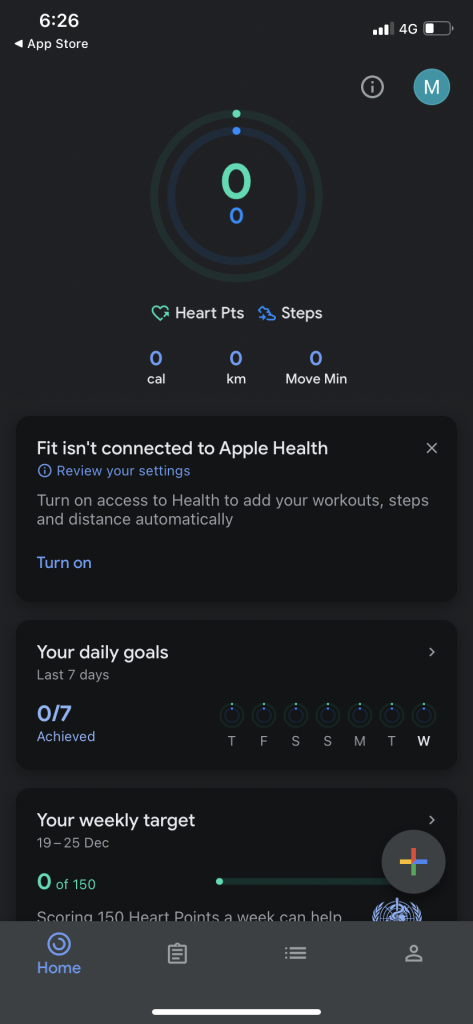
Avec cela, vous pouvez changer l’application Google Fit en un thème sombre quand vous le souhaitez. Le thème sombre sur n’importe quelle application vous aidera à utiliser l’application pendant une période plus longue sans vous blesser les yeux. Avez-vous des problèmes en suivant ce guide? N’hésitez pas à laisser vos questions dans la section commentaires. En attendant, suivez-nous sur Facebook et Twitter pour plus de tutoriels liés au mode sombre.
[ad_2]


