
[ad_1]
Si vous avez récemment installé Ubuntu, vous avez peut-être été surpris de constater que toutes les options WiFi manquaient. Même si vous installez les bons pilotes, des problèmes avec l’adaptateur WiFi peuvent entraîner le même problème.
L’adaptateur et le pilote WiFi ne sont que deux coupables courants. Dans votre cas, le problème peut être entièrement différent et déterminer exactement ce qui peut être difficile.
En tant que tel, nous avons détaillé les principales raisons pour lesquelles le WiFi ne fonctionne pas sur Ubuntu, ainsi que la façon dont vous pouvez y remédier dans cet article.
Pourquoi votre WiFi Ubuntu ne fonctionne-t-il pas ?
La dernière version d’Ubuntu en ce moment, 22.04, a un bogue qui cause de nombreux problèmes de WiFi. Mais à part le bogue sur cette version spécifique, voici quelques raisons des problèmes de WiFi sur Ubuntu :
- Le pilote de l’adaptateur sans fil est manquant/désactivé
- Un pilote incorrect est installé
- L’adaptateur sans fil ne fonctionne pas
- Cache DNS corrompu
- Problèmes côté FAI
Comment réparer Ubuntu WiFi ne fonctionne pas ?
Nous vous recommandons d’essayer les solutions dans l’ordre indiqué ci-dessous. Les premières solutions concernent les problèmes spécifiques à Ubuntu, tandis que les dernières traitent des problèmes de WiFi en général. Et, en règle générale, redémarrez votre routeur avant de commencer le dépannage, car cela seul résout souvent le problème.
Correction du bogue Wi-Fi d’Ubuntu 22.04
Lors de la sortie d’Ubuntu 22.04 il y a quelques mois, les utilisateurs ont signalé une multitude de problèmes Wi-Fi, allant de vitesses de téléchargement lentes et de déconnexions fréquentes à l’impossibilité de se connecter au Wi-Fi. Il s’est avéré que le problème était en fait avec le noyau 5.15 qui était utilisé à l’époque.
Notez que des bogues comme celui-ci ont affecté de nombreuses versions d’Ubuntu dans le passé, pas seulement 22.04. En tant que tel, le correctif présenté ci-dessous peut également être utile pour d’autres versions.
Mettre à jour le noyau
Ce bogue a été corrigé dans les dernières versions du noyau. Vous pouvez mettre à jour la version du noyau en exécutant les commandes suivantes dans le terminal :
sudo apt-get update

sudo apt-get dist-upgrade
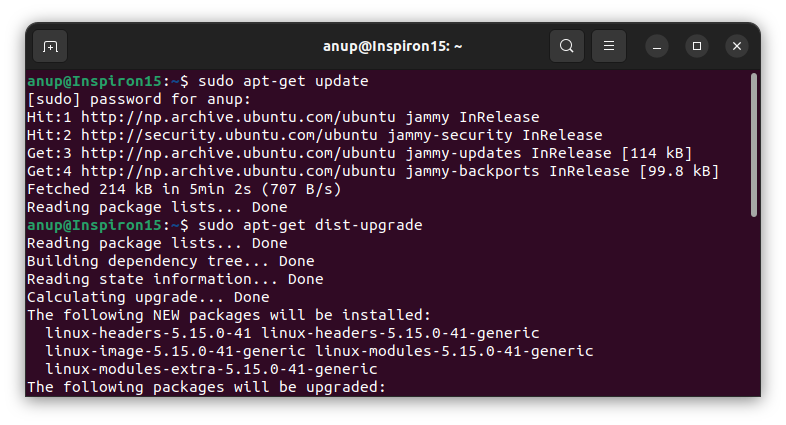
Alternativement, vous pouvez également exécuter le update-manager –d pour forcer la mise à jour à l’aide de l’utilitaire Software Updater.
Rétablir le noyau
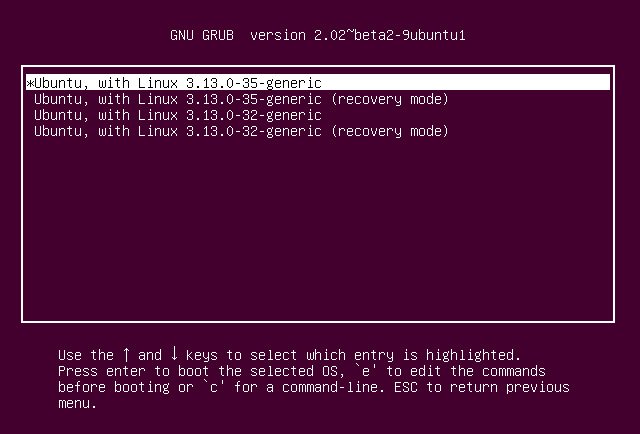
Certains utilisateurs ont signalé que la mise à jour de la version du noyau ne résolvait pas non plus le problème et qu’ils devaient plutôt revenir à une version plus ancienne. Voici comment vous pouvez faire la même chose :
- Tenir Décalage lors du démarrage pour entrer dans GRUB.
- Sélectionner Options avancées pour Ubuntu.
- Sélectionnez la version du noyau à utiliser. La plupart des utilisateurs ont eu du succès avec la version 5.13.
Contournement du bogue
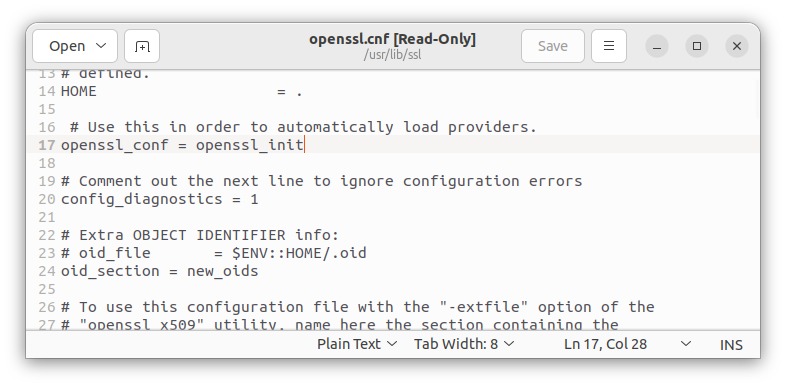
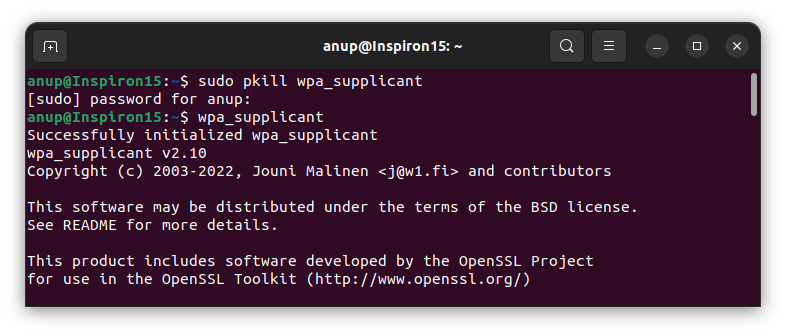
Enfin, si vous ne voulez pas du tout jouer avec le noyau, vous pouvez également essayer une solution de contournement simple qui consiste à vérifier le fichier de configuration OpenSSL et à redémarrer WPA. Notez que nous recommandons les deux méthodes précédentes car le redémarrage du demandeur WPA pour cette solution de contournement permet une prise de contact non sécurisée. Cela dit, voici les étapes à suivre :
- Aller vers
/usr/lib/ssl/et ouvrez leopenssl.cnfdossier. - Assurez-vous que les lignes suivantes sont présentes dans le fichier de configuration :
openssl_conf = openssl_init

[openssl_init] ssl_conf = ssl_sect

[ssl_sect] system_default = system_default_sect

[system_default_sect] Options = UnsafeLegacyRenegotiation
- Ensuite, exécutez les commandes suivantes pour redémarrer WPA :
sudo pkill wpa_supplicant

wpa_supplicant
Installer / Utiliser le pilote WiFi
Linux, étant le système pratique qu’il est, n’inclut généralement que les éléments essentiels lors de l’installation, et tout le reste est à vous de personnaliser. Une façon de s’assurer que les packages WiFi sont inclus est d’utiliser le WiFi pendant l’installation.
Dans le cas d’Ubuntu, des packages WiFi génériques sont au moins présents. Cependant, ils ne seront pas activés par défaut s’ils sont propriétaires, ce qui peut entraîner l’absence totale d’options liées au WiFi sur votre système. Si vous disposez d’une connexion Ethernet, résoudre ce problème est très simple :
- Aller à Afficher les applications > Logiciels et mises à jour.
- Passez à la Pilotes supplémentaires languette.
- Sélectionnez votre source de pilote préférée pour l’adaptateur sans fil et appuyez sur Appliquer les modifications.
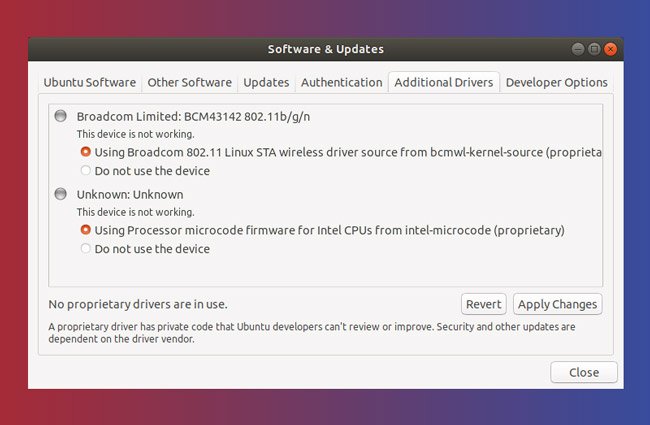
- Une fois le pilote installé, le WiFi devrait être disponible.
L’installation hors ligne du package est également possible si vous n’avez aucun moyen de vous connecter à Internet sur votre appareil actuel. Voici comment installer les pilotes Wi-Fi à partir d’un ISO Ubuntu :
- Sur un autre appareil, téléchargez l’ISO de votre version actuelle d’Ubuntu et copiez-la sur une clé USB.
- Connectez la clé USB à votre appareil Ubuntu et copiez le fichier ISO dans le répertoire de base.
- Exécutez les commandes suivantes pour monter l’image ISO :
sudo mkdir /media/cdrom

cd ~

sudo mount -o loop ubuntu-* /media/cdrom - Ouvrez à nouveau Logiciels et mises à jour et activez le Installable à partir du CD-ROM option.
- Passez à la Pilotes supplémentaires sélectionnez le pilote et appliquez les modifications.
Certains utilisateurs ont pu corriger les options Wi-Fi manquantes en redémarrant le gestionnaire de réseau. Vous pouvez faire la même chose avec les commandes suivantes :
Pour démarrer NetworkManager : sudo systemctl start NetworkManager.service
Pour le redémarrer : sudo systemctl restart NetworkManager.service
Pour l’exécuter au démarrage : sudo systemctl enable NetworkManager.service
Résoudre les problèmes d’adaptateur sans fil
Si votre adaptateur sans fil est désactivé, non reconnu ou ne fonctionne pas du tout, cela pourrait également être la raison du problème WiFi. Voici comment vous pouvez diagnostiquer et résoudre le problème dans de tels cas :
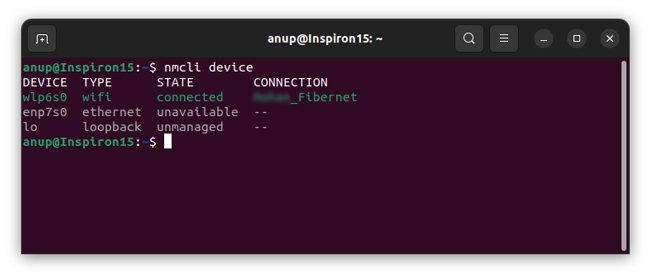
- Tout d’abord, utilisez le
nmcli devicecommande pour vérifier si l’adaptateur sans fil est connecté. S’il n’est pas répertorié ou connecté, votre adaptateur sans fil ne fonctionne pas correctement. Passez directement à Étape 4 dans ce cas.
- Ensuite, exécutez le
rfkill listcommande et assurez-vous que l’adaptateur WiFi n’est pas bloqué via le BIOS.
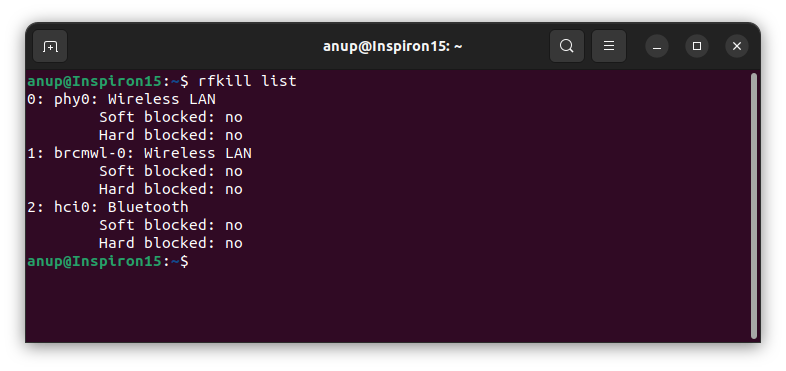
- S’il est bloqué, utilisez le
rfkill unblock allcommande. De plus, si votre appareil dispose d’un commutateur physique sans fil, assurez-vous qu’il n’est pas désactivé non plus. - Ensuite, utilisez le
sudo lshw -C networkpour identifier votre type d’adaptateur sans fil et prendre les mesures appropriées, comme indiqué ci-dessous.
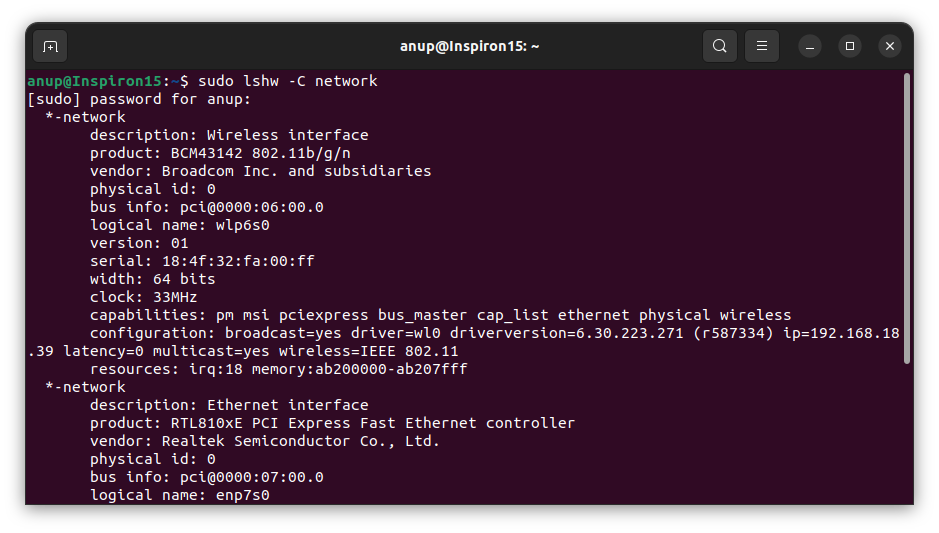
- Si aucun périphérique sans fil n’est répertorié, votre adaptateur sans fil ne fonctionne pas. Essayez de réinstaller l’adaptateur sans fil et assurez-vous que la connexion n’est pas lâche. Si cela ne vous aide pas, l’adaptateur est peut-être mort.
- Si un périphérique sans fil est répertorié, cela signifie que votre adaptateur fonctionne mais qu’il n’est pas reconnu. Cela est probablement dû au fait que les pilotes correspondants sont manquants. Une fois que vous avez installé le bon pilote pour votre adaptateur, le WiFi commencera à fonctionner correctement.
Dans mon cas, mon ordinateur portable est équipé d’un adaptateur sans fil Broadcom, ou BCM43, Pour être précis. Prenons-le comme exemple. Tout d’abord, j’ai supprimé les pilotes préinstallés avec le sudo apt remove broadcom-sta-dkms bcmwl-kernel-source commande. Comme j’avais une connexion Ethernet disponible, j’ai utilisé sudo apt install firmware-b43-installer pour installer les pilotes.
Disons que vous avez un adaptateur différent ou que vous ne pouvez pas utiliser Ethernet. Dans ce cas, vous devez utiliser un autre appareil pour télécharger le bon pilote pour votre adaptateur et votre version d’Ubuntu. Vous pouvez copier le fichier sur votre appareil Ubuntu avec une clé USB et installer le pilote à l’aide du fichier deb.
Résoudre les problèmes généraux de WiFi
Il est possible que vos problèmes de WiFi ne soient pas dus à un bogue ou à un adaptateur mort mais à quelque chose de beaucoup plus simple. Voici quelques éléments à prendre en compte côté logiciel :
- Assurez-vous que votre appareil n’est pas en mode avion. L’activer et le désactiver a également aidé certains utilisateurs.
- Si vous rencontrez des problèmes de Wi-Fi sur un compte spécifique, accédez à Paramètres Wi-Fi et assurez-vous que Rendre disponible pour les autres utilisateurs l’option est activé.
- Si vous rencontrez des problèmes de Wi-Fi après avoir modifié le mot de passe, accédez à Paramètres WiFi > Oublier la connexion et reconnectez-vous avec le nouveau mot de passe.
- Si vous ne trouvez pas un WiFi spécifique, il se peut qu’il soit masqué. Soit Activer la diffusion du SSID via les paramètres du routeur ou utilisez le Connectez-vous au Wi-Fi caché option via les paramètres Wi-Fi.
Il est également possible que le problème se situe du côté matériel. Voici ce que vous pouvez faire dans de tels cas :
- Tout d’abord, si vous utilisez un adaptateur USB, essayez d’utiliser un port différent et assurez-vous que le la connexion n’est pas lâche.
- Si le Wi-Fi se déconnecte constamment, assurez-vous que ce n’est pas dû à une faible puissance du signal. Vous pouvez envoyer un ping à votre routeur pour vérifier cela. Rapprochez-vous du routeur si tel est le cas.
- Il est possible que le problème ne soit pas spécifique à votre appareil Ubuntu. Vérifiez si le WiFi fonctionne sur un autre appareil pour le confirmer. Si cela ne fonctionne pas, il peut s’agir d’un problème physique avec votre routeur ou d’un problème du côté de votre FAI. Contactez votre FAI et confirmez qu’il n’y a pas de panne de service.
- Si vous rencontrez des difficultés pour vous connecter à un réseau Wi-Fi public tel qu’un réseau scolaire, il se peut qu’il y ait trop d’appareils connectés au routeur en ce moment. Si possible, redémarrez le routeur. Sinon, continuez d’essayer et vous devriez pouvoir vous connecter assez tôt.
Renouveler l’adresse IP / Vider le DNS
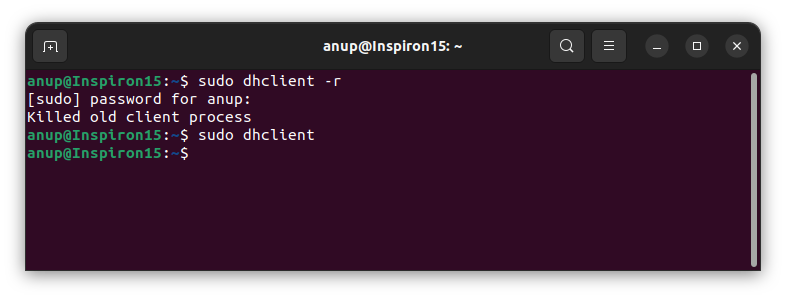
Un cache DNS corrompu peut vous empêcher d’accéder à certains sites Web, ce qui donne l’impression que le WiFi ne fonctionne pas. Il en va de même pour une adresse IP mal configurée. Dans de tels cas, vous pouvez utiliser les commandes suivantes pour renouveler votre IP et vider le cache DNS :
sudo dhclient – r

sudo dhclient

sudo systemd-resolve – flush-caches
Mon Ubuntu WiFi ne fonctionne-t-il pas parce qu’il a été piraté ?
Si le problème de connexion persiste pendant plusieurs heures, il est peu probable que le WiFi soit piraté. Les pirates expulsent les utilisateurs du réseau pour renifler les paquets de poignée de main, mais les paquets seraient disponibles en abondance dans une heure ou deux au maximum. Cependant, si vous avez essayé toutes les solutions possibles et que le WiFi ne fonctionne toujours pas, c’est certainement quelque chose à considérer.
Dans de tels cas, vous pouvez commencer par changer les mots de passe de votre routeur et de votre réseau Wi-Fi en quelque chose de fort. Nous avons un article détaillé sur la sécurisation de votre WiFi si vous souhaitez en savoir plus sur ce sujet.
Dois-je mettre à jour le micrologiciel du routeur pour réparer mon WiFi ?
Bien que l’utilisation d’un micrologiciel obsolète pour votre routeur ne soit pas idéale, il est très peu probable que cela entraîne l’arrêt complet de votre WiFi. Si vous souhaitez quand même essayer de mettre à jour le firmware, l’article lié vous sera utile.
!function(e,n,t){var o,c=e.getElementsByTagName(n)[0];e.getElementById
[ad_2]


