
[ad_1]
Sous Windows 10, trouver d’autres ordinateurs sur le réseau local peut s’avérer utile dans de nombreux scénarios. Par exemple, lorsque vous devez accéder à un dossier partagé ou à une imprimante ou lorsque vous devez accéder à une application particulière hébergée sur un ordinateur distant.
Quelle que soit la raison, vous pouvez toujours utiliser l’Explorateur de fichiers pour rechercher et accéder rapidement aux périphériques du réseau.
Ce guide vous apprendra les étapes simples pour trouver rapidement d’autres ordinateurs connectés à un réseau local sous Windows 10.
Rechercher des ordinateurs sur le réseau à l’aide de l’explorateur de fichiers
Pour rechercher des ordinateurs sur le réseau sous Windows 10, procédez comme suit :
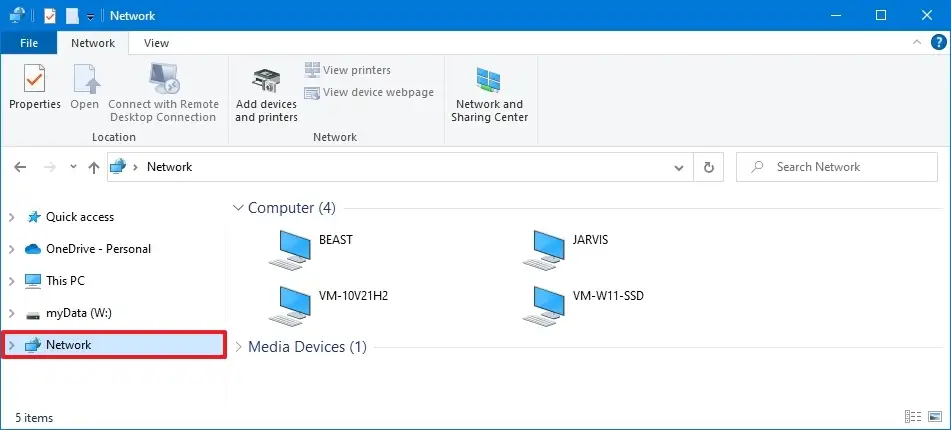
- Ouvrir Explorateur de fichiers sur Windows 10.
- Cliquer sur Réseau du volet de gauche.
- Voir les ordinateurs disponibles dans le réseau local.
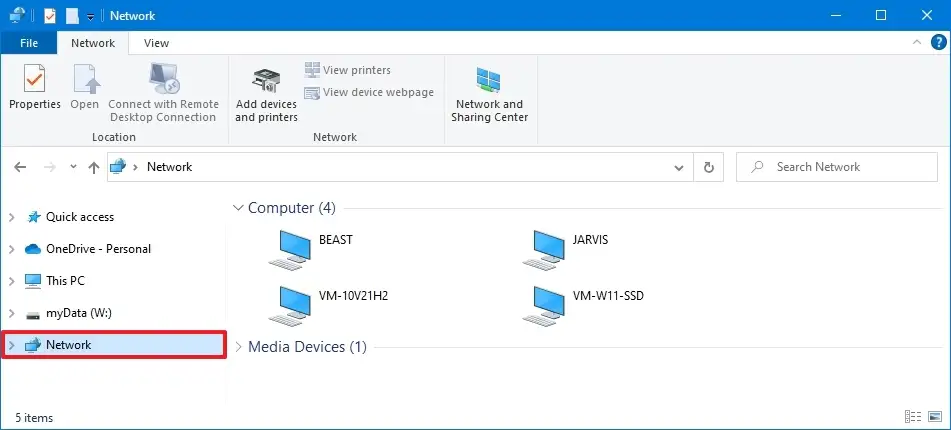
- Double-cliquez sur le périphérique pour accéder à ses ressources partagées, telles que les dossiers partagés ou les imprimantes partagées.
Une fois les étapes terminées, vous pourrez accéder à l’appareil. Cependant, vous ne pourrez accéder aux ressources partagées que tant que l’appareil distant aura le même compte et le même mot de passe. Si ce n’est pas le cas, vous devrez vous authentifier à l’aide d’un nom d’utilisateur et d’un mot de passe de compte administrateur disponibles sur l’ordinateur distant pour y accéder.
Activer la découverte de réseau sur Windows 10
Si vous ne voyez aucun ordinateur sur le réseau, c’est probablement parce que la découverte du réseau est désactivée.
Pour activer la découverte du réseau sur Windows 10, procédez comme suit :
- Ouvrir Réglages.
- Cliquer sur Réseau & Internet.
- Cliquer sur Ethernet (ou alors Wifi).
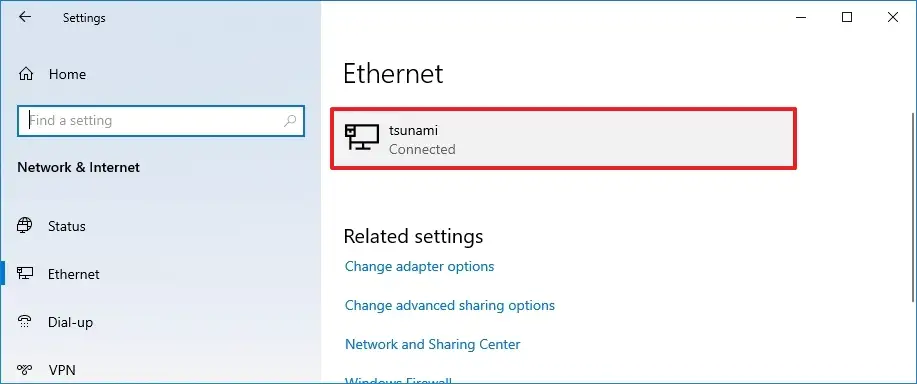
- Sélectionnez la connexion réseau active.
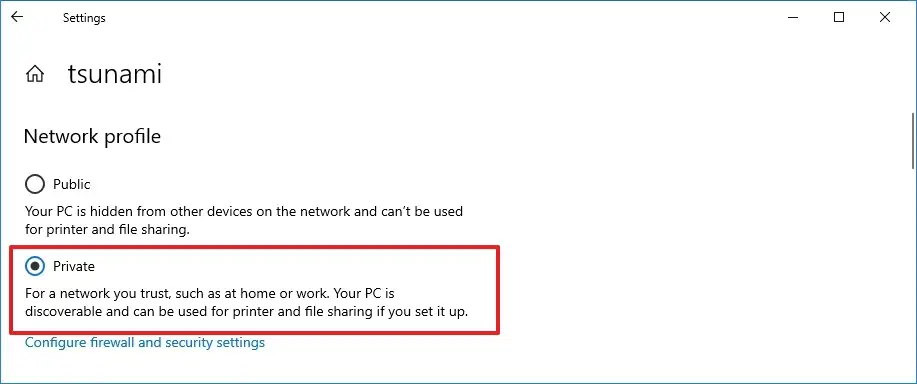
- Dans la section « Profil réseau », sélectionnez le Privé option.
- Ouvrir Explorateur de fichiers.
- Cliquer sur Réseau du volet de gauche.
- Cliquez sur le message en bas du ruban et sélectionnez l’option Activer la découverte du réseau et le partage de fichiers.
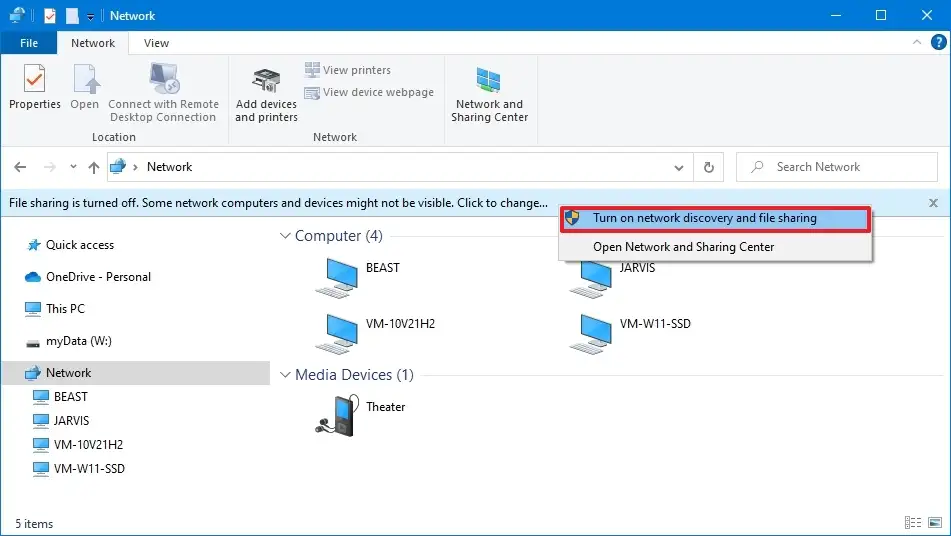
- Clique le « Non, faire du réseau auquel je suis connecté un réseau privé » option.
Après avoir terminé les étapes, vous devriez maintenant pouvoir voir les appareils du réseau.
Activer la découverte du réseau à l’aide du Panneau de configuration
Pour activer la découverte du réseau via le Panneau de configuration, procédez comme suit :
- Ouvrir Panneau de commande.
- Cliquer sur Réseau et Internet.
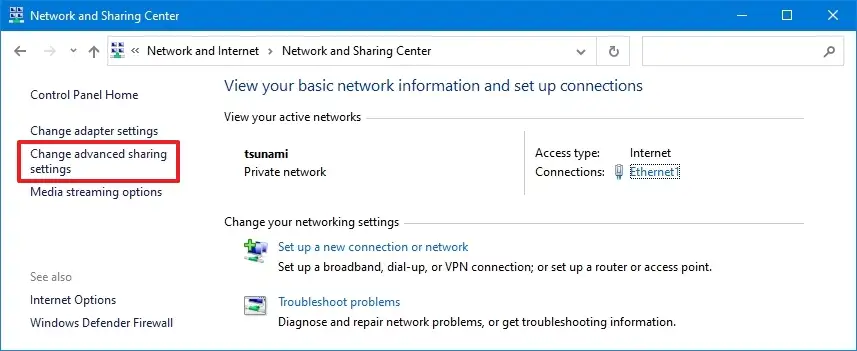
- Cliquer sur Centre de réseau et partage.
- Clique le Modifier les paramètres de partage avancés option dans le volet de gauche.
- Élargir la Privé profil réseau.
- Dans la section « Découverte du réseau », sélectionnez le Activer la découverte du réseau option.
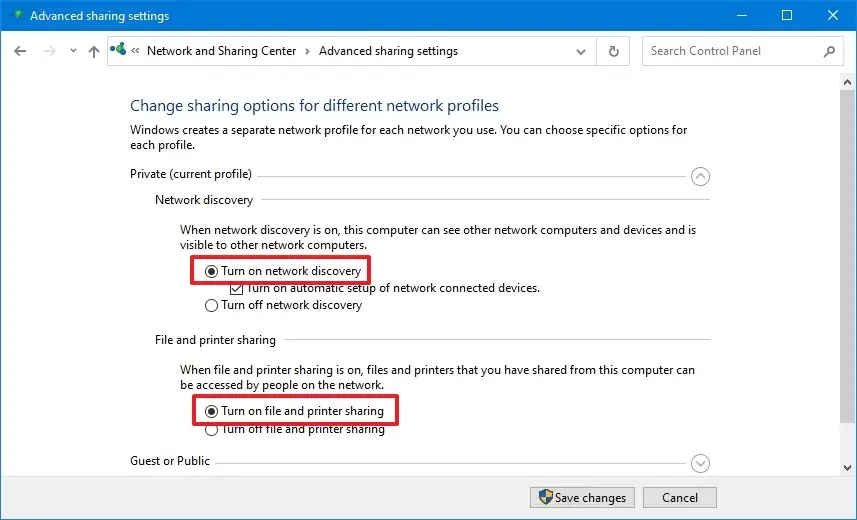
- Dans la section « Partage de fichiers et d’imprimantes », sélectionnez le « Activer le partage de fichiers et d’imprimantes » option.
- Clique le Sauvegarder les modifications bouton.
Après avoir terminé les étapes, vous devriez maintenant être en mesure de trouver d’autres ordinateurs sur le réseau local.
Nous pouvons gagner une commission pour les achats en utilisant nos liens pour aider à continuer à offrir le contenu gratuit. Informations sur la politique de confidentialité.
Tout le contenu de ce site est fourni sans aucune garantie, expresse ou implicite. Utilisez toute information à vos risques et périls. Sauvegardez toujours votre appareil et vos fichiers avant d’apporter des modifications. Informations sur la politique de confidentialité.
[ad_2]


