[ad_1]
Les programmes de démarrage sont les applications qui démarrent automatiquement lorsque vous changez de système. Dans un écosystème Windows, les plans de démarrage font référence à tous ces fournisseurs Microsoft, applications et applications de troisième occasion qui fonctionnent automatiquement au démarrage du programme. Certains de ces programmes de démarrage sont cruciaux pour le système d’exploitation Windows et d’autres non. Les applications de démarrage inutiles peuvent ralentir votre programme et créer des difficultés de fonctionnalité. Vous pouvez désactiver ces plans de démarrage pour améliorer l’efficacité de votre méthode. Dans cet article, nous verrons comment découvrir quelles applications de démarrage vous pouvez désactiver en toute sécurité dans Windows 11/10.

Comment localiser les cours de démarrage que je peux désactiver correctement dans Windows 11/10
Lorsque vous démarrez votre processus, Windows Accueil des centaines de tous les fournisseurs et applications essentiels qui sont configurés pour fonctionner au démarrage du processus. Les produits et services Home Windows sont une partie essentielle du programme d’exécution de Windows Home et sont nécessaires au bon fonctionnement du système d’exploitation Windows Home. Outre les produits et services et certaines applications critiques, il existe des applications ou des cours qu’il n’est pas important de lancer au démarrage du programme. Ces cours de démarrage évitables ne prennent également que vos actifs de processus, ce qui peut entraîner des problèmes d’efficacité. Par conséquent, vous devriez vraiment les désactiver.
Considérant qu’il n’y a pas de règle vraiment dure et rapide dans Windows 11/10 qui vous permet de savoir quels cours de démarrage vous pouvez désactiver en toute sécurité, vous devez prendre une décision finale sur votre avoir en consultant l’enregistrement des systèmes de démarrage.
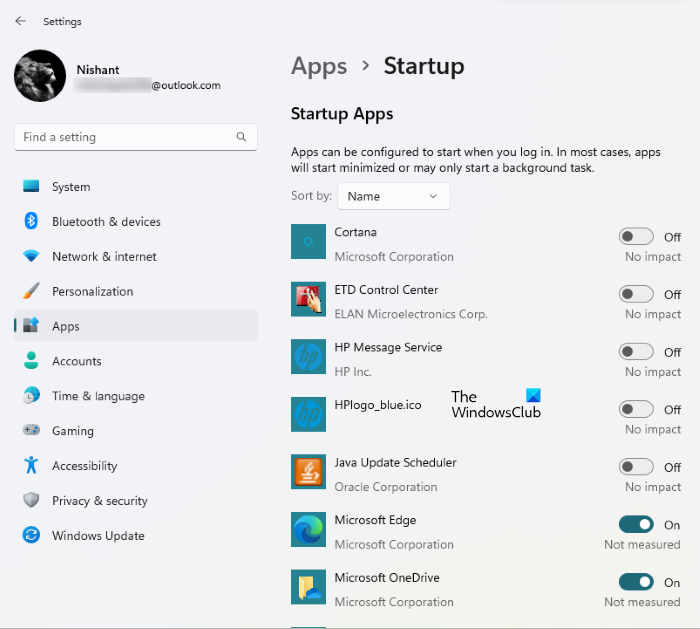
Pour afficher la liste de tous les programmes de démarrage dans Windows 11/10, respectez les instructions détaillées ci-dessous :
- Ouvrez les configurations Windows 11/10.
- Aller à « Applications > Démarrage.”
Vous y verrez l’enregistrement de toutes les applications de démarrage. Désormais, vous pouvez désactiver les applications de démarrage individuelles qui ne créent aucun problème après avoir été désactivées. Par exemple, dans la capture d’écran mentionnée précédemment, les applications de démarrage telles que ETD Management Center, Java Update Scheduler, etc., peuvent être désactivées en toute sécurité car elles n’induisent aucune impression sur la procédure Windows 11/10. Le planificateur de mise à jour Java est un logiciel qui vérifie les mises à jour Java. Si vous le désactivez, vous devez vérifier manuellement les mises à jour Java. Vous pouvez également désactiver Microsoft OneDrive car sa désactivation n’affectera pas votre système, mais vos fichiers ne seront pas synchronisés rapidement tant que vous n’aurez pas démarré OneDrive manuellement.
Vous pouvez désactiver toutes les applications de démarrage de troisième réseau social en toute sécurité, telles que Steam, Telegram Desktop, Adobe Reader, etc. si vous rencontrez des problèmes de performance généraux sur votre technique. Si vous ne savez pas à quoi sert une application de démarrage particulière ou si vous pouvez la désactiver ou non, vous pouvez rechercher une application similaire sur le World Wide Web.
Nous avons montré quelques applications de démarrage typiques que vous pouvez désactiver en toute sécurité sur votre PC Windows 11/10.
- Zoom
- Groupes Microsoft
- Microsoft One Drive
- Bord Microsoft
- Google Chrome
- Skype
- Adobe Reader
À l’exception de votre programme de protection, vous pouvez désactiver en toute sécurité la plupart des applications de troisième occasion à partir de la liste de contrôle de démarrage.
Zoom et Microsoft Groups sont tous deux des applications de visioconférence développées respectivement par Zoom Video Communications et Microsoft Corporation. La désactivation de ces deux applications à partir des applications de démarrage n’influencera pas votre procédure car ces applications ne sont pas une partie importante du système d’exploitation Windows. De plus, la désactivation de ces applications de démarrage n’aura pas d’effet sur leurs performances générales. Vous pouvez utiliser ces applications comme vous avez fini par travailler avec elles avant.
Microsoft OneDrive est un système de stockage en nuage développé par Microsoft. Vous pouvez l’utiliser pour stocker vos images, clips vidéo, fichiers et autres informations en toute sécurité. OneDrive est activé en tant qu’application de démarrage par défaut. C’est pourquoi OneDrive démarre de lui-même chaque fois que vous transformez votre processus. Si vous désactivez OneDrive en tant qu’application de démarrage, il ne démarrera pas seul au démarrage de la méthode. Cela conservera votre RAM et résoudra également les problèmes d’efficacité. Peu de temps après la désactivation de OneDrive à partir des applications de démarrage, vos fichiers ne seront pas synchronisés régulièrement avec OneDrive jusqu’à ce que vous le démarriez manuellement.
Microsoft Edge et Google Chrome sont des navigateurs Web conçus respectivement par Microsoft Company et Google. Si ces navigateurs de sites Web sont activés en tant qu’applications de démarrage, ils utiliseront à plusieurs reprises les moyens de votre système. Cela impressionnera l’efficacité de votre processus. Vous n’aurez pas besoin de ces applications pour démarrer dans l’historique régulièrement chaque fois que vous changez sur votre système. Vous pouvez les désactiver à partir des applications de démarrage.
Skype est une entreprise VoIP qui permet aux clients de passer des appels téléphoniques gratuits au-delà du World Wide Web. Vous pouvez également discuter avec vos amis en utilisant Skype. En avez-vous besoin à chaque fois que vous allumez votre ordinateur ? Probablement pas. Par conséquent, vous pouvez le désactiver à partir des applications de démarrage.
Adobe Reader est un logiciel de lecture de PDF gratuit créé par Adobe Inc. S’il se lance tout seul chaque fois que vous convertissez sur votre méthode, vous devez le désactiver à partir des applications de démarrage.
Où puis-je trouver des applications de démarrage dans Windows 11 ?
Vous découvrirez les packages de démarrage dans le Gestionnaire des tâches et les paramètres de Windows 11. Lancez le superviseur d’entreprise et sélectionnez le Commencez languette. Là, vous verrez toutes les applications de démarrage de Windows 11. Vous pouvez également consulter la liste similaire des programmes de démarrage dans les options de Windows 11. Lancez les configurations de Windows 11 et accédez à « Applications > Démarrage.”
Comment prendre soin des systèmes de démarrage sur Windows 11/10 ?
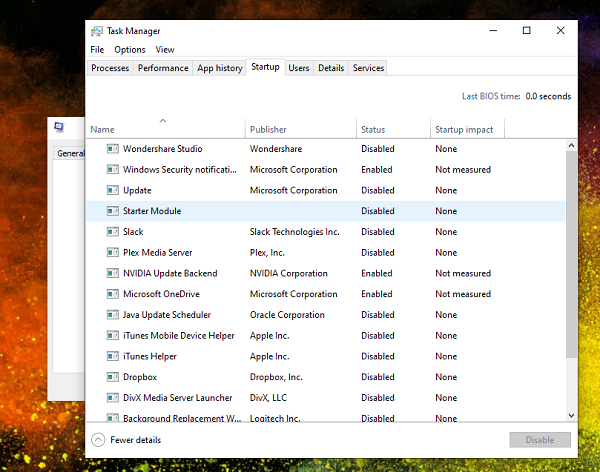
Vous pouvez gérer les programmes de démarrage en les activant et en les désactivant. Il existe de nombreuses techniques permettant d’autoriser et de désactiver les programmes de démarrage de Windows. L’application Process Manager et Windows 11/10 Options vous permettent de gérer facilement les plans de démarrage. Dans Windows 11/10, la zone de contrôle des éléments de démarrage est désormais disponible avec le gestionnaire de tâches. Vous pouvez choisir d’activer ou de désactiver les objectifs pour commencer avec Windows Home. Je l’utilise pour faire en sorte que les programmes sélectionnés qui s’inscrivent eux-mêmes pour démarrer avec Windows puissent être supprimés. Cela a amélioré mon timing de démarrage global.
Vous pouvez également configurer une application gratuite pour gérer les cours de démarrage sur votre ordinateur Windows 11/10. Certains de ces logiciels gratuits fournissent également des options supplémentaires en plus de gérer les programmes de démarrage. Par exemple, CCleaner est un progiciel supérieur qui vous permet de contrôler les applications de démarrage aussi efficacement que de supprimer les fichiers de données indésirables de votre processus.
Traverser: Comment découvrir les cours de démarrage ralentissant le démarrage de Windows.
Quels packages puis-je désactiver au démarrage ?
Lorsque vous activez votre procédure, Windows Home regroupe des packages de démarrage et des services d’experts. Les services d’experts Windows sont une section essentielle du système d’exécution Windows. Si l’une des solutions Windows cesse de fonctionner, vous pourriez rencontrer des problèmes sur votre système. Certaines des applications que vous installez sont configurées pour démarrer au démarrage de la technique. Ces applications ne sont pas nécessaires pour la méthode de travail Windows. En conséquence, ils peuvent être désactivés en toute sécurité. Vous pouvez désactiver les applications de démarrage de troisième célébration via les paramètres Windows 11/10 ou le superviseur d’activité. La règle commune est – Si vous ne voulez pas qu’une application 3rd-bash démarre à chaque fois – vous pouvez la désactiver. Il existe également plusieurs bonnes applications de supervision de démarrage gratuites pour vous aider.
Examinez également :
- Emplacement ou itinéraire du dossier de démarrage dans Windows
- Chemins de démarrage du registre Windows Home
- Comment retarder les packages de démarrage dans Windows
J’espère que cela aide.
!function(e,n,t){var o,c=e.getElementsByTagName(n)[0];e.getElementById
[ad_2]