

[ad_1]
Sous Windows 11, les « Fonctionnalités en option » sont des packages qui ne sont pas essentiels pour faire fonctionner votre ordinateur, mais ils peuvent ajouter des fonctionnalités supplémentaires. Par défaut, le système est livré avec certaines de ces fonctionnalités installées, telles que le mode Internet Explorer, le Bloc-notes, la gestion de l’impression, le lecteur Windows Media, etc.
Cependant, vous pouvez toujours en installer d’autres (par exemple, XPS Viewer, Wireless Display, Microsoft Quick Assist, Windows Storage Management, etc.) ou supprimer ceux dont vous n’avez pas besoin.
Ce guide vous montrera les étapes pour installer des fonctionnalités supplémentaires sur Windows 11. De plus, vous trouverez également les instructions pour désinstaller les fonctionnalités facultatives dont vous n’avez pas besoin.
Installer les fonctionnalités facultatives sur Windows 11
Pour installer des fonctionnalités facultatives sur Windows 11, procédez comme suit :
- Ouvert Réglages.
- Cliquer sur applications.
- Clique le Caractéristiques optionnelles languette.
- Clique le « Afficher les fonctionnalités » bouton dans le paramètre « Ajouter une fonctionnalité optionnelle ».
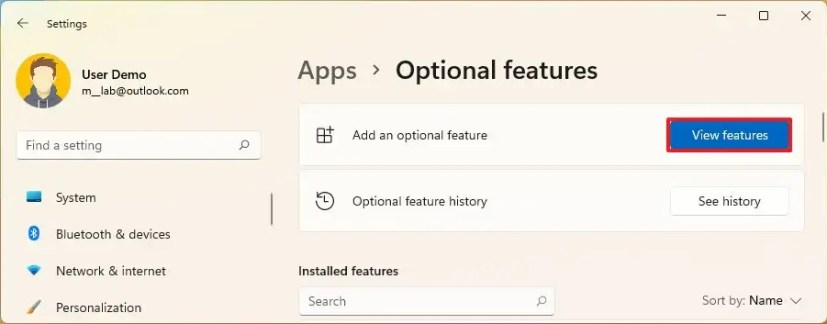
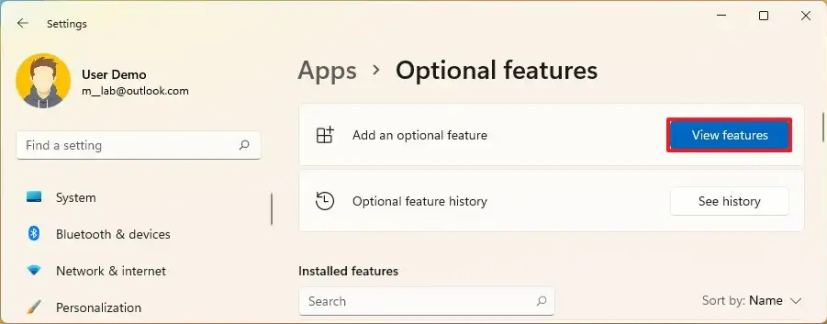
- Sélectionnez la fonctionnalité facultative à installer sur Windows 11, par exemple XPS Viewer.
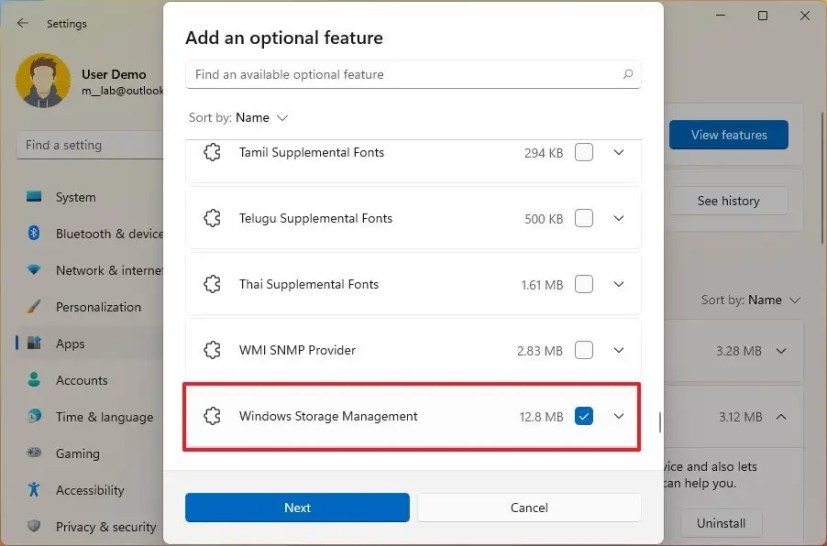

- Clique le Prochain bouton.
- Clique le Installer bouton.
Une fois les étapes terminées, les composants seront téléchargés et installés sur votre ordinateur.
Désinstaller les fonctionnalités facultatives sur Windows 11
Pour désinstaller les fonctionnalités facultatives de votre ordinateur, procédez comme suit :
- Ouvert Réglages.
- Cliquer sur applications.
- Clique le Caractéristiques optionnelles languette.
- Dans la section « Fonctionnalités installées », sélectionnez la fonctionnalité facultative à supprimer de Windows 11.
- Clique le Désinstaller bouton.
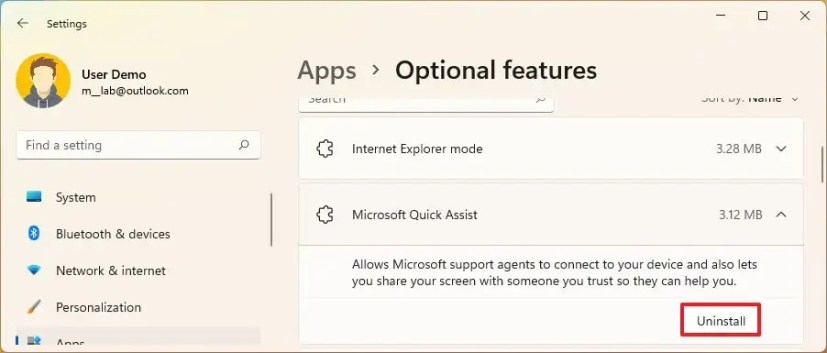
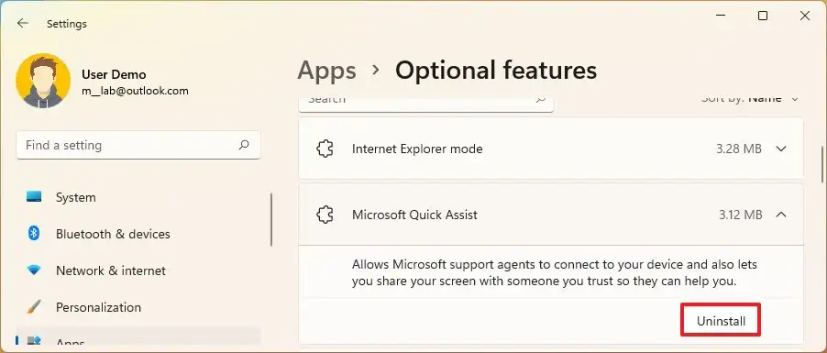
Une fois les étapes terminées, la fonctionnalité sera supprimée de Windows 11.
Nous pouvons gagner une commission pour les achats en utilisant nos liens pour aider à continuer à offrir le contenu gratuit. Informations sur la politique de confidentialité.
Tout le contenu de ce site est fourni sans aucune garantie, expresse ou implicite. Utilisez toute information à vos risques et périls. Sauvegardez toujours votre appareil et vos fichiers avant d’apporter des modifications. Informations sur la politique de confidentialité.
[ad_2]


