
[ad_1]

Vous voulez un moyen simple de rendre votre PC plus rapide ? Jetez un œil à l’outil Microsoft PC Manager pour Windows. C’est gratuit et améliore les performances du système.
Votre PC Windows fonctionne-t-il lentement et avec lenteur ? Vous pouvez ajuster les paramètres pour rendre votre PC plus rapide. Cependant, si vous avez besoin d’un outil gratuit et facile à utiliser pour améliorer les performances du système, consultez Microsoft PC Manager.
L’avantage de cet utilitaire est que vous pouvez l’utiliser sur Windows 10 ou 11 avec les mêmes fonctionnalités. Il aide à maintenir la santé de votre PC en fournissant diverses options pour libérer de l’espace disque, corriger une utilisation élevée de la mémoire, désactiver les processus inutiles, rechercher des logiciels malveillants, etc.
L’utilitaire est comme d’autres utilitaires tiers comme CCleaner sans nettoyeur de registre, ce qui n’est de toute façon pas nécessaire sur les PC modernes avec Windows 10 ou supérieur.
Premiers pas avec Microsoft PC Manager
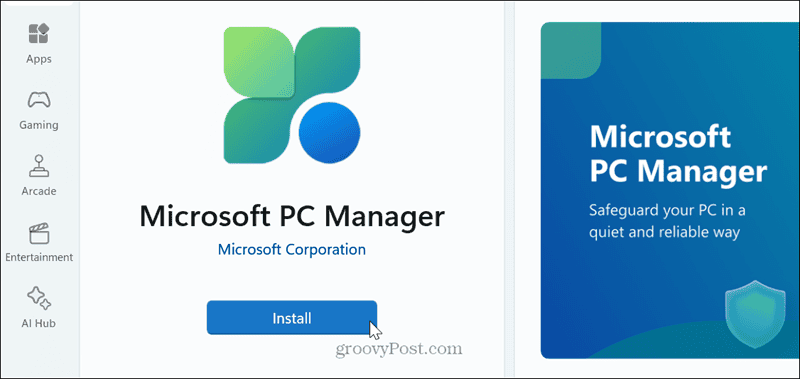
Si vous souhaitez commencer à utiliser cet utilitaire, vous pouvez installez-le depuis le Microsoft Store en cliquant Obtenir ou Installer.
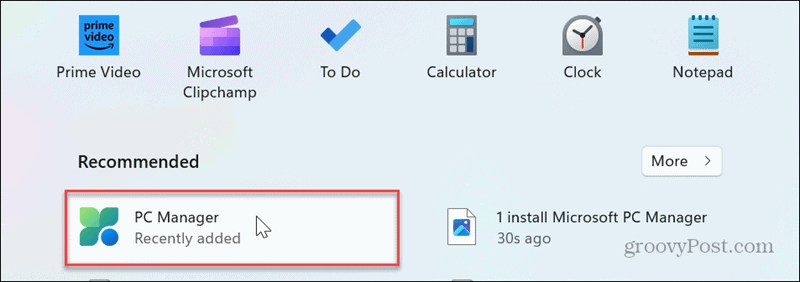
Une fois installé, il sera disponible dans le menu Démarrer comme toute autre application que vous installez.
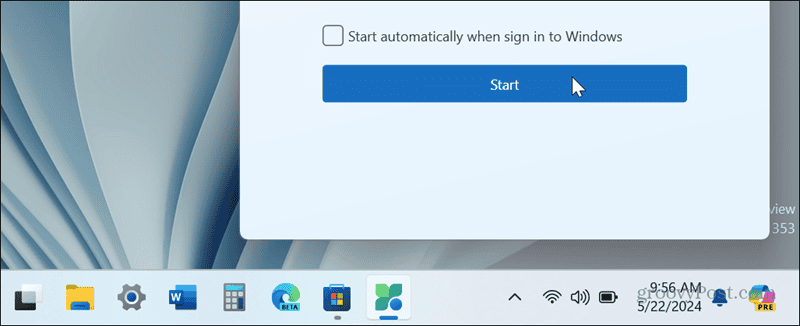
Lorsque vous l’ouvrez, un écran de bienvenue apparaîtra sur le côté gauche de l’écran. Si vous ne souhaitez pas qu’il s’exécute au démarrage, décochez la case Démarrer automatiquement lorsque vous vous connectez à Windows et cliquez sur le bouton Commencer bouton.
Fonctionnalités du gestionnaire de PC Microsoft
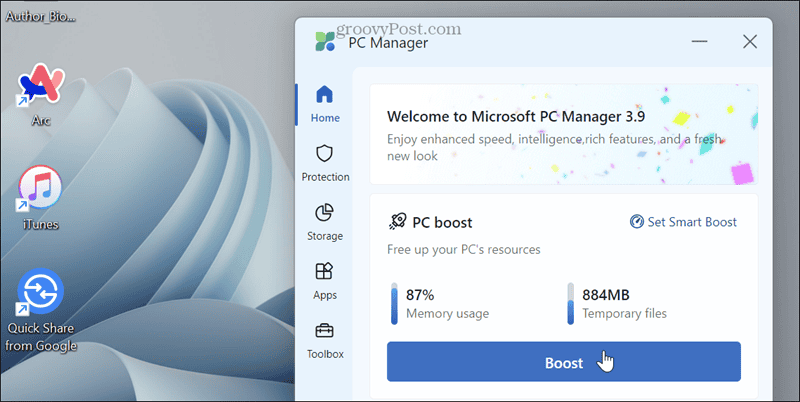
L’application commence par le Maison bouton, où vous pouvez accéder à la plupart de ses fonctionnalités les plus importantes. Celles-ci incluent les sections PC Boost, Health Check, Processus, Deep Cleanup et Startup. Examinons chacune des fonctions disponibles.
- Boost PC est la fonctionnalité importante en haut et affiche l’utilisation actuelle de la mémoire et le nombre de fichiers temporaires. Clique le Booster bouton pour supprimer les processus d’arrière-plan inutiles, libérer des ressources et supprimer les fichiers temporaires. Notez que cela ne vous obligera pas à redémarrer Windows.
- Bilan de santé répertorie les fichiers temporaires que vous pouvez sélectionner et supprimer ainsi que les applications que vous pouvez désactiver dès le démarrage pour améliorer le temps de démarrage.
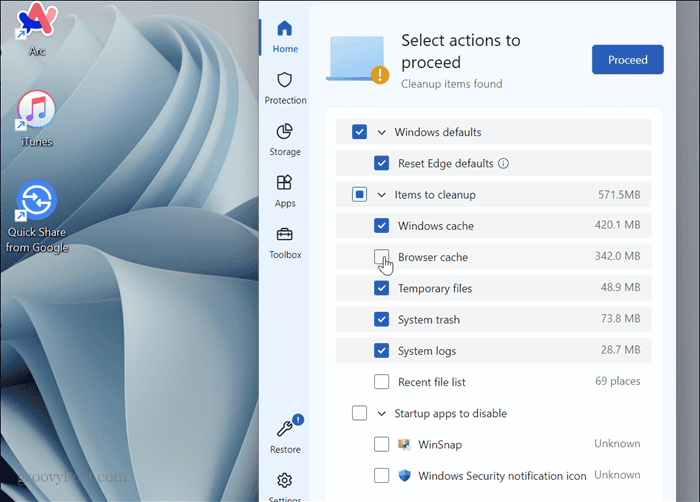
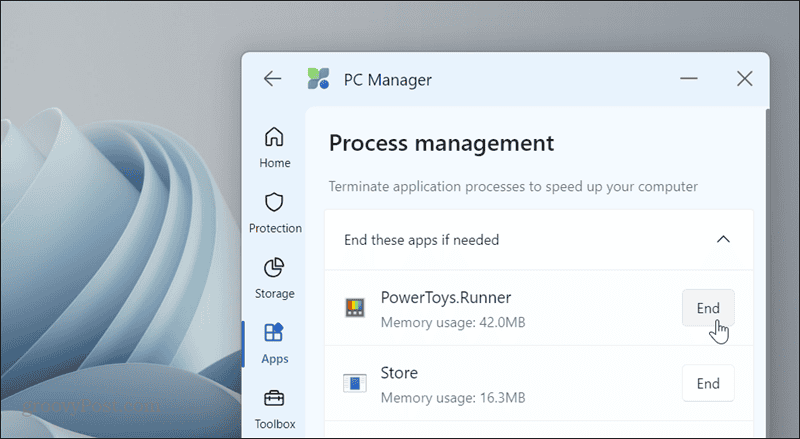
- Processus vous permet de parcourir l’écran de gestion des processus et de terminer le processus de l’application pour contribuer à améliorer les performances globales du système.
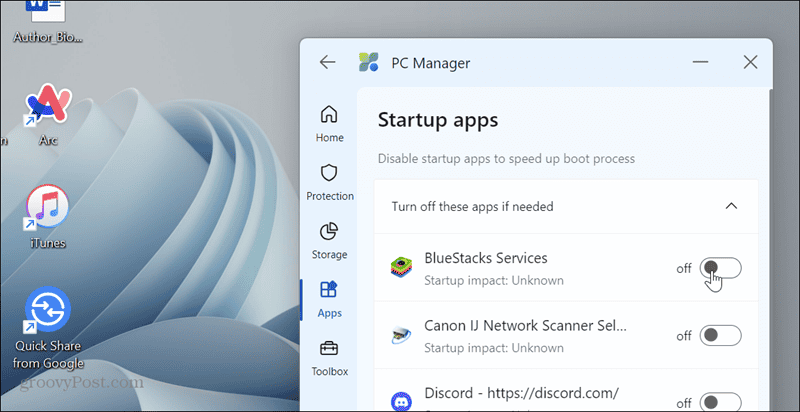
- Démarrer vous permet d’activer ou de désactiver les applications qui s’exécutent au démarrage. Comme indiqué précédemment, la désactivation des applications de démarrage permet d’accélérer le temps de démarrage et d’améliorer les performances, car plusieurs applications ne s’exécuteront pas lorsque vous vous connecterez. Les applications sont séparées entre celles que vous pouvez choisir d’exécuter ou non et celles que Microsoft vous recommande de conserver, comme OneDrive. application.
Options de protection du système dans Microsoft PC Manager
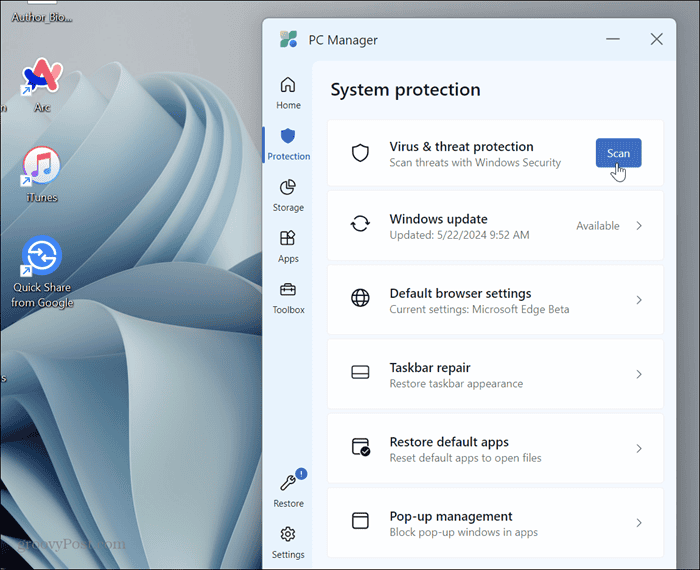
L’application Windows Security fournit un emplacement centralisé pour gérer la protection contre les virus et les menaces. En cliquant sur le Bouton de protection dans PC Manager fournit des moyens plus simples de protéger votre système.
Par exemple, vous pouvez l’utiliser pour exécuter une analyse antivirus, récupérer les mises à jour Windows, modifier les paramètres par défaut du navigateur, restaurer les applications par défaut, gérer les fenêtres contextuelles et restaurer les applications par défaut. L’option de réparation de la barre des tâches est utile pour restaurer les paramètres par défaut et désactiver les barres d’outils supplémentaires si nécessaire.
Options de stockage dans PC Manager
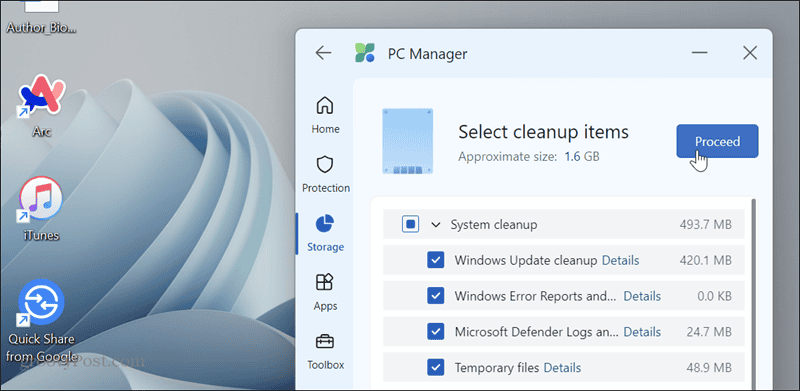
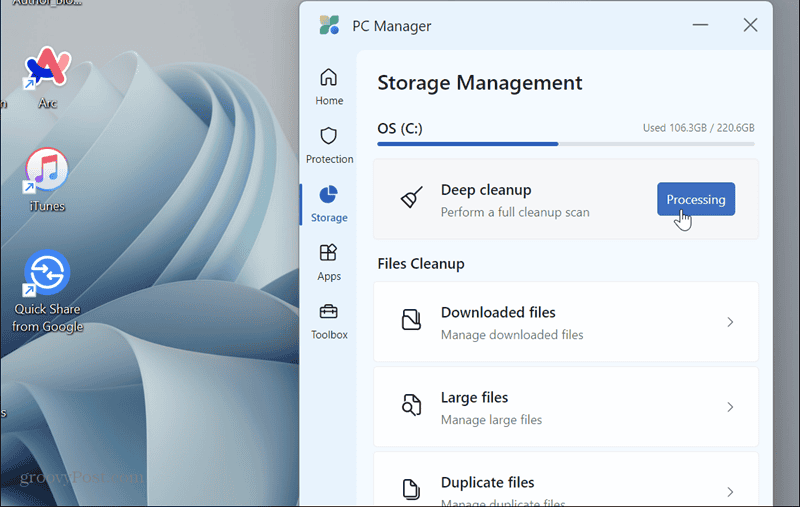
Clique le Bouton de stockage sur le panneau latéral gauche pour accéder aux options de stockage. C’est ici que vous pouvez effectuer un nettoyage en profondeur du disque et gérer les fichiers volumineux et en double (ceux dont vous n’avez pas besoin et qui gaspillent de l’espace) en un seul clic. Vous pouvez également gérer les paramètres Storage Sense pour nettoyer automatiquement les fichiers temporaires.
Options de gestion des applications
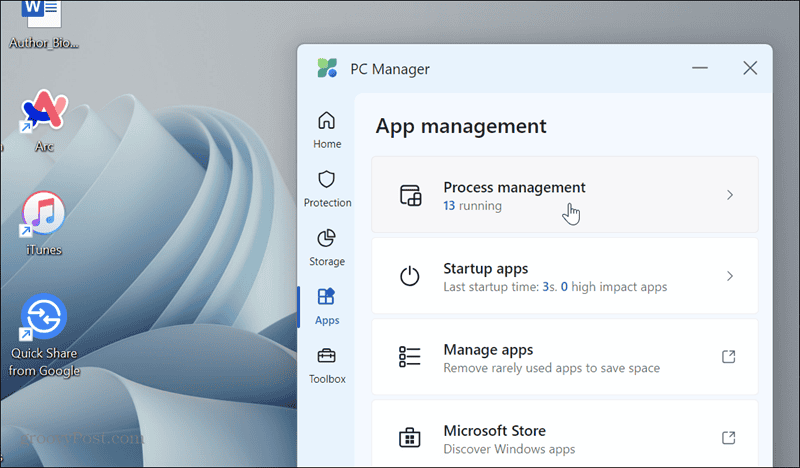
Clique le Bouton Applications dans la barre latérale gauche pour accéder aux options de gestion des applications. Considérez cette section comme une version simplifiée du Gestionnaire des tâches sous Windows. Il vous montrera les processus en cours et désactivera les applications de démarrage. Vous avez également la possibilité d’accéder aux applications installées à partir du Microsoft Store et ailleurs.
Utilisation de la boîte à outils dans Microsoft PC Manager
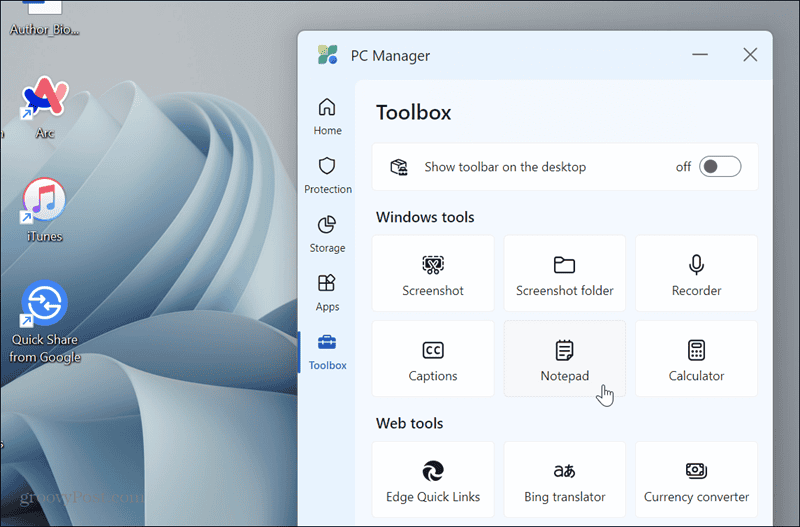
Une autre section utile à noter est la boîte à outils. Clique le Bouton de la boîte à outils dans le panneau latéral gauche pour afficher des outils Windows utiles tels que Magnétophone, Bloc-notes, Microsoft Edge, Liens personnalisés, Légendes, Traducteur Bing, Convertisseur de devises, Outil de capture et votre dossier de capture d’écran. Cependant, il est important de noter que les outils disponibles peuvent varier selon les versions de Windows et le matériel sur lequel vous l’exécutez.
Paramètres du gestionnaire de PC Microsoft
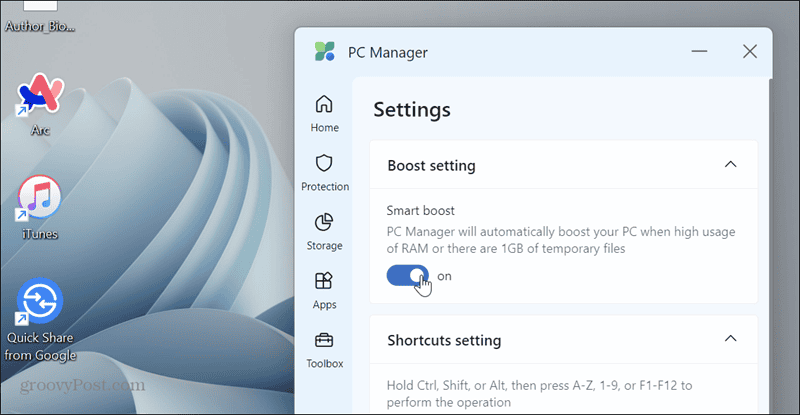
Bien entendu, une application n’est pas dépourvue de certains paramètres que vous pouvez configurer. Cliquer sur Paramètres (icône d’engrenage) dans le panneau de gauche pour accéder aux options de PC Manager. L’option notable consiste à activer le démarrage intelligent qui optimisera automatiquement la mémoire et les fichiers temporaires lorsque l’utilisation de la mémoire de votre PC est élevée ou que les fichiers temporaires atteignent 1 Go.
Qu’est-ce que Microsoft PC Manager ?
PC Manager de Microsoft est une application gratuite qui fournit des moyens simples d’améliorer les performances de votre PC Windows. Même si cela ne vous offre pas le niveau de gestion offert par les options d’autres outils système intégrés, c’est un bon début. Tirer le meilleur parti de votre PC en quelques clics.
Si vous avez un PC surchargé ou si vous utilisez toujours un ordinateur plus ancien, l’utilisation de Microsoft PC Manager vous aidera à constater des avantages significatifs en termes de performances. En plus, c’est gratuit !

[ad_2]


