
[ad_1]
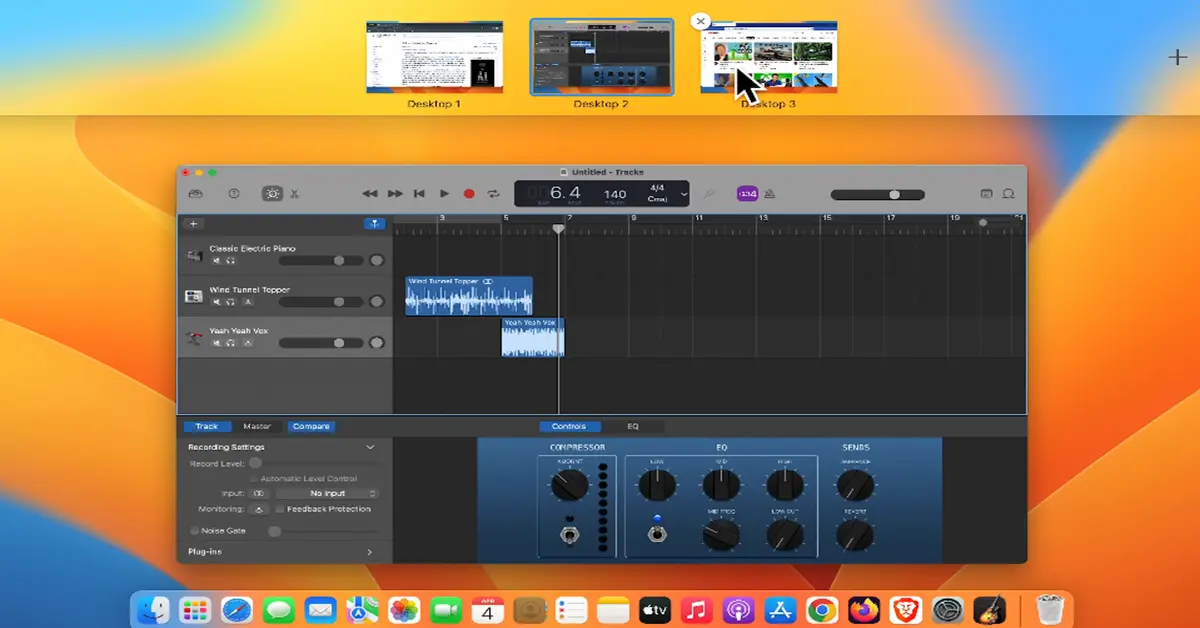
Ouvrez-vous un grand nombre de fenêtres sur votre Mac ? Avez-vous eu du mal à suivre l’un d’entre eux ? Ensuite, vous devez connaître Mission Control, qui affiche toutes vos fenêtres actuellement ouvertes, puis vous donne des moyens de les organiser. Ici, vous apprendrez comment créer et utiliser plusieurs bureaux sur Mac.
Ainsi, l’une des fonctionnalités les plus puissantes de votre Mac est sa capacité à disposer de plusieurs bureaux. Mais de nombreux utilisateurs de Mac ne connaissent pas cette fonctionnalité et pourraient vraiment l’utiliser. C’est particulièrement utile si vous n’avez qu’un seul écran, comme le font la plupart des utilisateurs de MacBook ou d’iMac. Vous pouvez l’utiliser pour simuler plusieurs affichages et cela peut vous aider à nettoyer votre espace de travail et à le rendre plus efficace. Voici donc comment créer et utiliser plusieurs bureaux sur Mac.
Vous pourriez aussi aimer:
Comment créer et utiliser l’espace (Mission Control/Espace)
Pendant ce temps, sur votre Mac, vous pouvez utiliser Mission Control pour disposer de plusieurs bureaux virtuels pour vous-même. Chaque bureau affichera différentes fenêtres de l’application pour donner l’impression que vous disposez de plusieurs écrans. Certains bureaux peuvent avoir des fenêtres plein écran ou des fenêtres à vue fractionnée.
Si le bureau de votre Mac est encombré de fenêtres d’applications ouvertes, vous pouvez utiliser Mission Control pour créer des bureaux supplémentaires, appelés espaces, afin d’organiser les fenêtres. Lorsque vous opérez dans une pièce, vous ne voyez que les ouvertures qui se trouvent dans cette zone.
De plus, cette fonctionnalité est souvent appelée Contrôle de mission. On l’appelle Les espacessouvent. D’autres l’appellent plusieurs bureaux ou utilisent plusieurs bureaux sur un Mac.
Créer des espaces sur Mac
Vous pouvez accéder à plusieurs bureaux de plusieurs manières :
Étape 1. Pour créer un espace ou un bureau, appuyez sur Contrôle + Flèche vers le haut ou glisser vers le haut sur votre trackpad avec trois ou quatre des doigts.
Le moyen le plus simple de démarrer Mission Control consiste à appuyer sur la touche Mission Control de votre clavier – il s’agit généralement de la touche Mission Control. F3 clé.
La fenêtre principale de Mission Control affiche tous vos onglets, programmes et fenêtres ouverts, mais vous pouvez également voir tous vos bureaux en haut du panneau. Par défaut, macOS dispose d’un seul bureau, qui apparaît dans la barre d’outils Mission Control sous forme de vignette.
Étape 2. Pour ajouter un deuxième bureau supplémentaire, cliquez simplement sur le « + » dans le coin supérieur droit.
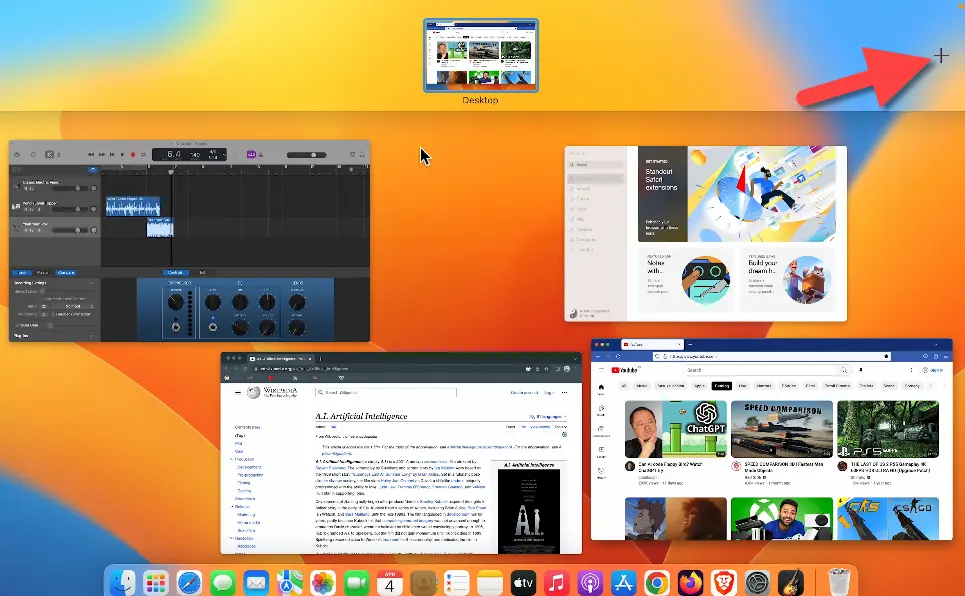
Après avoir cliqué sur le « + » icône, le deuxième bureau apparaîtra comme « Bureau 2″.
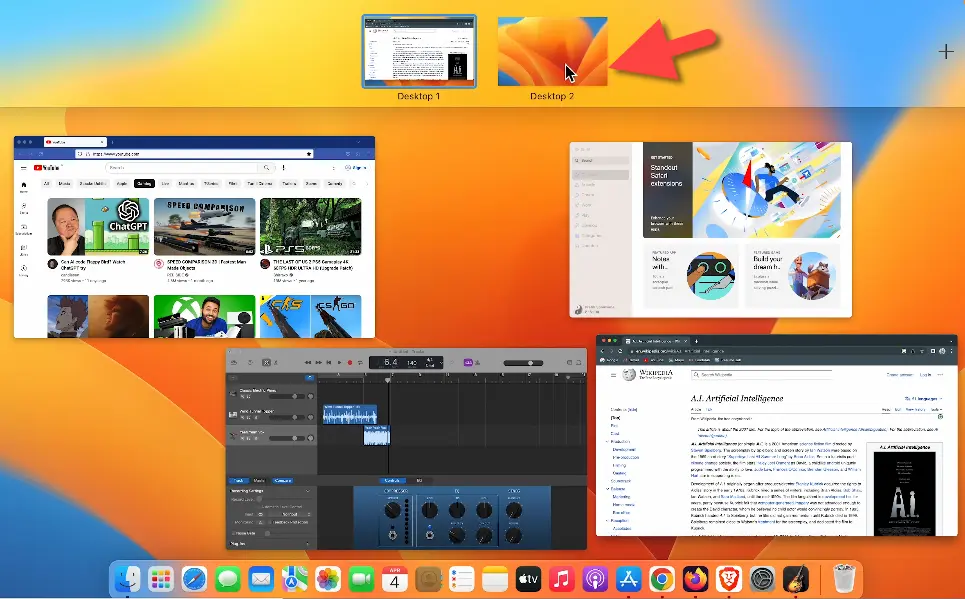
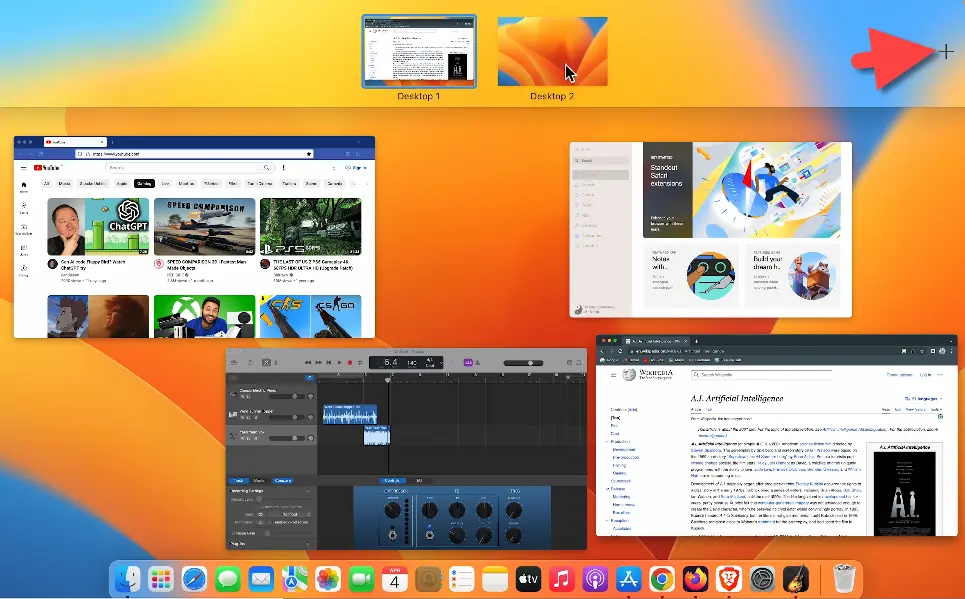
Vous pouvez créer autant de bureaux que vous le souhaitez en cliquant sur le bouton « + » icône, par exemple, un bureau pour prendre des notes et un bureau pour parcourir ou regarder des vidéos.
Comment déplacer des applications entre les bureaux
Si vous avez créé deux bureaux ou plus, vous pouvez exécuter des applications séparément sur chaque bureau. Par exemple, si vous passez au Bureau 2 et lancez ensuite des pages, l’application Pages n’apparaîtra que sur le Bureau 2.
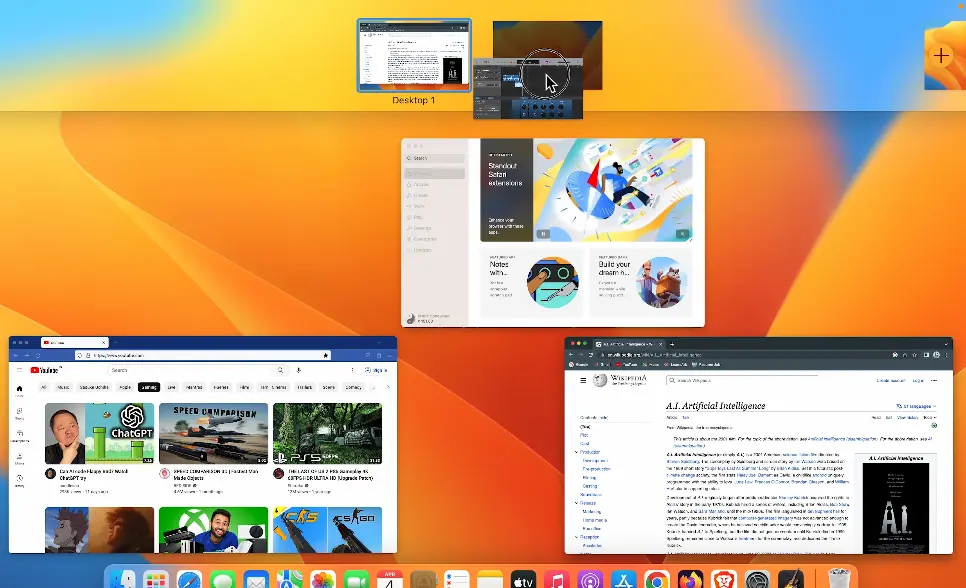
Vous pouvez également migrer des applications déjà ouvertes, ce qui est particulièrement utile si votre bureau d’origine est hors de portée. Par exemple, si vous souhaitez passer une application du Bureau 1 au Bureau 2, vous devrez le faire. Voici comment déplacer des applications d’un bureau à un autre :
Étape 1. Assurez-vous que vous êtes dans Bureau 1.
Étape 2. Lancez Mission Control en appuyant sur le bouton F3 clé ou Contrôle + Flèche vers le haut.
Étape 3. Trouvez le application et traîner sur l’icône du Bureau 2 ou sur l’icône du Bureau 3.
Comment basculer entre les ordinateurs de bureau
Après avoir créé plusieurs bureaux sur Mac, il est temps d’apprendre à basculer entre les bureaux. Vous devez uniquement ouvrir Mission Control pour basculer entre les bureaux, puis cliquer sur le bureau auquel vous souhaitez accéder. Cependant, il est beaucoup plus facile d’utiliser les raccourcis clavier Ctrl + Flèche droite et Ctrl + Flèche gauche ou de faire glisser trois doigts vers la gauche ou la droite. Ceux-ci déplaceront automatiquement vos bureaux.
- Sur un pavé tactile, glisser gauche ou droite avec trois ou quatre doigts.
- appuie sur le Contrôle clé et le Droite ou Gauche touche fléchée.
- Presse Contrôle + Flèche vers le hautdéplacez le pointeur vers le bord supérieur de l’écran, puis cliquez sur un ordinateur de bureau.
Comment puis-je me débarrasser de plusieurs bureaux sur Mac ?
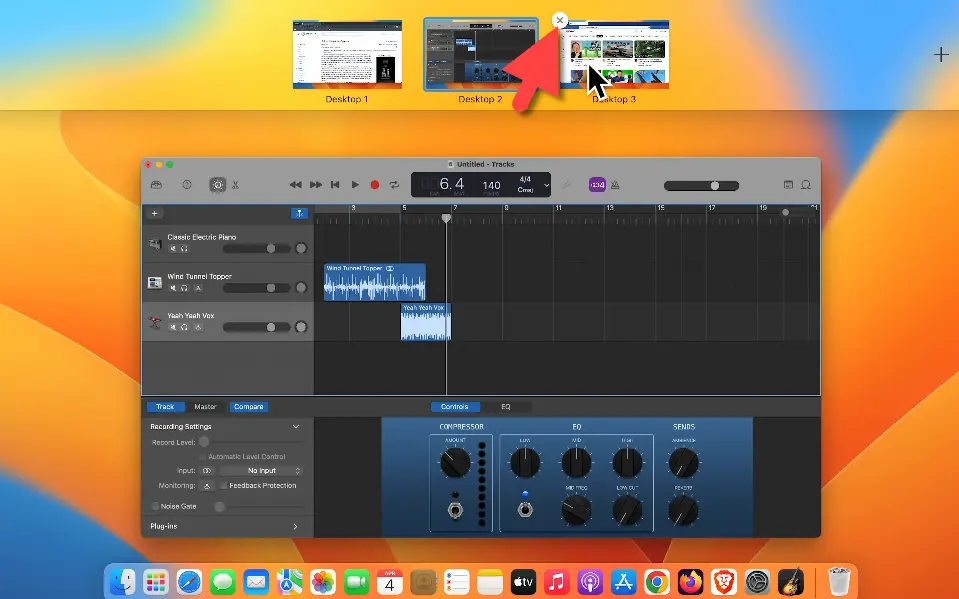
- Presse Ctrl + Flèche vers le haut ou Glissez vers le haut sur votre trackpad avec trois ou quatre doigts pour ouvrir Mission Control.
- Lieu placez le pointeur de la souris sur l’icône du bureau que vous souhaitez supprimer, puis cliquez sur le bouton Supprimer « × » qui apparaît.
Qu’est-ce qu’un bureau virtuel ?
Un bureau virtuel peut être comparé à un écran multi-moniteurs, chaque partie du « bureau » total. Donc, fondamentalement, cela offrira plusieurs bureaux à votre ordinateur.
Votre souris et vos applications peuvent passer d’un moniteur à l’autre, ce qui vous permet essentiellement de disposer de beaucoup plus d’espace de travail (l’utilisation de plusieurs moniteurs existe depuis des décennies sur un Mac de cette façon). Imaginez que Phrase, Excel et votre programme de messagerie soient tous ouverts et que vous puissiez tous les voir en taille réelle en un coup d’œil, sans avoir à retourner les fenêtres.
Emballer
C’est ainsi que vous pouvez créer et utiliser plusieurs bureaux (Espace) sur un Mac. En créant plusieurs bureaux, vous pouvez facilement organiser vos tâches beaucoup plus facilement. Vous pouvez utiliser des applications de prise de notes sur un bureau et effectuer certaines tâches Word ou Excel sur un autre bureau. Dans l’ensemble, c’est une fonctionnalité pratique à utiliser si vous êtes une personne multitâche.
[ad_2]


