

[ad_1]
- Pour bloquer les traqueurs en ligne sur Microsoft Edge, ouvrez Paramètres > Confidentialité, recherche et services, allumer « Prévention du pistage » et choisir « Basique », « Équilibré », ou « Strict. »
- Pour suivre la prévention sur Microsoft Edge, ouvrez Paramètres > Confidentialité, recherche et services, et éteindre « Prévention du pistage. »
Sur Microsoft Edge, la « prévention du suivi » est une fonctionnalité qui vous permet de bloquer les outils de suivi Web qui collectent des informations sur vos activités de navigation pour personnaliser les publicités et améliorer l’expérience du site. Dans ce guide, je vais vous expliquer comment activer, configurer et désactiver cette fonctionnalité.
La fonction de prévention du suivi propose trois niveaux de confidentialité, dont « Basique », « Équilibré » et « Strict », pour empêcher les traqueurs malveillants et les agences de publicité de collecter vos activités et d’autres informations précieuses. Bien que tous les niveaux offrent des fonctionnalités pour bloquer les traqueurs malveillants, le niveau de suivi des publicités diffère en fonction de votre niveau de confidentialité.
Dans ce guide, j’expliquerai comment gérer la fonctionnalité de prévention du suivi dans Microsoft Edge pour Windows 11, 10 et d’autres plates-formes prises en charge.
Activer la prévention du suivi sur Microsoft Edge
Pour configurer la fonctionnalité de prévention du suivi sur Edge, procédez comme suit :
- Ouvrir Microsoft Edge.
- Cliquez sur le Paramètres et plus (trois points) bouton dans le coin supérieur droit.
- Sélectionnez le Paramètres option.
- Cliquez sur Confidentialité, recherche et services.
- Allumez le « Prévention du pistage » basculer l’interrupteur sous la section « Prévention du suivi » (le cas échéant).
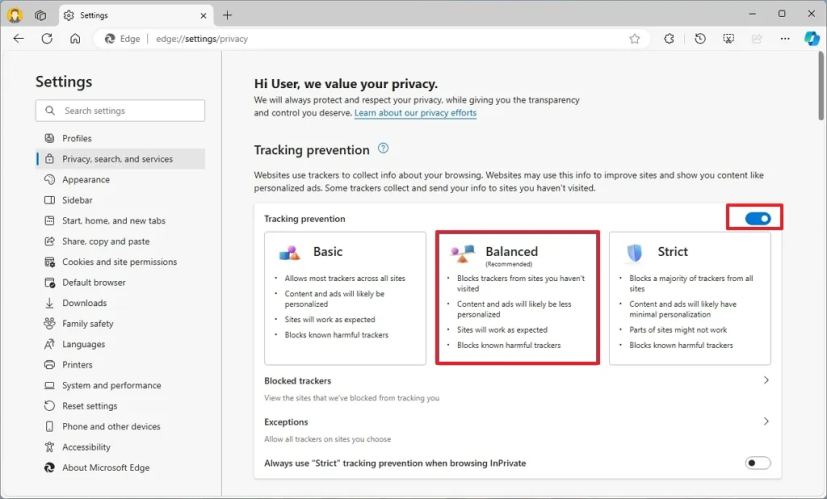
- Sélectionnez le niveau de prévention du suivi, notamment :
- Basique: bloque les trackers malveillants mais autorise les publicités pertinentes.
- Équilibré (recommandé) : bloque les trackers malveillants et certains trackers tiers, mais vous verrez des publicités moins pertinentes.
- Strict: bloque la majorité des trackers en ligne et, par conséquent, certains sites Web peuvent ne pas fonctionner correctement.
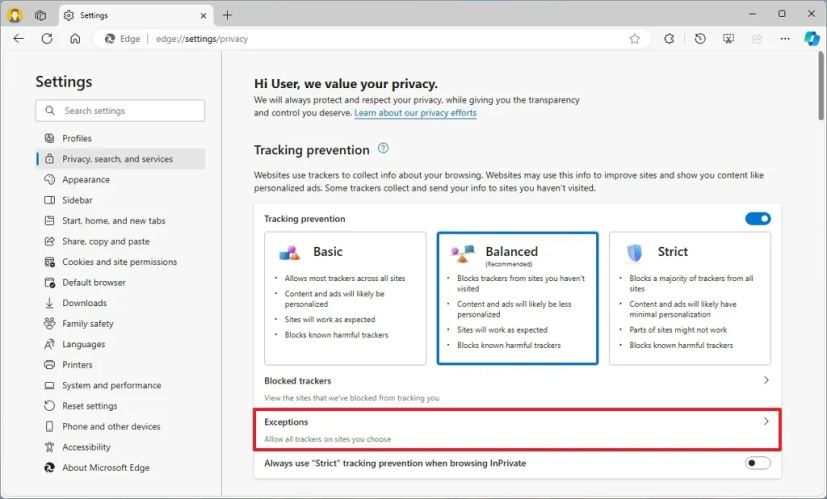
- (Facultatif) Cliquez sur le Exceptions paramètre.
- Cliquez sur le Ajouter un site bouton.
- Spécifiez le site Web sur lequel vous autorisez les trackers lorsque la prévention de la confidentialité est activée.
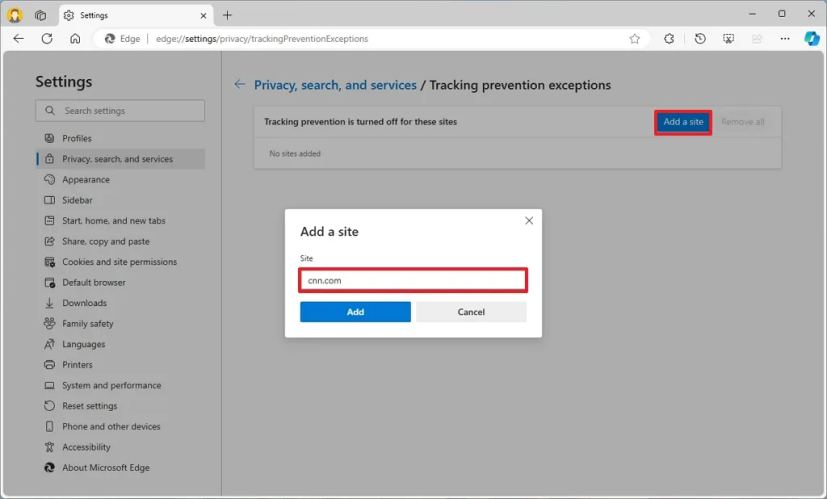
- Cliquez sur le Ajouter bouton.
Astuce rapide : Cliquez sur le bouton à trois points à droite pour supprimer, bloquer ou modifier le site Web.
- (Facultatif) Allumez le « Utilisez toujours la prévention de suivi « stricte » lorsque vous naviguez en mode InPrivate » basculez le commutateur pour utiliser la fonctionnalité la plus protectrice uniquement lorsque vous utilisez Edge en mode InPrivate.
Une fois les étapes terminées, vous devriez pouvoir naviguer sur le Web sans vous soucier des trackers malveillants et commencer à voir des publicités moins ciblées.
Désactiver la prévention du suivi sur Microsoft Edge
Pour désactiver la prévention du suivi sur le navigateur Edge, procédez comme suit :
- Ouvrir Microsoft Edge.
- Cliquez sur le Paramètres et plus (trois points) bouton dans le coin supérieur droit.
- Sélectionnez le Paramètres option.
- Cliquez sur Confidentialité, recherche et services.
- Éteignez le « Prévention du pistage » basculer l’interrupteur sous la section « Prévention du suivi » (le cas échéant).
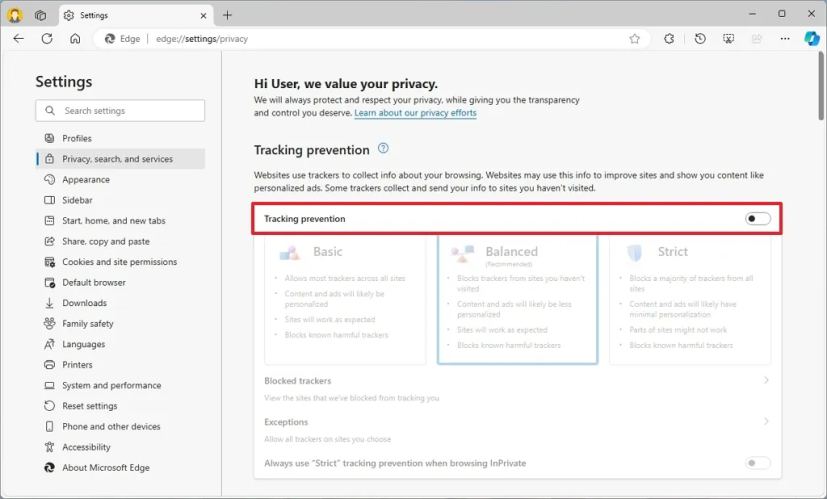
Une fois les étapes terminées, le suivi de la protection pour Microsoft Edge sera désactivé et ne sera plus disponible via la page des paramètres de confidentialité et de services.
Mise à jour du 28 août 2024 : Ce guide a été mis à jour pour garantir l’exactitude et refléter les changements apportés au processus.
Pourquoi vous pouvez faire confiance à Pureinfotech
L’auteur allie des conseils d’experts à des conseils centrés sur l’utilisateur, en effectuant des recherches et des tests rigoureux pour garantir que vous recevez des guides techniques fiables et faciles à suivre. Passez en revue le processus de publication.
[ad_2]


