
[ad_1]
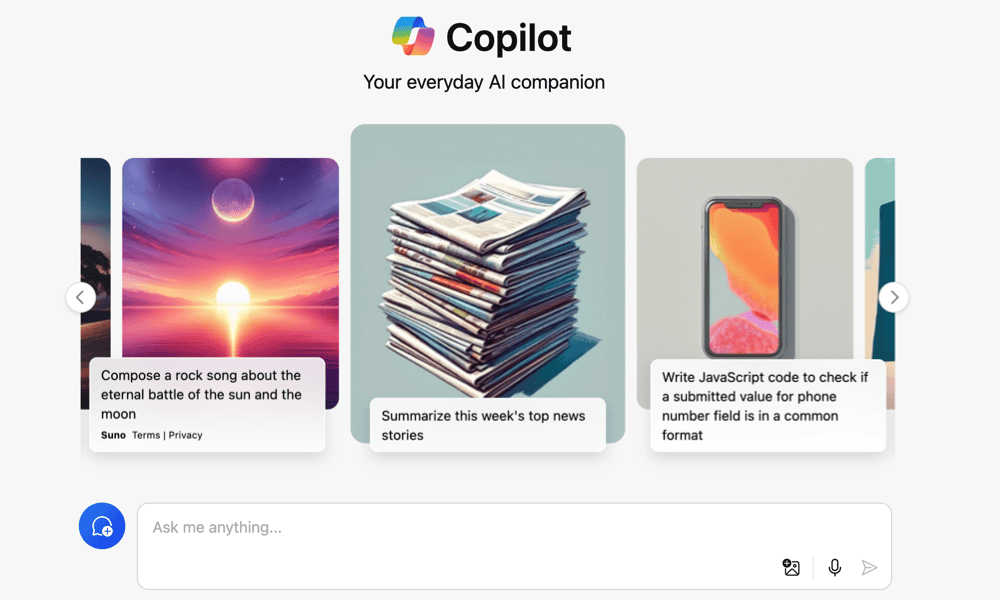
Un abonnement Copilot Pro débloque certains extras supplémentaires pour la nouvelle IA intégrée, mais si vous n’en avez pas besoin, vous pouvez annuler votre abonnement à l’aide de ce guide.
Si vous utilisez un PC Windows 11 à jour, vous aurez déjà repéré un ajout à la barre des tâches : Copilot. Copilot (ou Bing Chat comme on l’appelait autrefois) est l’outil Windows AI intégré. Microsoft a misé sur l’IA, il est donc logique qu’il essaie de l’implanter sur tous les PC possibles.
Bien que vous puissiez utiliser Copilot gratuitement, Microsoft préférerait que vous vous abonniez et bénéficiiez de fonctionnalités supplémentaires. À 20 $ par mois, ce n’est pas bon marché, mais cela correspond au prix du forfait payant de ChatGPT. Si vous êtes abonné et souhaitez annuler ou rembourser votre abonnement Copilot Pro, vous pouvez suivre ces étapes pour ce faire.
Comment annuler votre abonnement Copilot Pro
Si vous disposez d’un abonnement Copilot Pro actif, vous pouvez l’annuler dans les paramètres de votre compte Microsoft.
- Ouvrez votre navigateur Web et visitez le Page des paramètres des services de compte Microsoft.
- Lorsque vous y êtes invité, connectez-vous avec les détails de votre compte.
- Localisez votre abonnement Copilot Pro dans votre liste d’abonnements actifs et cliquez sur Gérer.
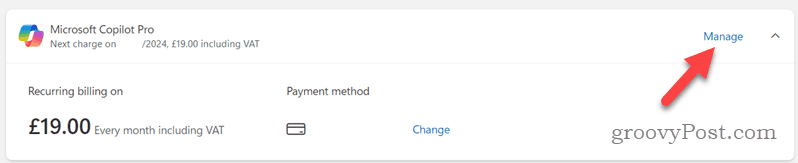
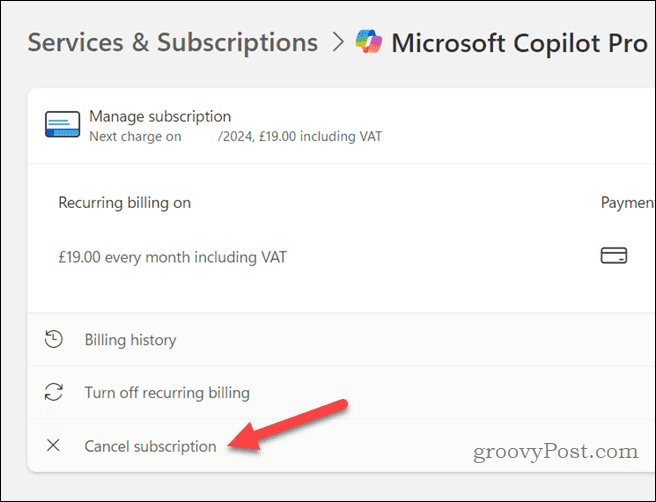
- Cliquez sur Annuler l’abonnement pour mettre fin à l’abonnement.
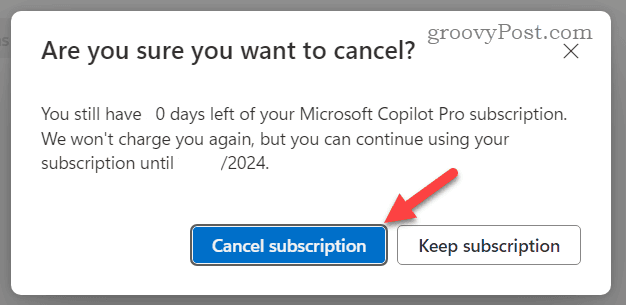
- Il vous sera demandé de confirmer votre choix – cliquez sur Annuler l’abonnement pour faire ça.
- Suivez toutes les instructions supplémentaires à l’écran pour terminer le processus.
Une fois l’abonnement Copilot Pro annulé, vous perdrez l’accès à votre prochaine date de paiement. Si vous souhaitez que cela se termine immédiatement et recevoir un remboursement, vous devrez toutefois déterminer si cela est possible ci-dessous.
Pouvez-vous obtenir un remboursement sur un abonnement Copilot Pro ?
Vous cherchez à obtenir un remboursement sur votre abonnement Copilot Pro ? Vous avez peut-être de la chance, mais cela dépend de plusieurs choses. Tout d’abord, vous devrez d’abord annuler l’abonnement en suivant les étapes ci-dessus.
Une fois votre abonnement annulé, le remboursement que vous obtiendrez (si vous l’obtenez) dépendra de l’endroit où vous habitez. Dans certains pays comme le Canada, le Danemark, la France et la Turquie, vous pouvez obtenir un remboursement au prorata à tout moment, ce qui signifie que vous serez remboursé pour le reste de l’abonnement que vous n’avez pas utilisé.
Par exemple, si vous annulez trois jours plus tard, vous obtiendrez un remboursement basé sur le reste des jours restants de votre abonnement mensuel qui vous a été remboursé, moins les jours que vous avez « utilisés ». Si vous n’êtes pas dans un pays appartenant à cette liste, vous pouvez toujours obtenir un remboursement au prorata, mais uniquement si l’achat a eu lieu au cours des 14 derniers jours.
Si l’achat n’a pas eu lieu au cours des 14 derniers jours et qu’il n’est pas dû à une fraude, vous n’avez pas de chance. Une liste complète des emplacements de remboursement au prorata, ainsi que les modalités et conditions qui s’y appliquent, est disponible sur le Site Web de Microsoft.
Obtenir un essai d’un mois de copilote
Si vous n’avez jamais souscrit à un abonnement Copilot Pro auparavant, vous avez de la chance : on devrait vous en proposer un dès que vous décidez de vous abonner. Celles-ci durent généralement un mois, vous permettant d’essayer la fonctionnalité sans effectuer d’achat. Pour bénéficier d’un essai Copilot Pro pendant un mois, suivez ces étapes.
- Cliquez sur l’icône Copilot dans votre barre des tâches.
- Dans le menu, cliquez sur Obtenez Copilot Pro.
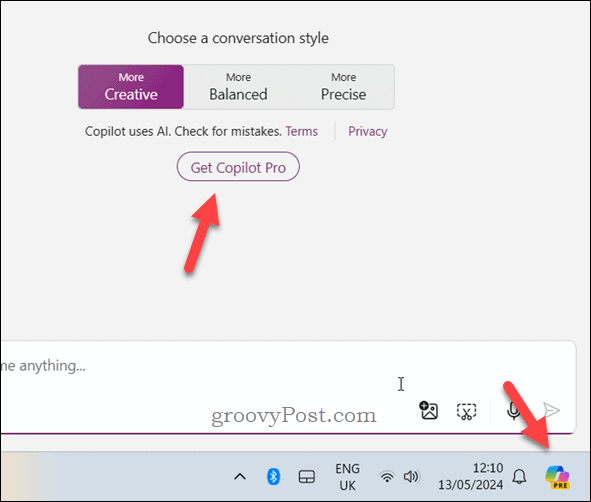
- Windows ouvrira une nouvelle fenêtre Edge. Si vous n’êtes pas déjà connecté, il vous sera demandé de le faire à ce stade.
- Si vous n’avez jamais souscrit d’abonnement auparavant, un essai devrait vous être proposé. D’accord ou pas d’accord avec facultatif termes et conditions avant de cliquer Commencez l’essai, payez plus tard bouton.
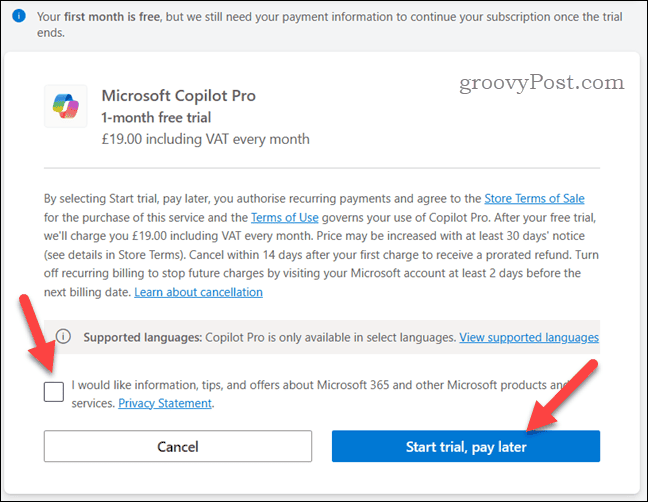
- Suivez toutes les instructions supplémentaires à l’écran pour terminer le processus.
Une fois que vous avez activé votre essai, la fonctionnalité Copilot Pro s’activera dans votre panneau Copilot. Si ce n’est pas le cas, redémarrez rapidement votre PC pour résoudre le problème. Une chose à retenir est que l’abonnement continuera après la date de fin de votre essai. Si vous ne souhaitez pas poursuivre votre abonnement après la période d’essai, assurez-vous d’annuler l’abonnement avant la fin de votre période d’essai pour éviter d’être facturé.
Utiliser Copilot sous Windows
Microsoft parie gros sur l’IA, avec des intégrations plus approfondies et plus approfondies dans Windows prévues. Si vous souhaitez surfer sur cette vague, un abonnement Copilot Pro pourrait avoir du sens. Cependant, à 20 $ par mois, seuls les utilisateurs vraiment engagés en bénéficieront, car la plupart des fonctionnalités sont disponibles gratuitement.
Pensez-vous qu’un abonnement Copilot Pro en vaut la peine, surtout par rapport à ChatGPT Plus ? Faites-moi savoir ce que vous pensez dans les commentaires ci-dessous.

[ad_2]

![Comment désactiver l’aperçu des captures d’écran sur Samsung [Android 14]](https://quedulourd.com/wp-content/uploads/2024/05/turn-off-screenshot-preview-samsung-1-1.webp-150x150.webp)
