[ad_1]
- Pour modifier l’heure sous Windows 11, ouvrez Réglages > Heure et langue > Date et heureCliquez sur « Changement, » et ajustez le temps si nécessaire.
- Pour modifier le format de l’heure, ouvrez Réglages > Heure et langue > Date et heureCliquez sur « Modifier la date et l’heure » et « Modifier les paramètres du calendrier », et ajuster les formats d’heure.
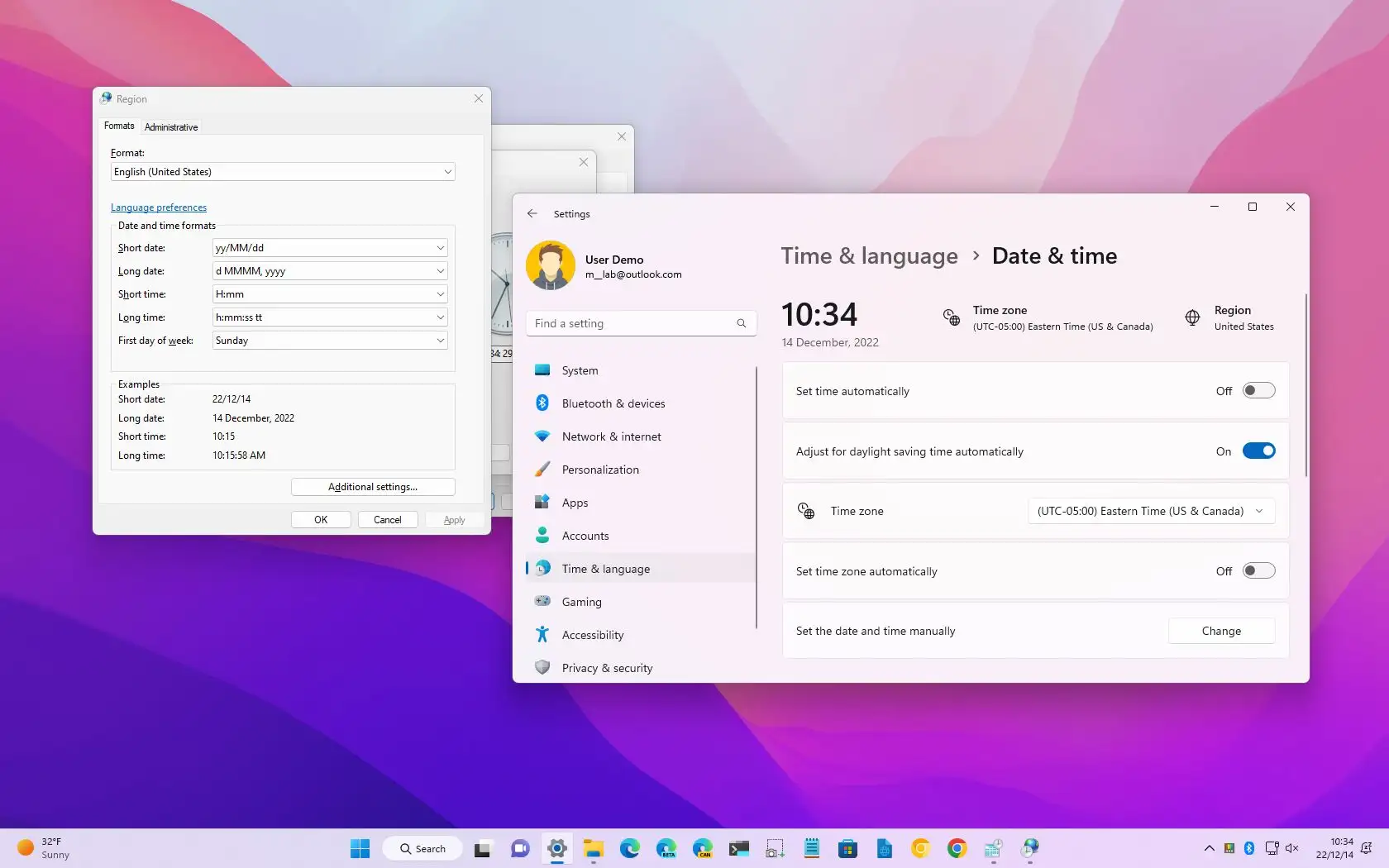
Sous Windows 11, le moyen le plus simple de modifier la date et l’heure consiste à utiliser l’application Paramètres. De plus, vous pouvez modifier les formats pour afficher une horloge de 12 ou 24 heures ou ajuster la date pour faciliter la lecture.
Bien que le système puisse gérer automatiquement l’horloge de la barre d’état système, pour diverses raisons, vous devrez parfois régler manuellement la date et l’heure. Par exemple, si l’horloge de l’ordinateur ne peut pas contacter les serveurs de temps en ligne, la batterie du micrologiciel ne tient plus la charge ou vous modifiez l’emplacement géographique.
Quelle que soit la raison, il est crucial d’avoir une heure précise sur un ordinateur pour éviter les problèmes de connexion aux services et applications en ligne, car le système s’appuie sur ces informations pour la sécurité et pour fonctionner correctement. Si vous devez modifier l’heure, Windows 11 inclut divers paramètres pour corriger la date et l’heure et modifier les formats d’affichage.
Ce guide vous apprendra les étapes pour changer la date et l’heure sur Windows 11.
Changer l’heure sur Windows 11
Pour changer l’horloge sous Windows 11, procédez comme suit :
- Ouvrir Réglages sur Windows 11.
- Cliquer sur Heure et langue.
- Clique le Date et heure page.
Conseil rapide: Vous pouvez également cliquer avec le bouton droit sur le coin inférieur droit de la barre des tâches et sélectionner le « Régler la date et l’heure » option pour accéder plus rapidement aux paramètres.
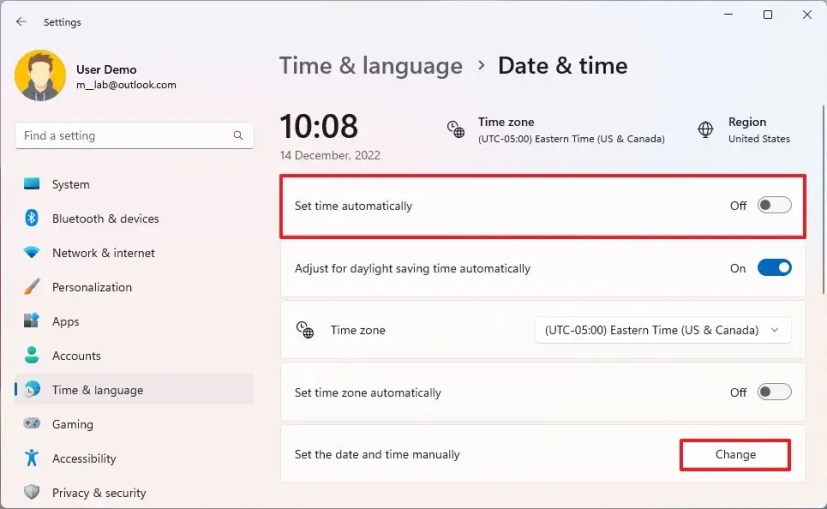
- Éteins le « Régler l’heure automatiquement » interrupteur à bascule (le cas échéant).
- Clique le Changement pour le réglage « Régler la date et l’heure manuellement ».
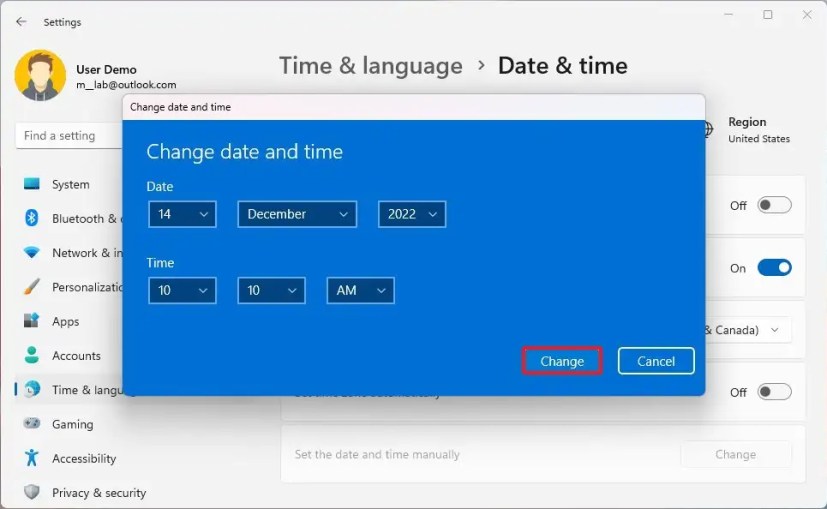
- Modifiez la date et l’heure sur Windows 11.
- Clique le Changement bouton.
- Éteins le « Définir le fuseau horaire automatiquement » interrupteur à bascule.
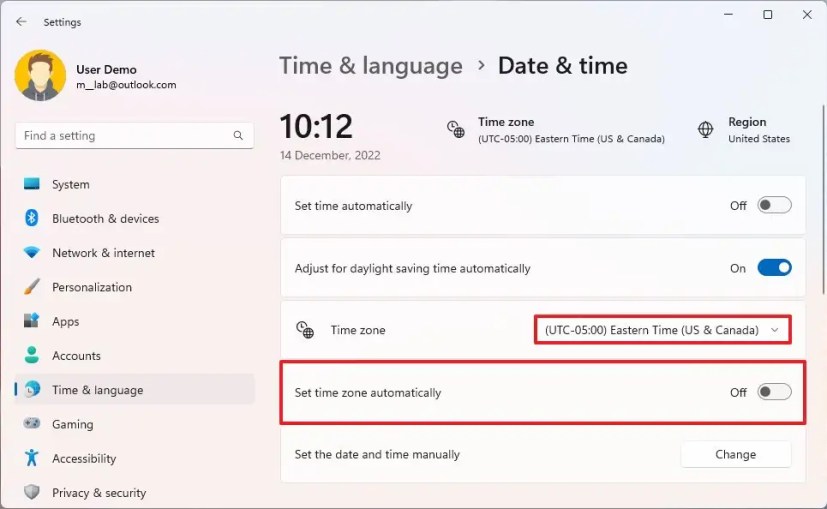
- Sélectionnez le fuseau horaire correct en fonction de votre emplacement à l’aide du paramètre « Fuseau horaire » (le cas échéant).
- Allume le « Régler automatiquement l’heure d’été » interrupteur à bascule (le cas échéant).
Une fois que vous avez terminé les étapes, la barre d’état système reflétera les informations de date et d’heure mises à jour pour Windows 11.
Changer l’heure automatiquement sur Windows 11
Pour régler automatiquement l’heure correcte sur Windows 11, procédez comme suit :
- Ouvrir Réglages.
- Cliquer sur Heure et langue.
- Clique le Date et heure page.
- Allume le « Régler l’heure automatiquement » interrupteur à bascule.
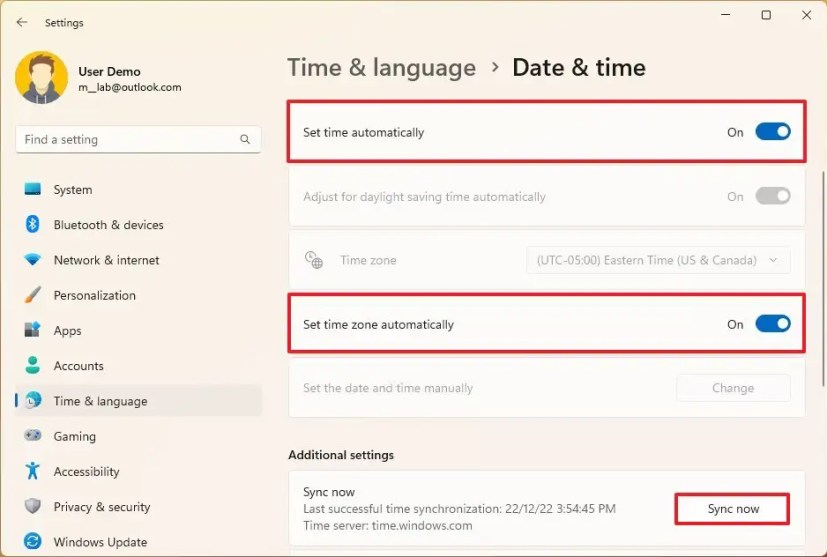
- Allume le « Régler automatiquement l’heure d’été » interrupteur à bascule.
- Dans la section « Paramètres supplémentaires », cliquez sur le Synchroniser maintenant pour forcer le système à se resynchroniser et à afficher automatiquement l’heure correcte.
Après avoir terminé les étapes, le système mettra à jour l’horloge et affichera l’heure et la date correctes.
Modifier les formats d’heure sur Windows 11
Pour modifier le format de l’heure sur Windows 11, procédez comme suit :
- Ouvrir Réglages.
- Cliquer sur Heure et langue.
- Clique le Date et heure page.
- Dans la section « Liens associés », cliquez sur le Horloges supplémentaires paramètre.
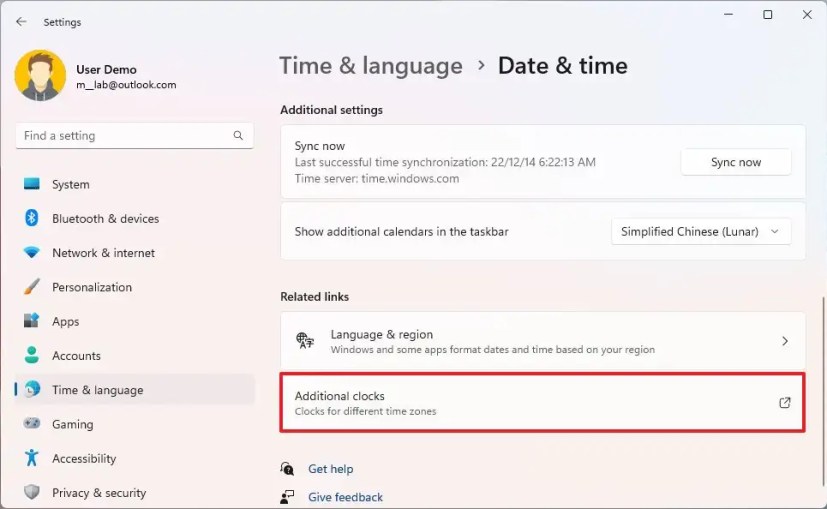
- Clique le Date et l’heure languette.
- Clique le « Modifier la date et l’heure » bouton.
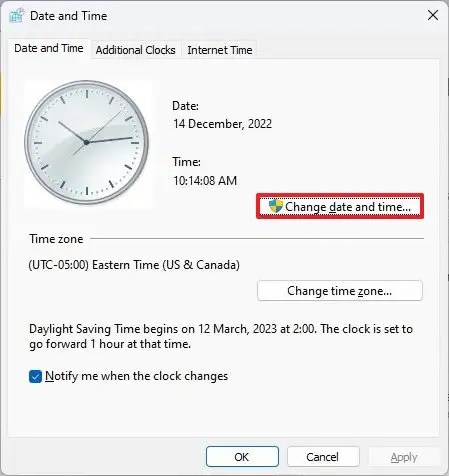
- Clique le « Modifier les paramètres du calendrier » option.
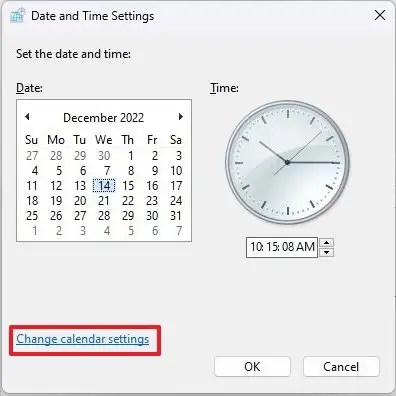
- Dans la section « Formats de date et d’heure », utilisez les « Date courte » réglage pour sélectionner le format de la date.
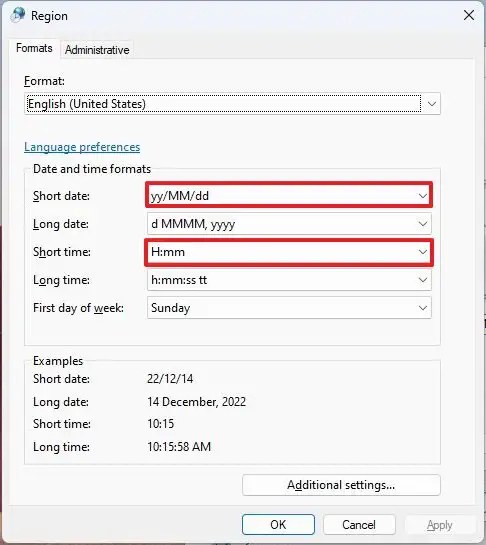
- Utilisez le « Court instant » réglage pour sélectionner le format de l’heure.
- Clique le Appliquer bouton.
- Clique le D’ACCORD bouton.
- Clique le D’ACCORD bouton à nouveau.
- Clique le D’ACCORD bouton une fois de plus.
Une fois que vous avez terminé les étapes, la barre d’état système reflétera le nouveau format de la date et de l’heure sur Windows 11.
Si vous souhaitez afficher les secondes, cette fonctionnalité devrait arriver dans les futures mises à jour. Cependant, vous pouvez activer les secondes pour l’horloge dans le dernier aperçu de Windows 11.
Nous pouvons gagner une commission pour les achats en utilisant nos liens pour aider à continuer à offrir le contenu gratuit. Informations sur la politique de confidentialité.
Tout le contenu de ce site est fourni sans aucune garantie, expresse ou implicite. Utilisez toute information à vos risques et périls. Sauvegardez toujours votre appareil et vos fichiers avant d’apporter des modifications. Informations sur la politique de confidentialité.
[ad_2]