[ad_1]
Gmail est un compte de messagerie électronique créé par Google. Le compte qui se termine par @gmail.com est gratuit pour tous les utilisateurs. Il crée un profil qui contient votre nom, votre âge et votre photo de profil afin que les autres puissent vous connaître. Avec une seule connexion Gmail, vous pouvez avoir accès à plusieurs services Google tels que Drive, YouTube, Hangouts, Meet, etc. Il fournit également un stockage cloud gratuit jusqu’à 15 Go et peut être étendu en payant. Dans ce prochain passage, vous allez voir comment changer la photo de profil dans Gmail.
Pourquoi vous devez changer l’image de profil sur Gmail
La nécessité de modifier les images de profil est due au fait que la plupart des gens auront leur ancienne image dans leur profil Gmail. Ces images sont mises à jour lorsque le compte a été créé et seront mises à jour pendant longtemps. Lorsque vous devez le mettre à jour, vous ne savez pas comment changer votre photo de profil. Nous sommes donc là pour vous aider à modifier votre photo de profil dans votre compte Gmail.
Comment changer l’image de profil dans Gmail
Gmail était disponible sur tous les appareils et chacun dispose d’une procédure pour modifier votre profil dans Gmail.
- Modifier l’image de profil dans Gmail à l’aide d’un ordinateur de bureau
- Modifier la photo de profil dans Gmail à l’aide d’un smartphone
Comment changer l’image de profil dans Gmail à l’aide d’un PC de bureau
Étape 1 : Ouvrez le navigateur sur votre ordinateur.
Étape 2 : rechercher Gmail dans votre navigateur et cliquez sur votre photo de profil dans le coin supérieur droit.
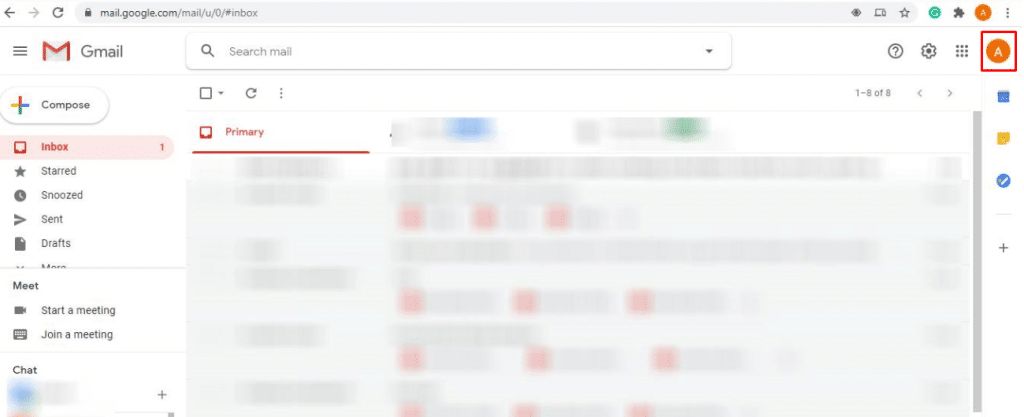
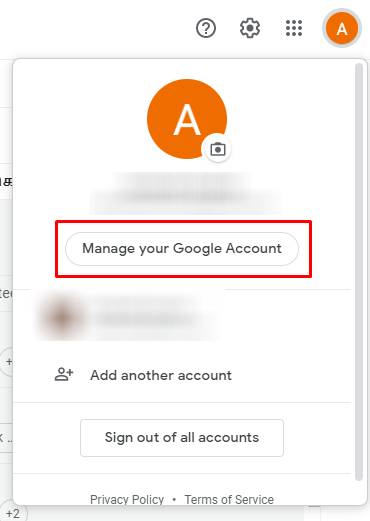
Étape 3 : appuyez sur Gérer votre compte Google.
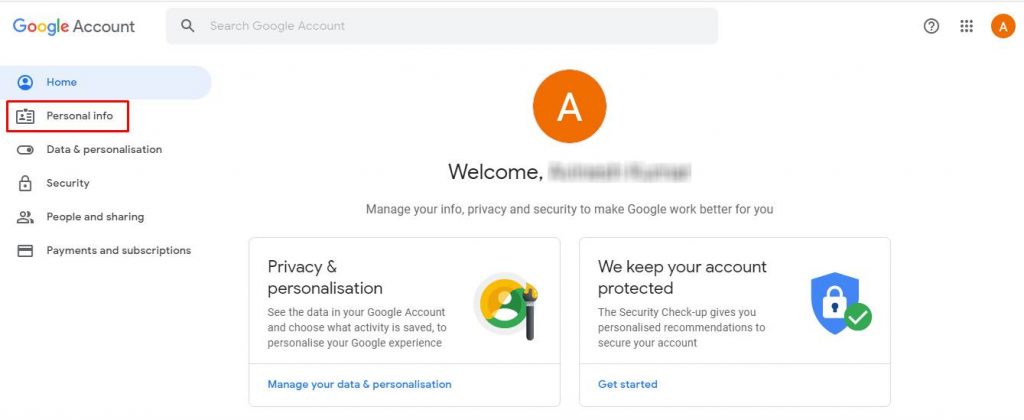
Étape 4 : Vous serez dirigé vers la page du compte Google.
Étape 5 : Cliquez sur Informations personnelles dans le panneau de gauche du compte Google.
Étape 6 : Sous votre profil, cliquez sur photo.
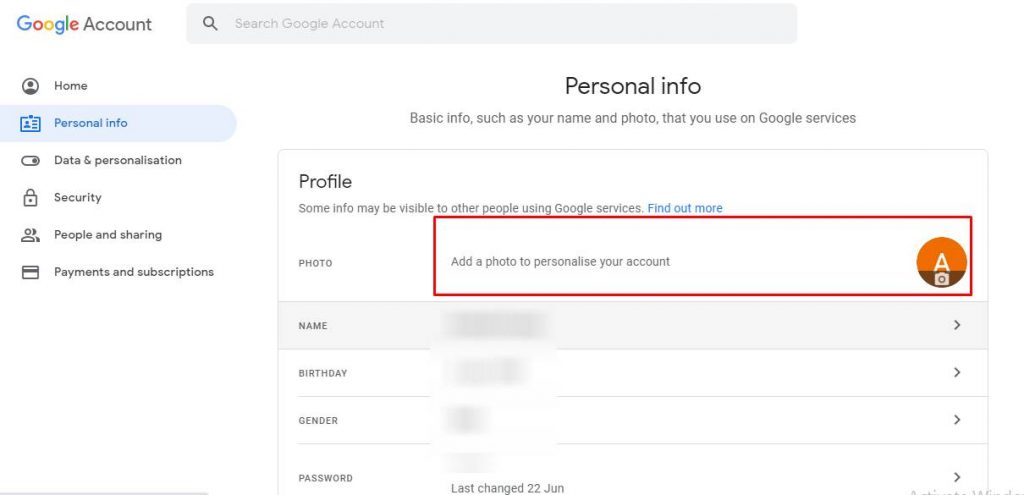
Étape 7 : Une fenêtre contextuelle apparaîtra et vous demandera de sélectionner une photo (vous pouvez sélectionner une photo depuis votre ordinateur ou la télécharger depuis le lecteur).
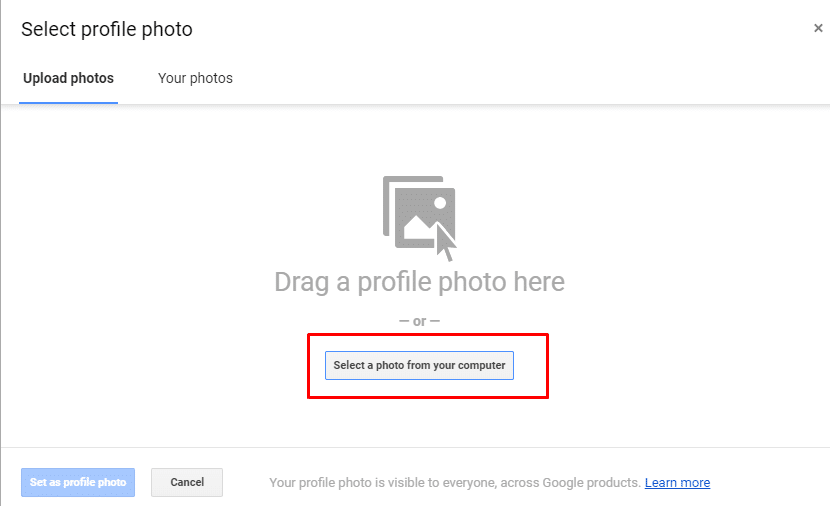
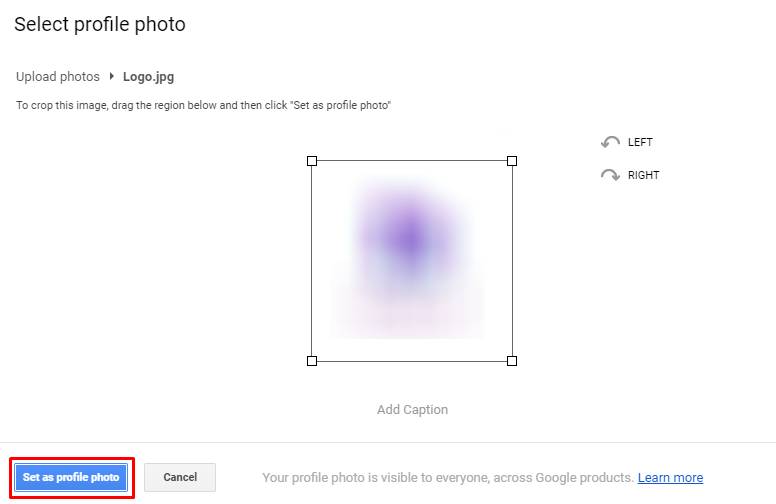
Étape 8 : Après avoir sélectionné la photo de profil, cliquez sur Définir comme profil photo.
Comment changer l’image de profil dans Gmail à l’aide d’un smartphone ?
Étape 1 : Ouvrez l’application Gmail sur votre smartphone.



Étape 2 : Appuyez sur votre photo de profil dans le coin supérieur droit de l’application.
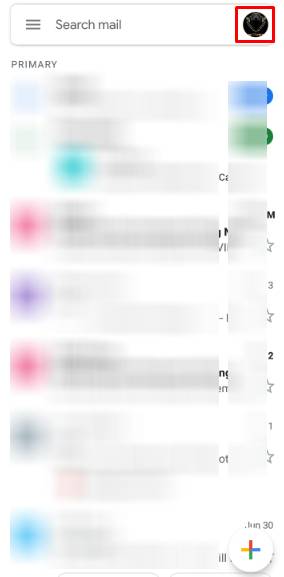
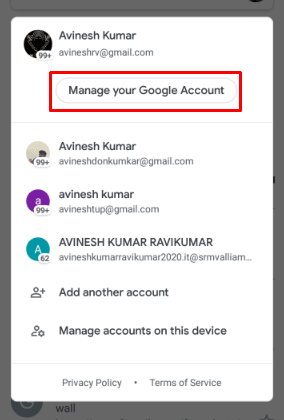
Étape 3 : Appuyez sur Gérer votre compte Google dans la fenêtre contextuelle qui apparaît.
Étape 4: Vous serez dirigé vers la page du compte Google et appuyez sur Informations personnelles sous votre identifiant Gmail.
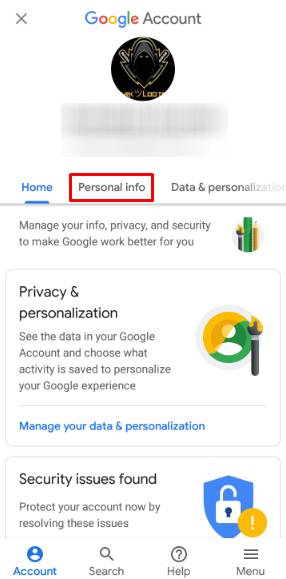
Noter: Si vous l’ouvrez pour la première fois, vous verrez une introduction au compte Google et appuyez sur Commencer.
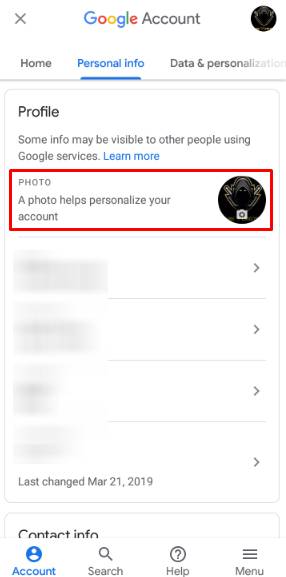
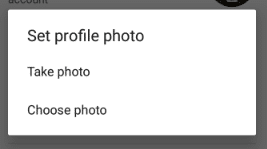
Étape 5 : Sous votre profil, appuyez sur Photo et une fenêtre contextuelle apparaîtra.
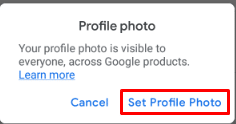
Étape 6 : Cliquez sur Définir l’image du profil dans la fenêtre contextuelle
Étape 7 : Choisissez Photo de profil dans votre galerie ou prenez une photo avec votre appareil photo.
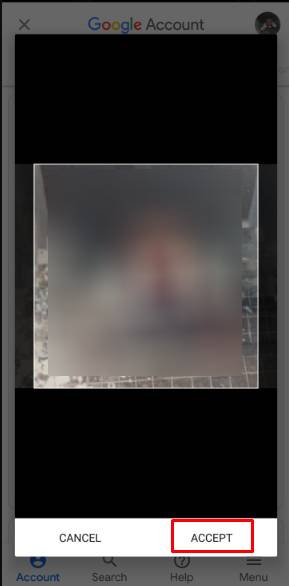
Étape 8 : Acceptez la photo et maintenant votre photo de profil dans votre compte Gmail sera modifiée.
Mettez donc à jour votre dernière photo de votre galerie vers votre compte Gmail et ayez l’air cool dedans. Faites-nous savoir à quel point il est utile dans la section des commentaires ci-dessous. Pour plus de mises à jour, suivez-nous sur Facebook et Twitter et restez connecté.
[ad_2]